4 métodos para inserir um arquivo PDF em um documento do Word
Resumo: We all have trouble inserting a PDF file into a Word document. The content below will allow users to learn how to insert a PDF file into a Word document with the help of Conversor de PDF Bitwar!
A large number of documents in the world require paperless documents, such as Word, PDF, Excel, Docx, PPT, etc. Sometimes it is common for all users to insert PDF files into Word documents, and users convert the PDF para Word para edição.
Aprenda isto: 3 Effective Methods On How To Insert PDF Into PowerPoint
Still, some other alternative methods can be more convenient for users to insert PDF files as the article below will show so stay close and learn all the useful PDF tricks!
Índice
Métodos Como inserir um arquivo PDF em um documento do Word
Método 1: inserir como objeto
Passo 1: Open Microsoft Word e vai para the Insert menu no Casa menu.
Passo 2: Choose the Objeto button from the Text tab and click Criar do arquivo para Browse para procurar o arquivo PDF.
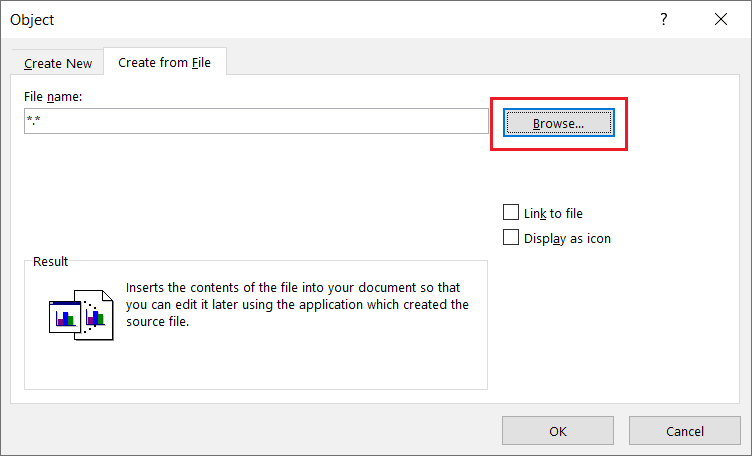
Passo 3: Finalmente, toque em Está bem para inserir o arquivo PDF no Word.
Os usuários podem editar o arquivo PDF em tamanho real arrastando os ângulos esquerdo e direito do documento rapidamente.
Método 2: inserir como ícone
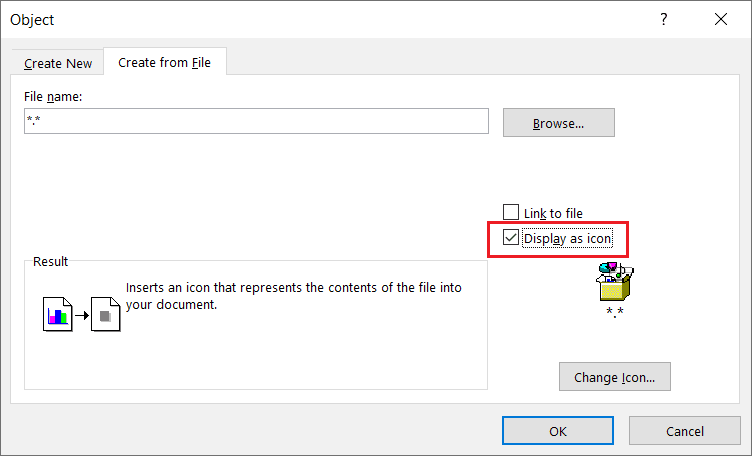
Suponha que os usuários queiram inserir o arquivo PDF como um ícone em vez de um objeto, os usuários podem seguir as etapas abaixo para marcar a caixa de seleção:
Passo 1: Repeat a ação das etapas 1 a 2 do método um acima.
Passo 2: Antes de continuar tocando, OK, lembre-se de marcar o Exibir como ícone caixa de seleção!
Método 3: inserir como imagem
For this method, users can use the other alternative way to insert PDF files into Word which they need to convert the PDF to Image by using the PDF Converter. Em seguida, insira-o em um documento do Word como formato de imagem ou siga as etapas abaixo em vez de converter o PDF em imagem:
Passo 1: Go to Insert menu novamente do Casa menu em Microsoft Word.
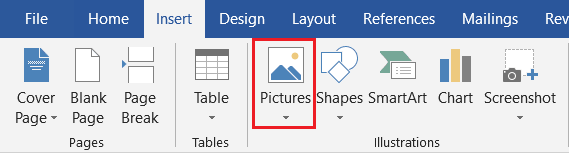
Passo 2: Click Imagens and Navegar para o arquivo PDF do computador.
Método 4: inserir como plano de fundo
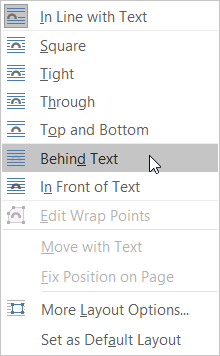
Sometimes, users will use the PDF file as a background or watermark for the Word document, but the image format only can be set as the background for the Word documents. So after inserting the PDF file as an image, the user needs to right-click na imagem e escolha Quebrar Texto. Em seguida, selecione o Atrás do texto opção.
Insira o arquivo PDF rapidamente!
The easiest way to import PDFs into Word documents is to use a PDF converter. Users can choose the easiest and fastest method among the above-mentioned effective methods. Also, many other PDF skills are solid and useful for users to use on Microsoft Word!
Previous Article
Brief Introduction to Digital Video Recorder (DVR) Summary: We all have trouble inserting a PDF file into a Word document. The content below will allow users to...Next Article
How To Save One Page Of a PDF File Without Adobe Summary: We all have trouble inserting a PDF file into a Word document. The content below will allow users to...
About Bitwar PDF Converter
Batch interconvert PDF to Word, Excel, PPT, images, etc. in just one click or lock/unlock, split, rotate, compress, merge the PDF files.
Learn More



