10 solutions pour réparer Windows Explorer ont arrêté une erreur de travail
Résumé: «Windows Explorer a cessé de fonctionner» est une erreur qui semble omniprésente sur Windows 10, Windows 8 ou Windows 7. Il se produit lorsque vous copiez des fichiers, voyez une image, enregistrant un clip ou tapant des mots dans certaines applications. Bien que quelques interruptions indésirables puissent être bien avec certains utilisateurs, il est alarmant que les interruptions ne s'arrêtent pas et enfin, les utilisateurs ne peuvent rien ouvrir. Si vous êtes préoccupé par l'erreur «Windows Explorer ne répond pas», reportez-vous au contenu suivant pour apprendre à y faire face.
Table des matières
Qu'est-ce que Windows Explorer?
Windows Explorer est le gestionnaire de fichiers qui a fait ses débuts dans Windows 95 et est immobile utilisé par les versions ultérieures, telles que Windows XP, Windows Vista, Windows 7, Windows 8 et Windows 10. Il permet aux utilisateurs de gérer des dossiers, des fichiers et des connexions réseau, ainsi que de rechercher des fichiers recherchés. Au fur et à mesure que Windows évolue, Internet Explorer devient plus PUISSant, en croissance pour prendre en charge de nouvelles fonctionnalités telles que la lecture de vidéos et d'audits.
Cependant, Windows Explorer est également une application système. Cela peut aussi échouer! Imaginez-vous que chaque fois que vous essayez de lancer l'explorateur Windows / File Explorer, l'Explorateur Windows a cessé de travailler ou File Explorer ne répond pas à une erreur, ce qui nous affecte pour accéder aux données stockées sur le disque dur, et même nous ne pouvons rien ouvrir.
Symptômes de Windows Explorer a cessé de fonctionner
Lorsque l'erreur se produit, une invite d'avertissement apparaît. Il se lit comme suit: «Windows Explorer a cessé de fonctionner.» En outre, il existe d'autres messages d'erreur que vous pouvez recevoir qui se réfèrent à cette erreur.
- Windows peut vérifier en ligne une solution au problème et essayer de redémarrer le programme.
- Windows vérifie une solution au problème.
- Windows peut essayer de redémarrer le programme.
- Windows collecte plus d'informations sur le problème. Cela pourrait prendre plusieurs minutes.
Causes possibles à Windows Explorer a cessé de fonctionner
Étant donné que cette erreur est universelle, les causes peuvent être nombreuses et spécifiques. La liste suivante conclut plusieurs causes courantes qui font face aux utilisateurs de Windows.
- L'utilisation de fichiers système obsolètes ou corrompus.
- Pilotes d'affichage corrompus.
- Virus ou infection des logiciels malveillants dans le système.
- Ram défectueux.
- Les conducteurs incompatibles provoquant un conflit avec les fenêtres.
Après avoir su pourquoi cette erreur se produit, ici va avec les dix solutions ultimes qui sont capables d'aider à se débarrasser de l'erreur. Afin de rendre chaque solution plus claire pour les utilisateurs, nous avons trié les solutions en deux aspects: Solutions de base et Solutions avancées, les utilisateurs peuvent les essayer dans l'ordre.
Solutions de base pour réparer Windows Explorer a cessé d'erreur de travail
Solution 1: Redémarrez le processus Windows Explorer
Étape 1: Presse Ctrl + Alt + Delete en même temps et choisir de lancer Gestionnaire des tâches.
Étape 2: Trouver Windows Explorer / Explorer.exe dans la fenêtre et cliquez avec le bouton droit dessus. Choisir Tâche finale.
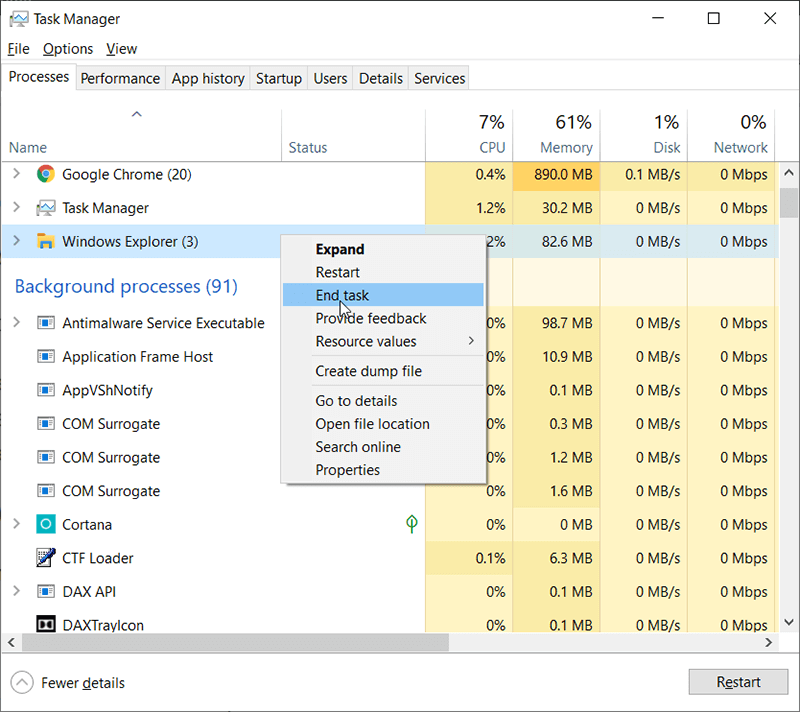
Étape 3: Après cela, accédez à Fichier> Exécuter une nouvelle tâche, taper explorateur.exe, et cliquez sur OK.
Étape 4: Maintenant, redémarrez Windows Explorer et vérifiez si l'erreur persiste.
Solution 2: Copiez le dossier Explorer.exe dans System32
Étape 1: Presse Win + E ouvrir Explorateur de fichiers, tapez C: / Windows dans la barre d'adresse et trouver Explorateur.exe À l'intérieur de ce dossier, cliquez avec le bouton droit sur cette application et choisissez Copie.
Étape 2: Maintenant, ouvert C: / Windows / System32, Collez cet explorateur.exe dans le dossier System32.
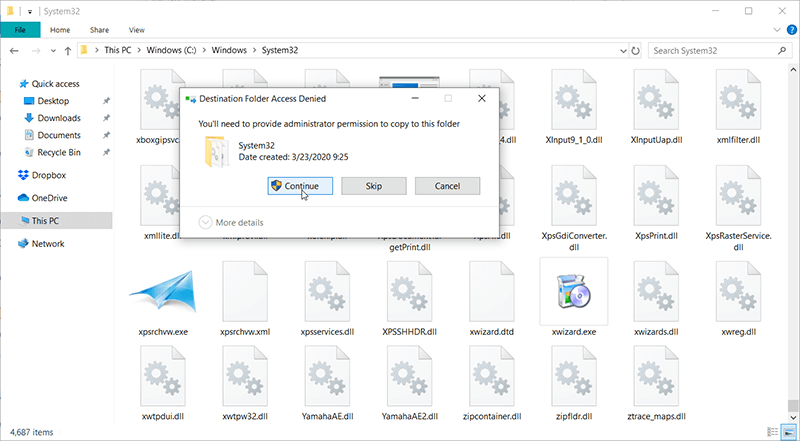
Étape 3: Si l'invite vous note que: vous devrez fournir l'autorisation de l'administrateur pour copier ce dossier, appuyez simplement sur le D'ACCORD bouton, et après cela, vérifiez si l'erreur est résolue.
Solution 3: Effectuez une botte propre
Étape 1: Presse Gagner + q et tapez Configuration du système.
Étape 2: Se diriger vers Vertigeant, décoche Chargez les éléments de démarrage option sous Startup sélective.
Étape 3: Maintenant, tournez-vous vers Prestations de serviceonglet, sélectionnezMasquer tous les services Microsoft, puis cliquez sur Désactiver tous.
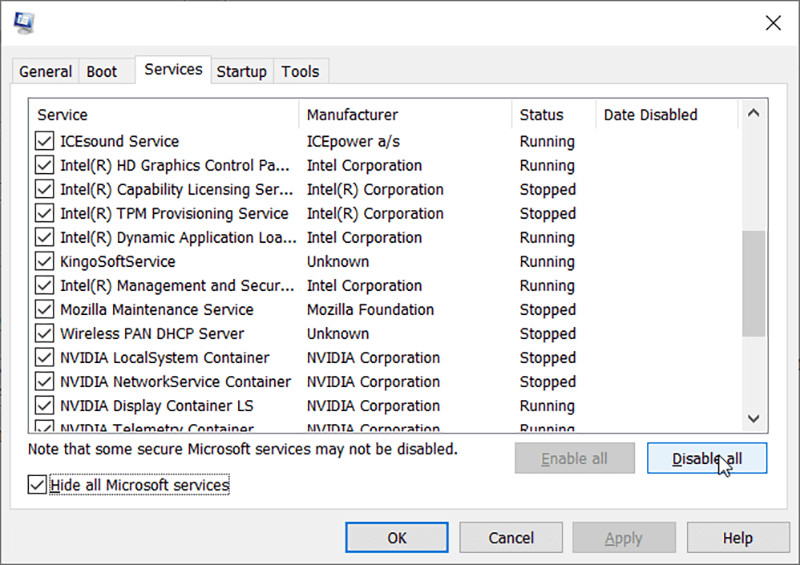
Étape 4: Redémarrez votre PC pour vérifier si le problème persiste ou non.
Solution 4: Désactiver les miniatures
Si parfois l'Explorateur Internet a cessé d'erreur de travail causée par la corruption d'ouvrir les fichiers d'image, cela pourrait être un problème correspondant au problème de la miniature, nous pouvons essayer de désactiver les vignettes pour résoudre l'erreur.
Étape 1: Appuyez sur Win + E pour exécuter File Explorer.
Étape 2: Dans la barre de menu, cliquez sur le Vue Onglet> Choix, alors Modifier les options de dossier et de recherche.
Étape 3: Dans les options de dossier, sélectionnez le Vue onglet et activer l'option "Afficher toujours les icônes, jamais les miniatures.”
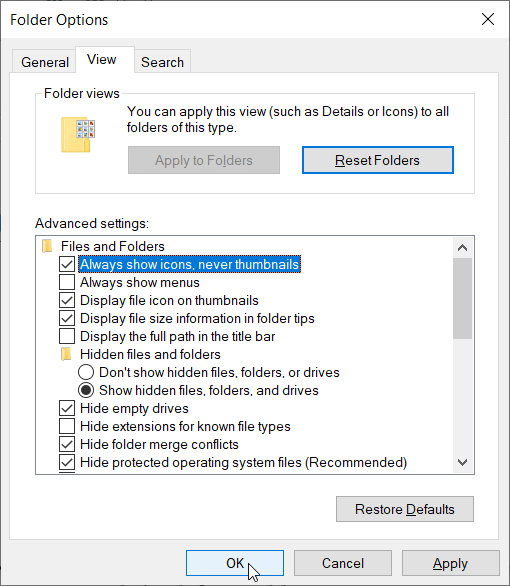
Étape 4: Redémarrez votre ordinateur et vérifiez si l'erreur persiste ou non.
Solution 5: Exécutez Windows Memory Diagnostic
Étape 1: Appuyez sur Win + Q et tapez Diagnostic de mémoire Windows.
Étape 2: Dans l'ensemble des options affichées, sélectionnez Redémarrez maintenant et vérifiez les problèmes.
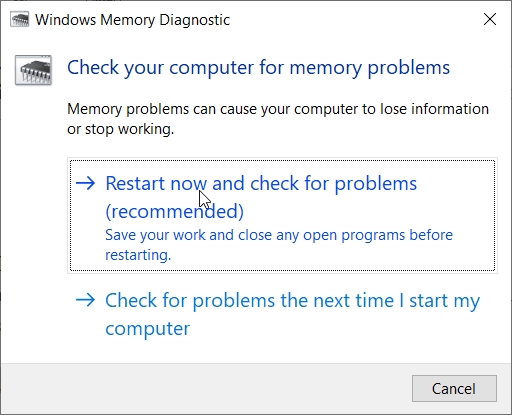
Étape 3: Windows redémarrera pour vérifier les erreurs d'éventuelles RAM et, espérons-le, affichera les raisons possibles de l'erreur «Internet Explorer a cessé de fonctionner».
Étape 4: Redémarrez votre PC et vérifiez.
Solution 6: Mise à jour du pilote de carte graphique
Les pilotes de cartes graphiques défectueux, corrompus ou obsolètes peuvent arrêter Windows Explorer. Nous pouvons essayer de mettre à jour le pilote de carte graphique pour résoudre l'erreur, voici l'étape que vous pouvez suivre:
Étape 1: Dans le Recherche Windows bar, rechercher et lancer le Devic Manager.
Étape 2: Localisez votre carte graphique sous Adaptateurs d'affichage et cliquez avec le bouton droit dessus, choisissez Mettre à jour le pilote.
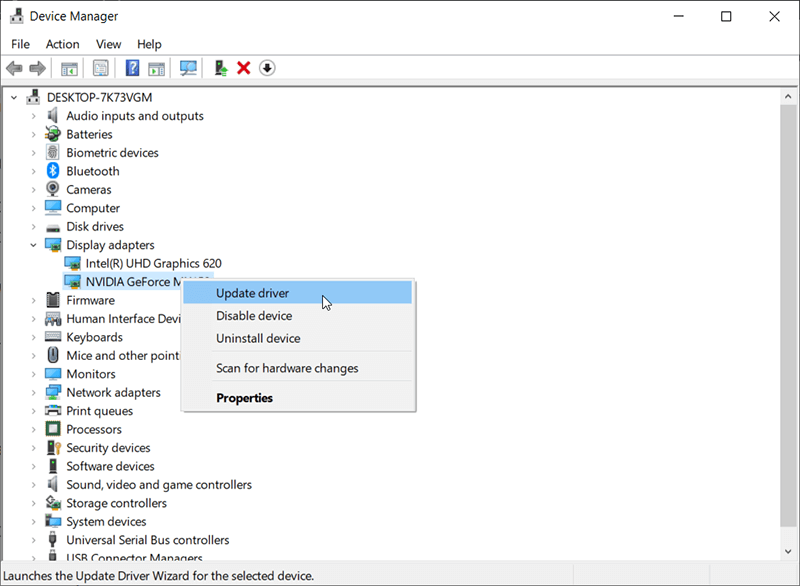
Étape 3: Sélectionner Recherchez automatiquement le logiciel de pilote mis à jour et continuer à terminer la mise à jour.
Si cette étape ne pouvait pas fonctionner pour trouver le dernier pilote pour votre carte graphique, vous pouvez ensuite essayer de visiter le site officiel du fabricant, télécharger et installer le pilote pour vérifier si l'erreur «Windows Explorer ne répond pas» persiste.
Espérons que les solutions de base mentionnées ci-dessus vous aident enfin à corriger l'erreur, que se passe-t-il si le problème persiste, se détend, il y a toujours les solutions avancées que vous pouvez suivre.
Solutions avancées pour réparer Windows Explorer ont arrêté une erreur de travail
Avant de passer à l'étape suivante, nous devons savoir que ces solutions peuvent faire perdre les données vitales, veuillez vérifier ces solutions très attentivement et si vous ne savez pas comment faire, essayez de demander à certains amis techniques de vous aider et de vous assurer que les données vitales ont été soutenues dans des endroits sûrs.
Si cela se produit parfois que l'Explorateur Windows a cessé d'erreur de travail entraîne une perte de données ou rend les données inaccessibles, nous devons lancer un utilitaire de récupération de données tiers - Logiciel de récupération de données Bitwar pour récupérer les données en premier. Après cela, nous pouvons alors essayer de corriger l'erreur.
Récupérer des données inaccessibles / supprimées avec la récupération des données Bitwar
Récupération de données Bitwar est capable de récupérer les données supprimées, formatées ou perdues de l'un de vos disques durs internes et externes, des disques flash USB, des cartes mémoire SD, etc. Et nous incluons également des étapes très détaillées à suivre:
Étape 1: Téléchargez la récupération des données Bitwar à partir du site officiel de Bitwarsoft, puis installez-les sur votre ordinateur personnel.
Étape 2: Une fois l'installation terminée, lancez la bitwar Logiciel de récupération des données puis sélectionnez le lecteur où étaient les fichiers perdus.
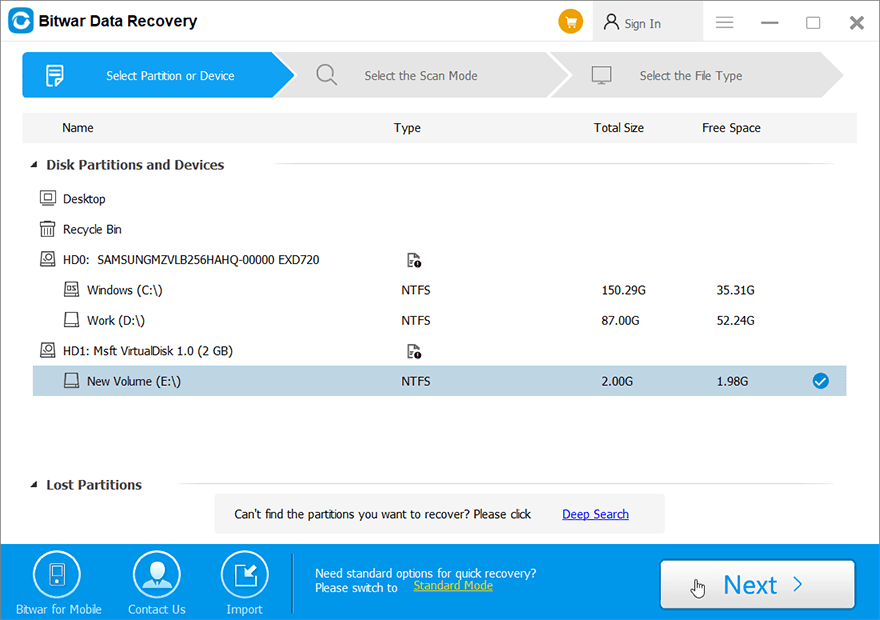
Étape 3: Choisissez un mode de récupération, nous vous recommandons fortement de choisir le Scan rapide Pour la première fois, car ce mode scanne l'ensemble du lecteur en quelques minutes. Cependant, si ce mode ne peut pas fonctionner pour trouver vos données, essayez avec le Analyse approfondie Mode la prochaine fois.
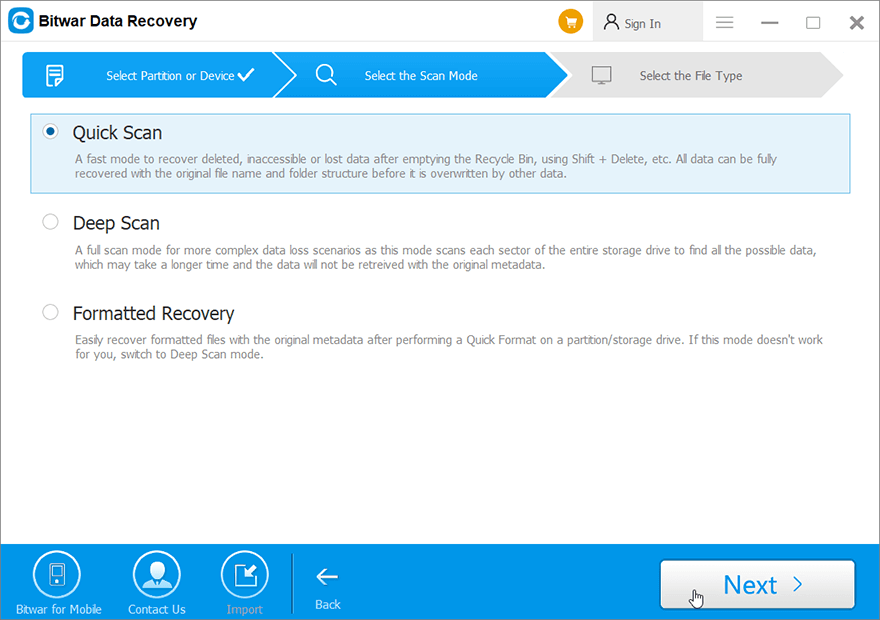
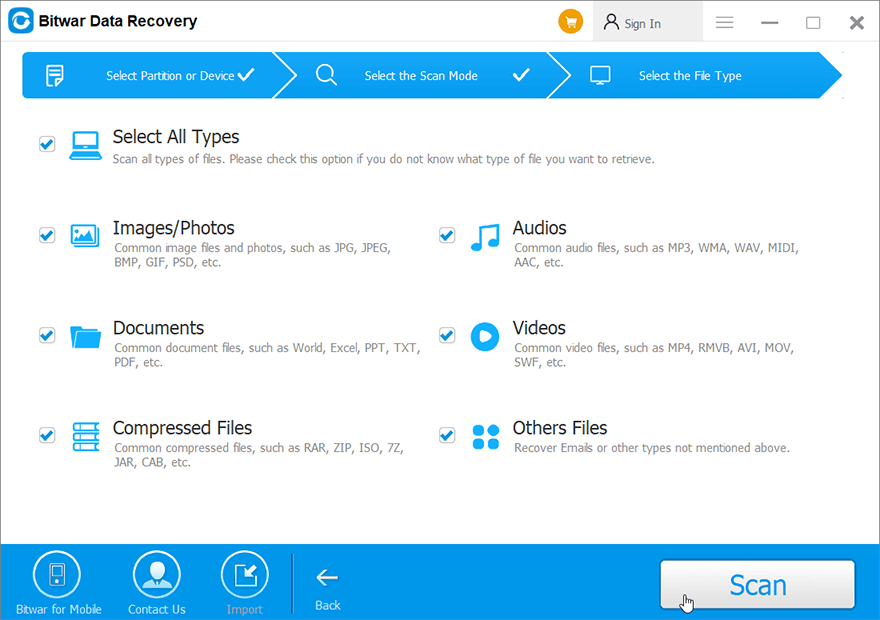
Étape 4: Choisissez les types de fichiers, puis appuyez sur le Balayage bouton.
Étape 5: Double-cliquez sur des fichiers recherchés pour les prévisualiser, après cela, cliquez sur le Se remettre bouton pour enregistrer les fichiers dans un endroit sûr.
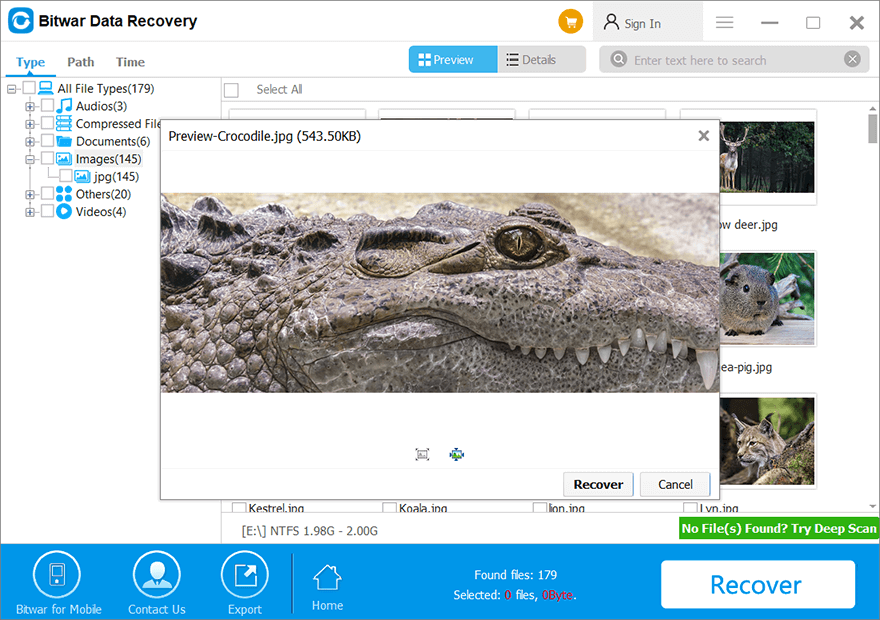
Noter: Veuillez ne pas enregistrer les fichiers récupérés à l'emplacement d'origine, qui est d'empêcher que les données soient à nouveau écrasées, et vous pouvez perdre les données en permanence.
Après avoir réussi à récupérer les données recherchées dans un endroit sûr, nous pouvons ensuite se déplacer ensuite pour effectuer les solutions avancées pour résoudre le problème:
Solution 7: Exécutez le vérificateur du fichier système (SFC)
Cette méthode consiste à utiliser le vérificateur de fichiers système pour scanner votre PC et rechercher des fichiers manquants ou corrompus. Pour ce faire, utilisez ces étapes:
Étape 1: Appuyez sur Win + Q et tapez commande.
Étape 2: Cliquez avec le bouton droit sur le programme, puis cliquez Exécuter en tant qu'administrateur.
Étape 3: Un contrôle du compte d'utilisateur peut apparaître et demander l'autorisation. Cliquer sur Oui.
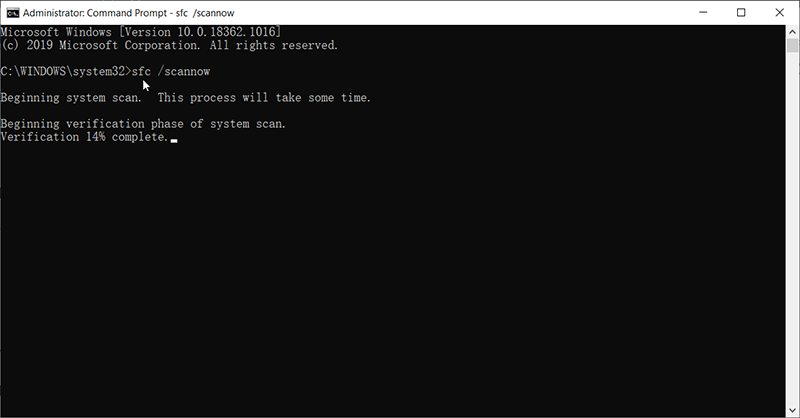
Étape 4: À l'invite de commande, tapez sfc / scanneEt puis appuyez surEntrez, après cela, Attendez que l'outil scanne et répare les fichiers corrompus qu'il trouve.
Solution 8: effectuer la vérification des erreurs du système
Le problème de l'arrêt de Windows Explorer peut être dû à une erreur logique, exécutant le Outil de vérification des erreurs système peut aider à corriger cette erreur. Et il est facile de suivre les étapes ci-dessous:
Étape 1: Cliquez avec le bouton droit sur la partition où l'erreur est-elle rencontrée, choisissez les propriétés.
Étape 2: Se tourner vers Outils onglet, cliquez sur Vérifier sous Vérification des erreurs Section.
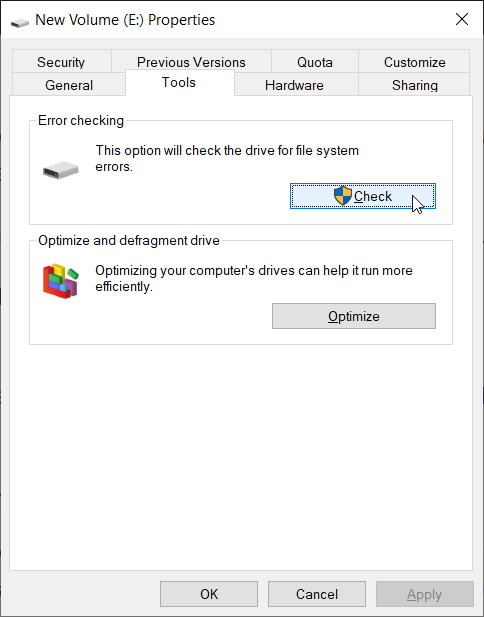
Étape 3: Une fois la vérification terminée, relancez l'explorateur Windows pour vérifier si l'erreur persiste.
Solution 9: Exécutez un logiciel antivirus sur votre PC
Parfois, les utilisateurs d'ordinateurs peuvent rencontrer que Windows Explorer a cessé d'erreur de travail en raison de l'attaque du virus ou des infections de Troie, puis nous pouvons lancer le logiciel antivirus pour effectuer une analyse à grande échelle sur l'ordinateur pour éradiquer les virus et les infections malveillantes.
Solution 10: Restaurer à la version précédente
Ceci est la solution finale si vraiment aucune des solutions susmentionnées ne pouvait fonctionner pour corriger l'erreur rencontrée, et si heureusement, nous avons activé le Restauration du système, nous pouvons utiliser cette application pour restaurer au dernier point de restauration.
Cependant, vous devez savoir que cette solution peut entraîner la perte des données actuelles, nous vous recommandons fortement de sauvegarder les données vitales, peu importe l'utilisation de l'application intégrée ou du logiciel de récupération de données tiers - Bitwar Data Recovery. Après cela, utilisez ces étapes comme suit:
Étape 1: Recherche Récupération dans Recherche Windows barre et clic Ouvrir.
Étape 2: Choisir Open System Restore> Suivant> Afficher plus de points de restauration, Sélectionnez les points recherchés à poursuivre.
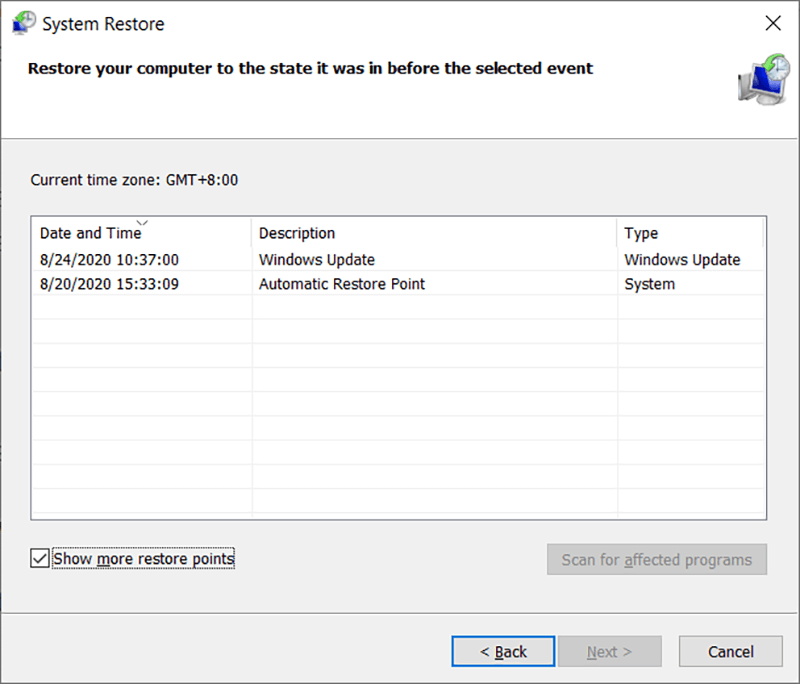
Étape 3: Redémarrez votre ordinateur une fois la restauration terminée.
Conclusion
Il peut être vraiment ennuyeux qu'Internet Explorer ait cessé d'erreur de travail persiste à chaque fois que nous essayons de lancer Windows / File Explorer. Certains utilisateurs signalent même qu'il peut également échouer dans le mode sans échec, cette erreur les empêche d'utiliser l'ordinateur, et même cela peut entraîner une perte de données. Grâce à ce guide ultime, vous avez peut-être appris pourquoi cette erreur se produit et comment corriger l'erreur sans effort.
Nous vous recommandons fortement de commencer par les solutions de base si l'erreur n'a pas provoqué la perte des données, sinon, essayez avec l'outil de récupération de données tiers - la récupération des données Bitwar pour récupérer les documents supprimés, formatés ou inaccessibles, les images, les photos, les vidéos, les fichiers audios ou les archives du lecteur de stockage et de retour à un endroit sûr en toute sécurité, puis poursuivre les solutions avancées.
Article précédent
5 Guidelines to Choose The Best PDF Editor Software for You Summary: "Windows Explorer has stopped working" is an error that seems ubiquitous on Windows 10, Windows 8, or Windows 7....Article suivant
Why Choose Bitwar PDF Converter Over Online PDF Editor? Summary: "Windows Explorer has stopped working" is an error that seems ubiquitous on Windows 10, Windows 8, or Windows 7....
À propos de la récupération de données Bitwar
3 étapes pour récupérer plus de 500 types de documents, photos, vidéos, audios et fichiers d'archives supprimés, formatés ou perdus à partir de divers scénarios de perte de données.
Apprendre encore plus



