10 решений для исправления ошибки проводника Windows перестал работать
Основная: «Windows Explorer перестал работать» - это ошибка, которая кажется повсеместной в Windows 10, Windows 8 или Windows 7. Это происходит, когда вы копируете файлы, видите изображение, сохранение клипа или печатает словами в некоторых приложениях. Хотя некоторые нежелательные перерывы могут быть в порядке с некоторыми пользователями, тревожно, что перерывы не останутся, и, наконец, пользователи не могут ничего открыть. Если вы обеспокоены ошибкой «Windows Explorer не реагирует», обратитесь к следующему контенту, чтобы узнать, как с ней справиться.
Оглавление
Что такое проводник Windows?
Windows Explorer is the file manager that made its debut in Windows 95 and is stilled used by later versions, such as Windows XP, Windows Vista, Windows 7, Windows 8, and Windows 10. It allows users to manage folders, files, and network connections, as well as search for wanted files. As Windows evolves, Internet Explorer becomes more puissant, growing to support new features such as playing videos and audios.
However, Windows Explorer is also a system application. It can be failed too! Picture this that every time you try to launch the Windows Explorer/File Explorer, the Windows Explorer has stopped working or File Explorer is not responding error is encountered, which affects us to access the data stored on the hard drive, and even we cannot open anything.
Симптомы проводника Windows перестал работать
При возникновении ошибки появляется предупреждение. Он гласит: «Проводник Windows перестал работать». Кроме того, вы можете получить другие сообщения об ошибках, относящиеся к этой ошибке.
- Windows может найти решение проблемы в Интернете и попытаться перезапустить программу.
- Windows ищет решение проблемы.
- Windows может попробовать перезапустить программу.
- Windows собирает дополнительную информацию о проблеме. Это может занять несколько минут.
Возможные причины прекращения работы проводника Windows
Поскольку эта ошибка универсальна, причины могут быть многочисленными и конкретными. В следующем списке приведены несколько наиболее распространенных причин, с которыми сталкиваются пользователи Windows.
- Использование устаревших или поврежденных системных файлов.
- Повреждены драйверы дисплея.
- Заражение системы вирусом или вредоносным ПО.
- Неисправная оперативная память.
- Несовместимые драйверы вызывают конфликт с Windows.
Узнав, почему возникает эта ошибка, здесь идет с десяти окончательными решениями, которые способны помочь избавиться от ошибки. Чтобы сделать каждое решение более четким для чтения пользователей, мы сортировали решения в два аспекта: Основные решения и Расширенные решения, пользователи могут опробовать их по порядку.
Основные решения для исправления ошибки проводника Windows перестал работать
Решение 1. Перезапустите процесс проводника Windows.
Шаг 1: Пресс Ctrl + Alt + Delete в то же время и выберите запуск Диспетчер задач.
Шаг 2: Находить Проводник Windows / Explorer.exe в окне и щелкните по нему правой кнопкой мыши. Выбирать Завершить задачу.
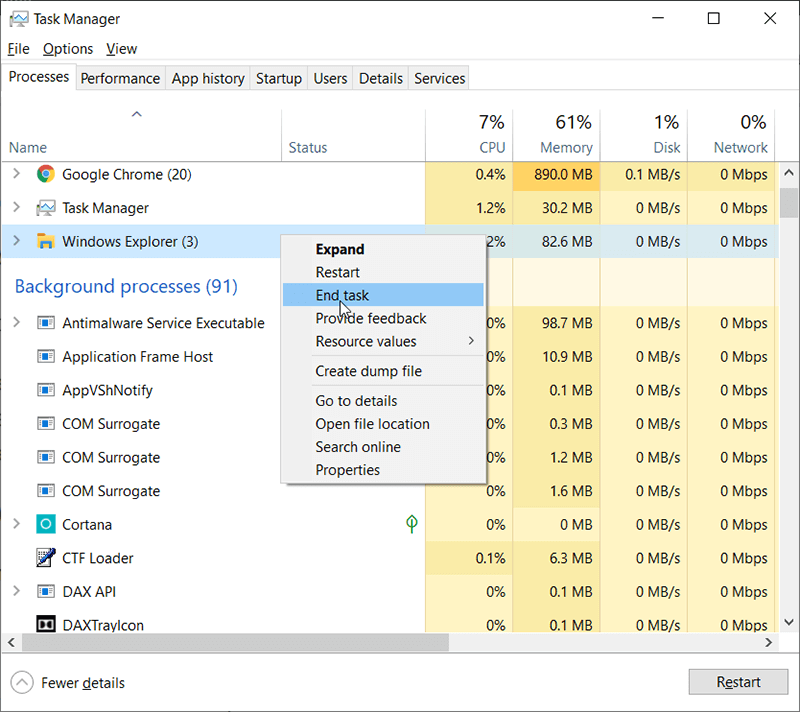
Шаг 3: После этого перейдите к Файл> Запустить новую задачу, тип explorer.exe, и нажмите ОК.
Шаг 4: Теперь перезапустите проводник Windows и проверьте, сохраняется ли ошибка.
Решение 2. Скопируйте Explorer.exe в папку System32.
Шаг 1: Пресс Победа + Е открыть Проводник, введите C: / Windows в адресной строке и найдите Explorer.exe внутри этой папки щелкните это приложение правой кнопкой мыши и выберите Копия.
Шаг 2: Теперь откройте C: / Windows / System32, вставьте этот Explorer.exe в папку system32.
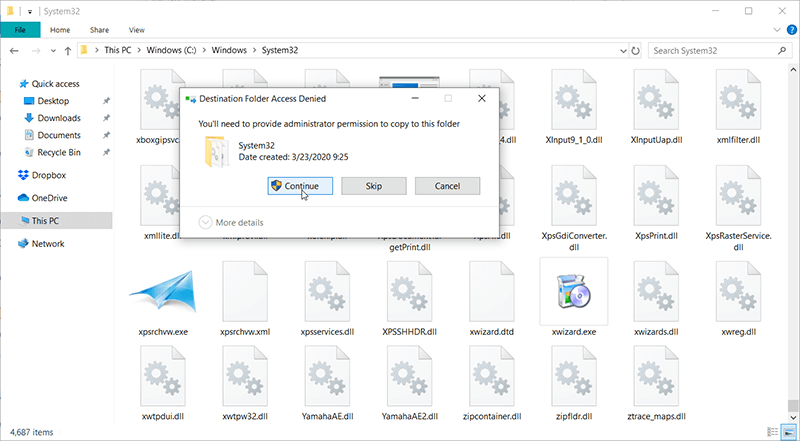
Шаг 3: Если в приглашении указано, что вам необходимо предоставить разрешение администратора для копирования этой папки, просто нажмите на ОК кнопку, а затем проверьте, устранена ли ошибка.
Решение 3. Выполните чистую загрузку
Шаг 1: Нажимать Победа + Q и введите Конфигурация системы.
Шаг 2: Перейти к Gerneral, снимите отметку Загрузить элементы автозагрузки вариант под Выборочный запуск.
Шаг 3: Теперь обратимся к Услугивкладка, выберитеСкрыть все службы Microsoft, а затем нажмите Отключить все.
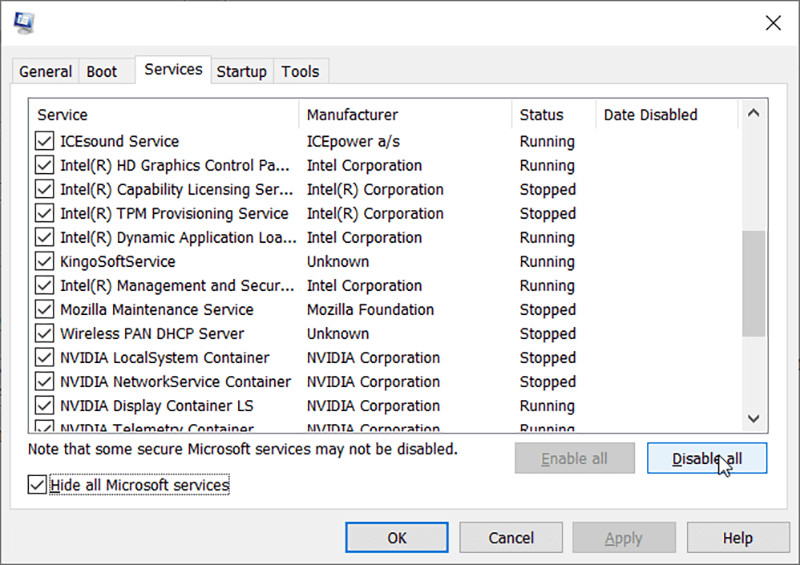
Шаг 4: Перезагрузите компьютер, чтобы проверить, сохраняется ли проблема.
Решение 4. Отключите миниатюры
Если иногда интернет -проводник перестал работать ошибку, вызванную повреждением открытия файлов изображений, это может быть проблемой, соответствующей проблеме миниатюры, мы можем попытаться отключить миниатюры, чтобы исправить ошибку.
Шаг 1: Нажмите Win + E, чтобы запустить проводник.
Шаг 2: В строке меню щелкните значок Вид вкладка> Опции, тогда Изменить папку и параметры поиска.
Шаг 3: В параметрах папки выберите Вид вкладку и включите опцию «Всегда показывать значки, а не эскизы. »
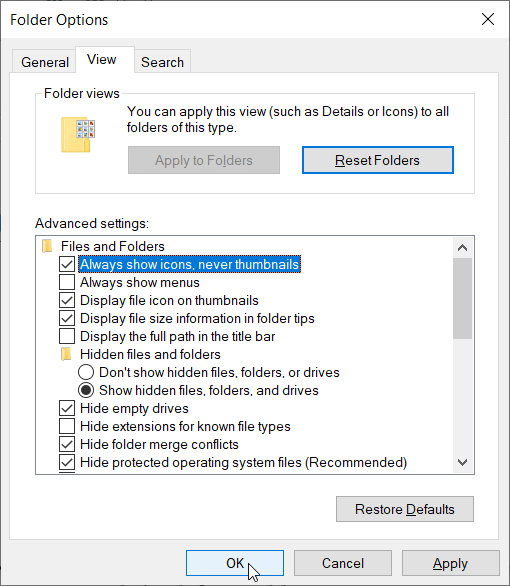
Шаг 4: Перезагрузите компьютер и проверьте, сохраняется ли ошибка.
Решение 5. Запустите диагностику памяти Windows
Шаг 1: Нажмите Win + Q и введите Диагностика памяти Windows.
Шаг 2: В отображаемом наборе параметров выберите Перезапустить сейчас и проверить проблемы.
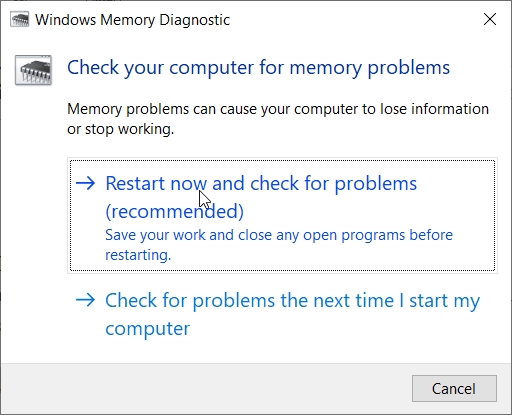
Шаг 3: Windows перезагрузится, чтобы проверить возможные ошибки оперативной памяти, и, как мы надеемся, отобразит возможные причины, чтобы «Internet Explorer перестал работать».
Шаг 4: Перезагрузите компьютер и проверьте.
Решение 6. Обновите драйвер видеокарты
Неисправные, поврежденные или устаревшие драйверы графической карты могут остановить проводник Windows. Мы можем попробовать обновить драйвер видеокарты, чтобы устранить ошибку, вот шаг, который вы можете выполнить:
Шаг 1: в Поиск Windows панель, найдите и запустите Devic Manager.
Шаг 2: Найдите свою видеокарту под Видеоадаптеры и щелкните по нему правой кнопкой мыши, выберите Update Driver.
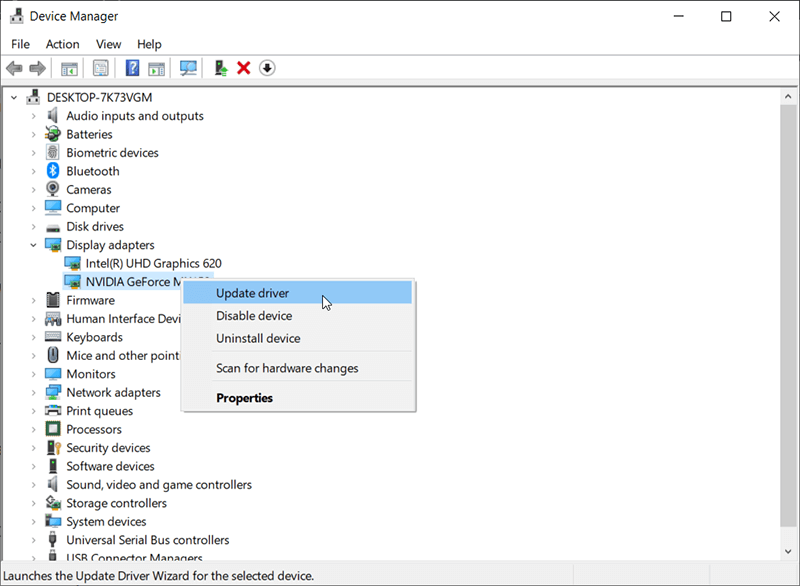
Шаг 3: Выбрать Автоматический поиск обновленного программного обеспечения драйвера и продолжаем завершать обновление.
Если этот шаг не помог найти последнюю версию драйвера для вашей видеокарты, вы можете попробовать посетить официальный веб-сайт производителя, загрузить и установить драйвер, чтобы проверить, сохраняется ли ошибка «Проводник Windows не отвечает».
Надеюсь, вышеупомянутые базовые решения, наконец, помогут вам исправить ошибку, что, если проблема не исчезнет, успокойтесь, у вас все еще есть расширенные решения, которым вы можете следовать.
Расширенные решения для исправления ошибки проводника Windows перестал работать
Before moving to the next step, we should know that these solutions may cause the vital data to lost, please check these solutions very carefully and if you don’t know how to do, try to ask some technical friends to help you, and make sure that the vital data has been backed up to some safe places.
Если иногда случается, что проводник Windows перестал работать, ошибка приводит к потере данных или приводит к тому, что данные становятся недоступными, нам необходимо запустить стороннюю утилиту восстановления данных - Программное обеспечение для восстановления данных Bitwar чтобы сначала восстановить данные. После этого мы можем попытаться исправить ошибку.
Получение недоступных / удаленных данных с помощью Bitwar Data Recovery
Восстановление данных BitWar может восстановить удаленные, отформатированные или потерянные данные из любого из ваших внутренних и внешних жестких дисков, USB -флэш -дисков, карт памяти SD и т. Д. Программа предлагает простой интерфейс, который любой из пользователей может работать для восстановления желаемых данных без каких -либо экспертных навыков. И мы также включаем очень подробные шаги для вас, чтобы следовать:
Шаг 1: Загрузите Bitwar Data Recovery с официального сайта Bitwarsoft, а затем установите его на свой персональный компьютер.
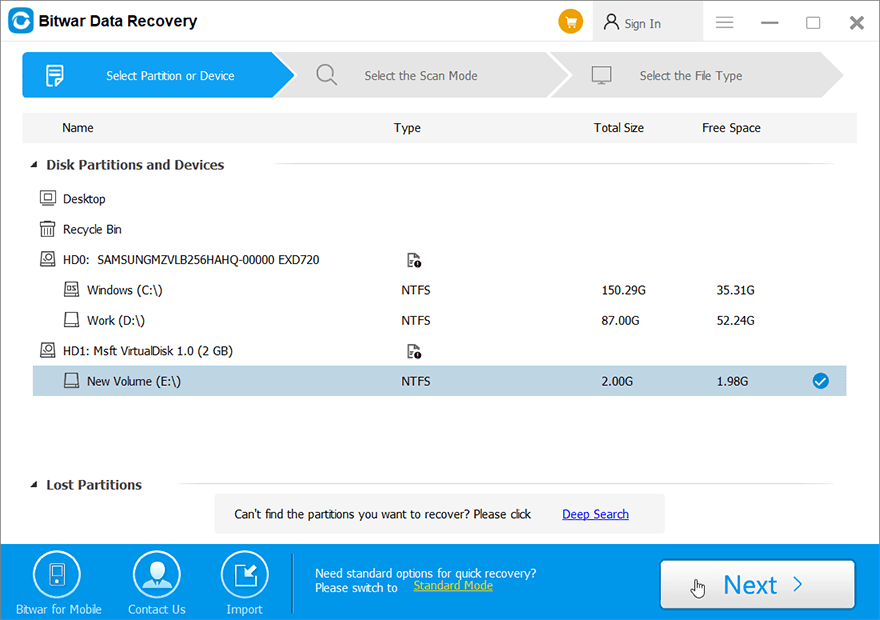
Шаг 2: После завершения установки запустите Bitwar. программное обеспечение для восстановления данных а затем выберите диск, на котором были потеряны файлы.
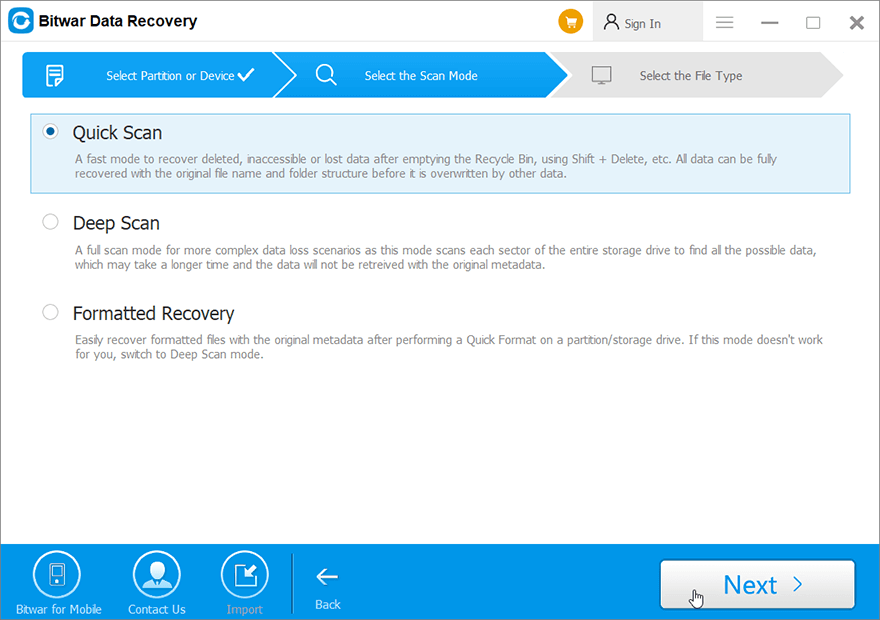
Шаг 3: Выберите режим восстановления, мы настоятельно рекомендуем вам выбрать Быстрое сканирование впервые, так как этот режим сканирует весь диск всего за несколько минут. Однако, если в этом режиме не удается найти ваши данные, попробуйте Глубокое сканирование режим в следующий раз.
Шаг 4: Выберите типы файлов и нажмите кнопку сканирование Кнопка.
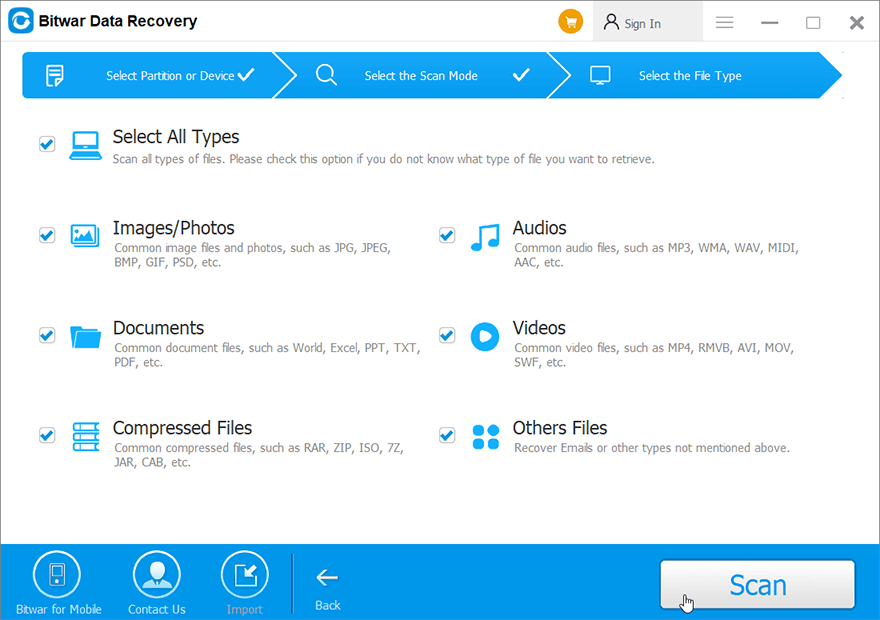
Шаг 5: Дважды щелкните нужные файлы, чтобы просмотреть их, после этого щелкните значок оправляться кнопку, чтобы сохранить файлы в надежном месте.
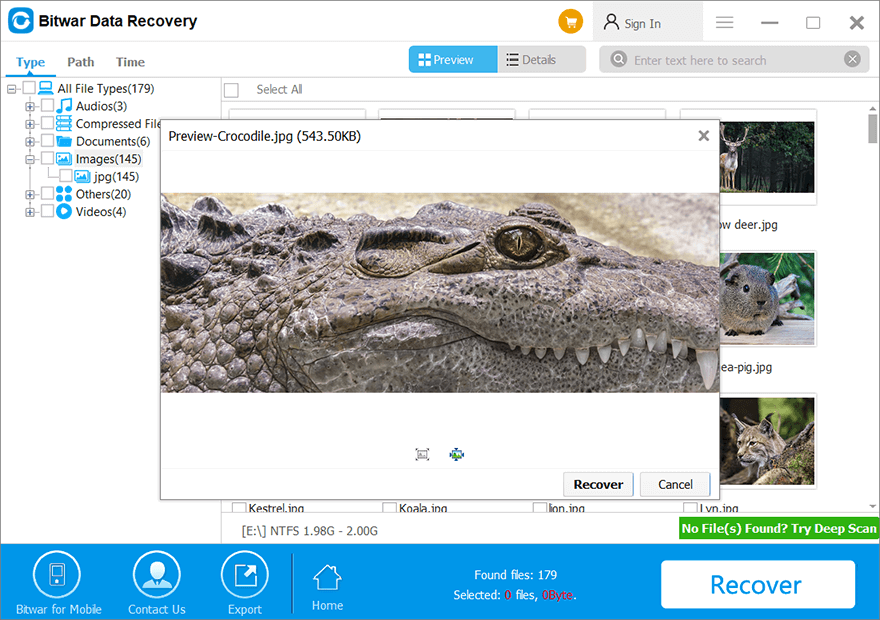
Примечание: Пожалуйста, не сохраняйте восстановленные файлы в исходное место, чтобы предотвратить перезапись данных снова, и вы можете потерять данные безвозвратно.
После успешного извлечения требуемых данных в безопасное место мы можем перейти к выполнению расширенных решений для решения проблемы:
Решение 7. Запустите средство проверки системных файлов (SFC)
Этот метод заключается в использовании средства проверки системных файлов для сканирования вашего компьютера и поиска отсутствующих или поврежденных файлов. Для этого выполните следующие действия:
Шаг 1: Нажмите Win + Q и введите команда.
Шаг 2: Щелкните программу правой кнопкой мыши, а затем щелкните Запустить от имени администратора.
Шаг 3: Может появиться окно управления учетными записями пользователей с запросом разрешения. Нажмите на Да.
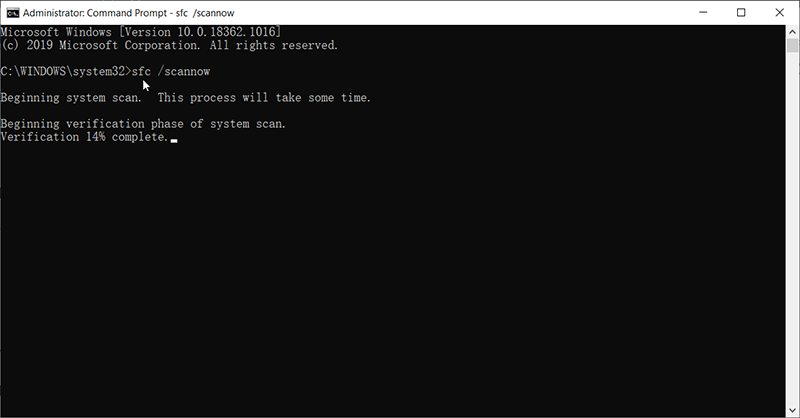
Шаг 4: В командной строке, введите SFC /Scannowа затем нажмитеENTER, после этого, дождитесь, пока инструмент просканирует и восстановит найденные поврежденные файлы.
Решение 8. Выполните проверку системной ошибки
Проблема с тем, чтобы Windows Explorer остановил работу Инструмент проверки системных ошибок может помочь исправить эту ошибку. И легко выполнить следующие шаги:
Шаг 1: Щелкните правой кнопкой мыши раздел, в котором возникла ошибка, выберите «Свойства».
Шаг 2: Обратиться к Инструменты вкладку, щелкните Проверьте под Проверка ошибок Раздел.
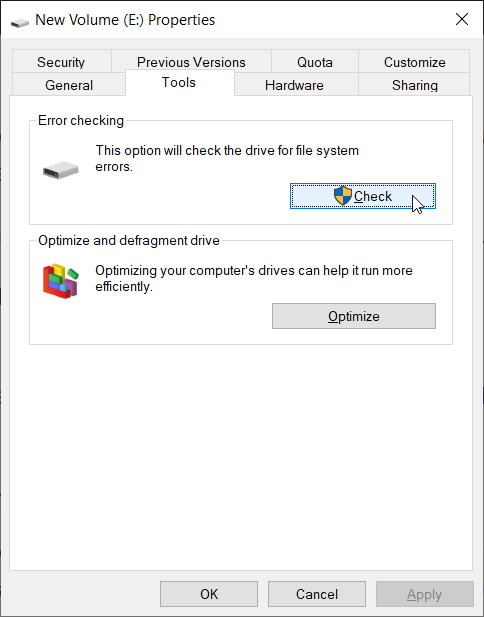
Шаг 3: После завершения проверки повторно запустите проводник Windows, чтобы проверить, сохраняется ли ошибка.
Решение 9.Запустите антивирусное программное обеспечение на вашем ПК.
Иногда пользователи компьютеров могут столкнуться с ошибкой «Проводник Windows перестал работать» из-за вирусной атаки или заражения троянскими программами, а затем мы можем запустить антивирусное программное обеспечение для выполнения полномасштабного сканирования компьютера, чтобы искоренить вирусы и заражение вредоносными программами.
Решение 10. Восстановите предыдущую версию
Это окончательное решение, если на самом деле ни одно из вышеупомянутых решений не помогло исправить обнаруженную ошибку, и если, к счастью, мы включили Восстановление системы, мы можем использовать это приложение для восстановления до последней точки восстановления.
Тем не менее, вы должны знать, что это решение может привести к потере текущих данных, мы настоятельно рекомендуем вам создать резервную копию жизненно важных данных независимо от использования встроенного приложения или стороннего программного обеспечения для восстановления данных-Bitwar Data Recovery. После этого используйте эти шаги следующим образом:
Шаг 1: Поиск Восстановление в Поиск Windows панель и щелкните Открыто.
Шаг 2: выберите Откройте Восстановление системы> Далее> Показать больше точек восстановления, выберите нужные точки, чтобы продолжить.
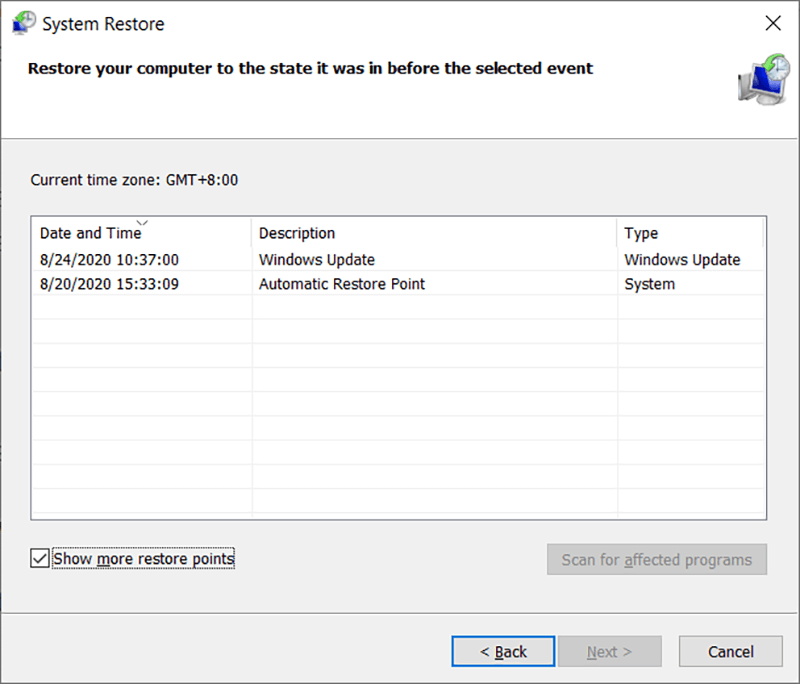
Шаг 3: Перезагрузите компьютер после завершения восстановления.
Заключение
Может быть очень раздражающим, что Internet Explorer перестал работать ошибки, когда мы пытаемся запустить Windows/File Explorer. Некоторые пользователи даже сообщают, что это также может быть пропущено в безопасном режиме, эта ошибка не позволяет им использовать компьютер, и даже это может привести к потере данных. Благодаря этому окончательному руководству вы, возможно, узнали, что почему эта ошибка происходит и как легко исправить ошибку.
Мы настоятельно рекомендуем вам начать с основных решений, если ошибка не привела к потере данных, в противном случае попробуйте использовать сторонний инструмент восстановления данных - Bitwar Data Recovery, чтобы вернуть удаленные, отформатированные или недоступные документы, изображения, фотографии, видео, аудио или архивные файлы с запоминающего устройства и сначала выполните резервное копирование в безопасное место, а затем продолжите исправление с помощью передовых решений.
Предыдущая статья
5 Guidelines to Choose The Best PDF Editor Software for You Summary: "Windows Explorer has stopped working" is an error that seems ubiquitous on Windows 10, Windows 8, or Windows 7....Следующая статья
Why Choose Bitwar PDF Converter Over Online PDF Editor? Summary: "Windows Explorer has stopped working" is an error that seems ubiquitous on Windows 10, Windows 8, or Windows 7....
О восстановлении данных Bitwar
3 Steps to get back 500+ kinds of deleted, formatted or lost documents, photos, videos, audios, archive files from various data loss scenarios.
Узнать подробнее



