Comment sauvegarder les données de l'appareil iOS avec iTunes sur Windows / Mac?
Résumé: Cet article montre aux utilisateurs comment sauvegarder les données de l'iPhone à l'aide de iTunes sur les systèmes Windows et Mac.
Table des matières
Étapes pour sauvegarder les données à l'aide d'iTunes sur Windows
Étape 1: Allez au Site officiel d'Apple iTunes Pour télécharger le logiciel et l'installer sur votre ordinateur Windows, puis cliquez sur le Icône de l'appareil Après avoir connecté votre iPhone avec l'ordinateur.
Noter: Si une invite vous demandant de faire confiance à cet ordinateur apparaît dans votre iPhone, cliquez sur Confiance.
Étape 2: cliquez sur Résumé.
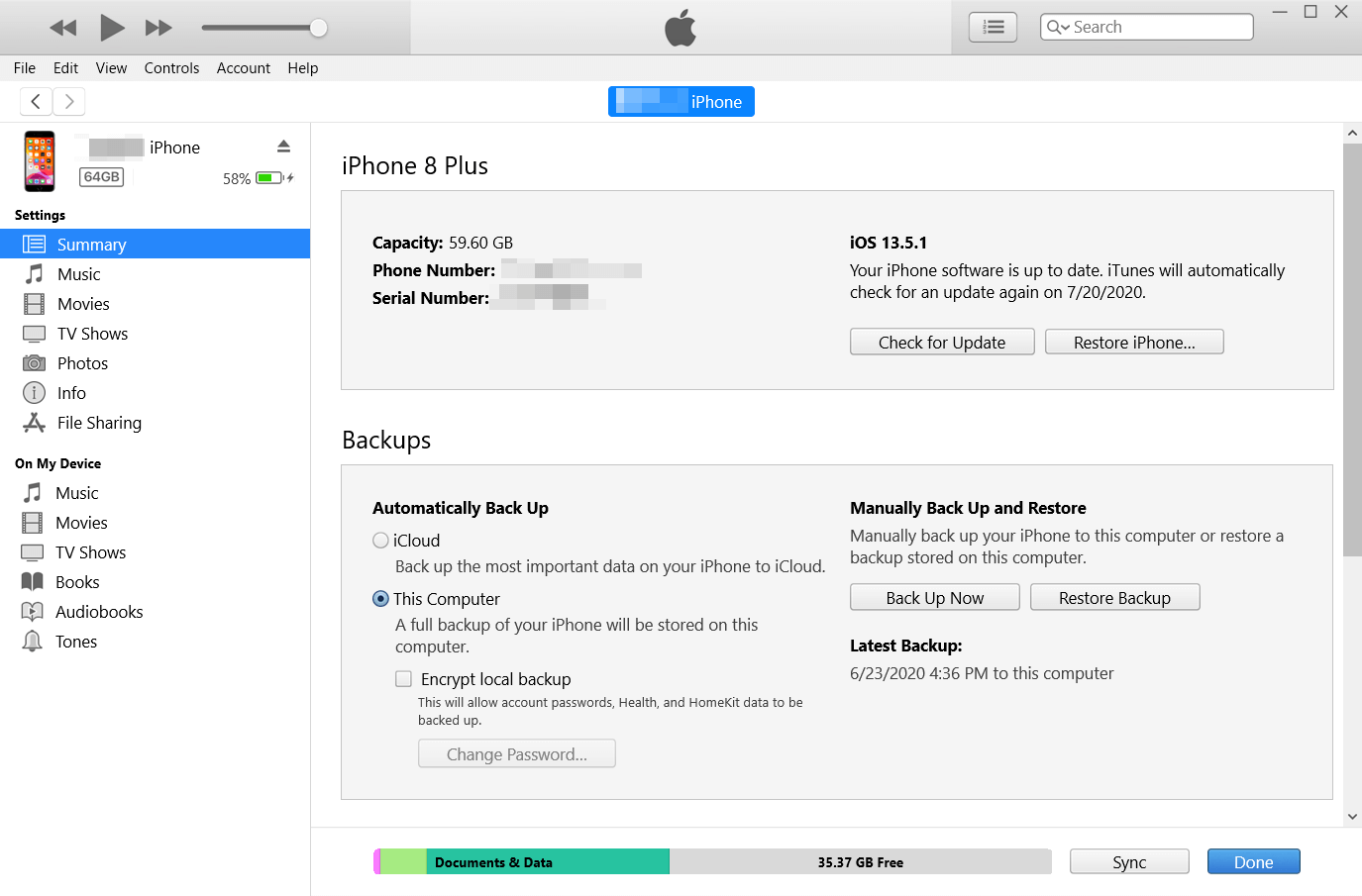
Étape 3: Trouvez le Sauvegarde section, cliquez sur le Sauvegarder maintenant bouton de la partie gauche.
Trouvez des sauvegardes stockées dans Windows 7, 8 ou 10
Pour trouver une liste de vos sauvegardes, allez à \ Users \ (nom d'utilisateur) \ appdata \ roaming \ Apple Computer \ mobileSync \ Backup \
Noter: (Nom d'utilisateur) doit être remplacé par le nom d'utilisateur que vous utilisez.
Vous pouvez également utiliser ces étapes si vous ne pouvez pas localiser votre sauvegarde iTunes avec le chemin ci-dessus:
1. Cliquez avec le bouton droit sur Démarrer et ouvert Chercher.
2. Entrez% AppData% ou% UserProfile% (si vous avez téléchargé iTunes à partir du Microsoft Store) et ouvrez le dossier.
3. Double-cliquez sur ces dossiers: «Apple» ou «Apple Computer»> MobileSync> Sauvegarde.
Étapes pour sauvegarder les données à l'aide d'iTunes sur macOS X en dessous de 10.15
Si le macOS est inférieur à 10,15 (pas MacOS Catalina 10.15), suivez les étapes ci-dessous:
Étape 1: Lancez l'iTunes à partir de Rampe de lancement, ou alors Applications puis connectez votre appareil à l'ordinateur.
Étape 2: Suivez les étapes à l'écran pourConfiancecet ordinateur ou entrez le mot de passe.
Étape 3: Trouvez le périphérique iPhone du panneau de gauche.
Étape 4: sous le Général Onglet, trouver Sauvegardez toutes les données de votre iPhone à ce Macet cliquez dessus.
Étapes pour sauvegarder l'iPhone sur MacOS X Catalina 10.15 ou version ultérieure
Since Apple has embedded the iTunes into Finder on macOS Catalina 10.15 or later, then to back up your iPhone Data, we need to follow these steps:
Step 1: Connect iPhone to the computer and then enter in Finder.
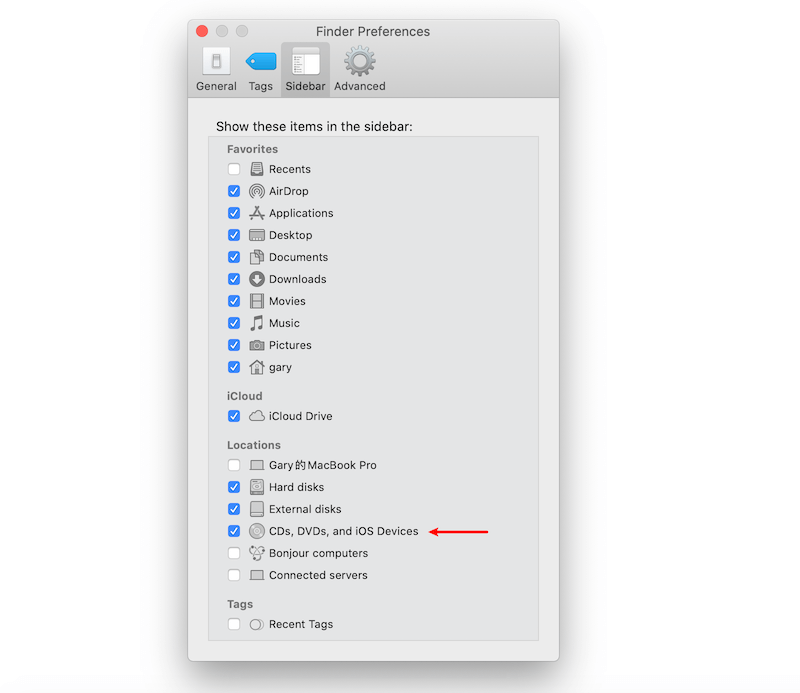
Step 2: Look for the iPhone from the left panel, if you cannot see it, you might have set CDs, DVDs, and iOS devices feature to be turned off. You need to return to the desktop and click on Finder from the left-top menu bar, choose Preference and then turn to Sidebar tab, make sure to tick CDs, DVDs, and iOS devices on.
Step 3: After the iPhone is shown up in Finder, click on it and turn to Général Tab.
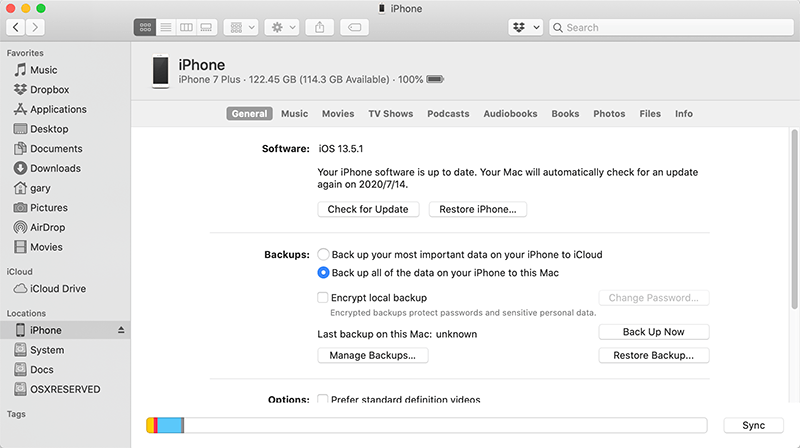
Step 4: Click on the Sauvegarder maintenant button to start backing up your iPhone.
Trouvez des sauvegardes stockées sur Mac
To find a list of your backups:
- Click the magnifier icon
 in the menu bar.
 - Type or copy and paste this: ~/Library/Application Support/MobileSync/Backup/
- Presse Return.
After successfully backing up the iPhone Data, we can then load the backup file manually on Récupération de données Bitwar sur iPhone. Check out the following link to learn how to do it:





