How to Backup iOS Device Data with iTunes on Windows/Mac?
Resumo: Este artigo mostra aos usuários como fazer backup dos dados do iPhone usando o iTunes em sistemas Windows e Mac.
Índice
Etapas para fazer backup de dados usando o iTunes no Windows
Etapa 1: vá para o site oficial da Apple iTunes para baixar o software e instalá-lo em seu computador Windows e, em seguida, clique no Ícone do dispositivo depois de conectar seu iPhone ao computador.
Nota: Se uma mensagem solicitando que você confie neste computador for exibida em seu iPhone, clique em Confiar.
Step 2: Click on Resumo.
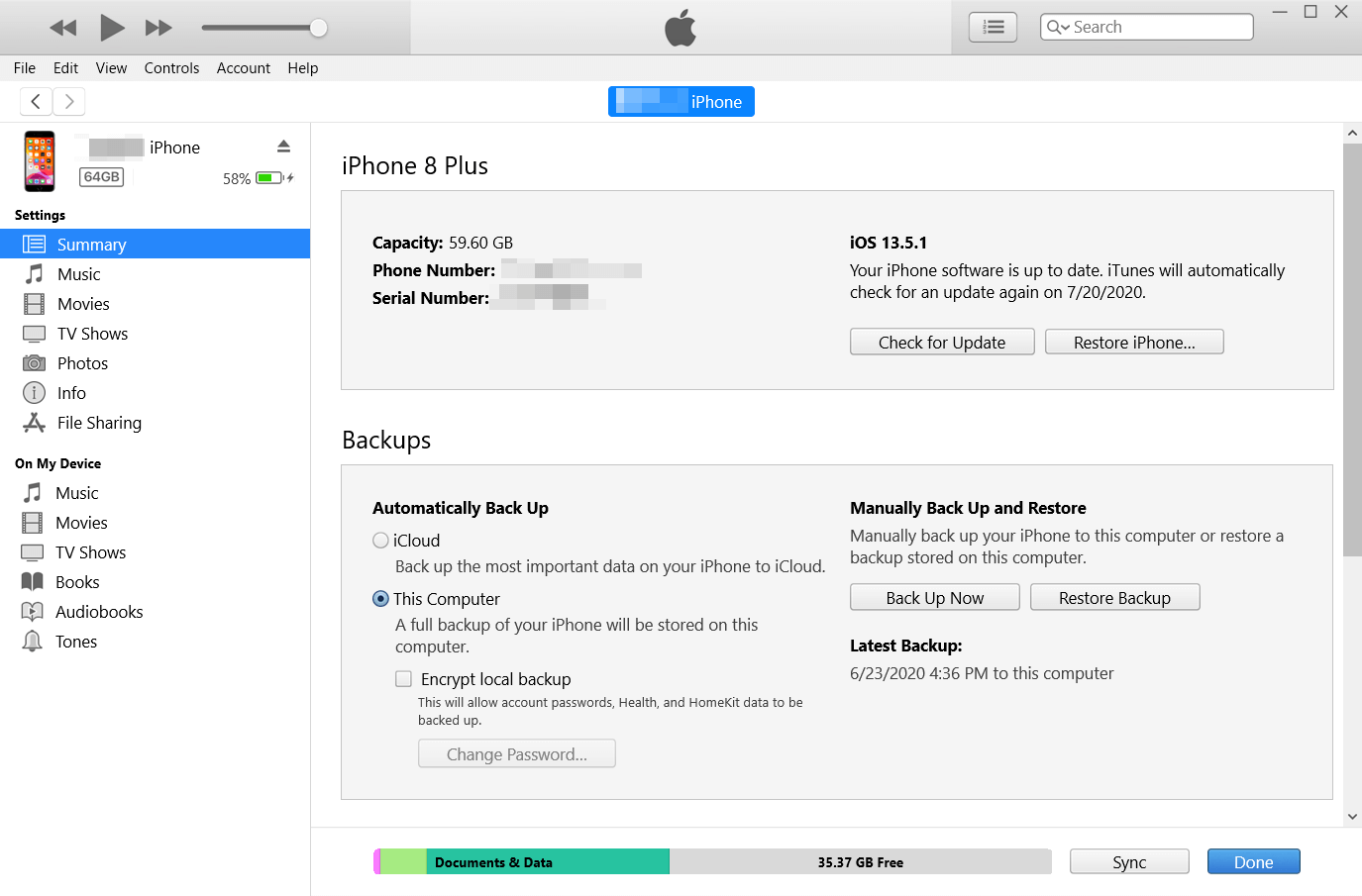
Etapa 3: Encontre o Backups seção, clique no Faça backup agora botão na parte esquerda.
Encontre backups armazenados no Windows 7, 8 ou 10
Para encontrar uma lista de seus backups, vá para \ Usuários \ (nome de usuário) \ AppData \ Roaming \ Apple Computer \ MobileSync \ Backup \
Nota: (nome de usuário) deve ser substituído pelo nome de usuário que você usa.
Você também pode usar estas etapas se não conseguir localizar o backup do iTunes com o caminho acima:
1. Clique com o botão direito em Start e aberto Search.
2. Digite% appdata% ou% USERPROFILE% (se você baixou o iTunes da Microsoft Store) e abra a pasta.
3. Clique duas vezes nestas pastas: “Apple” ou “Apple Computer”> MobileSync> Backup.
Etapas para fazer backup de dados usando o iTunes no macOS X abaixo de 10.15
Se o macOS for inferior a 10.15 (não o macOS Catalina 10.15), siga as etapas abaixo:
Etapa 1: Inicie o iTunes de Plataforma de lançamento, or Formulários e conecte seu dispositivo ao computador.
Etapa 2: siga as etapas na tela paraConfiareste computador ou digite a senha.
Etapa 3: Encontre o dispositivo iPhone no painel esquerdo.
Etapa 4: sob o General guia, encontrar Faça backup de todos os dados do seu iPhone para este Mace clique nele.
Etapas para fazer backup do iPhone no macOS X Catalina 10.15 ou posterior
Uma vez que a Apple incorporou o iTunes em Finder no macOS Catalina 10.15 ou posterior, então, para fazer backup dos dados do iPhone, precisamos seguir estas etapas:
Etapa 1: Conecte o iPhone ao computador e entre em Finder.
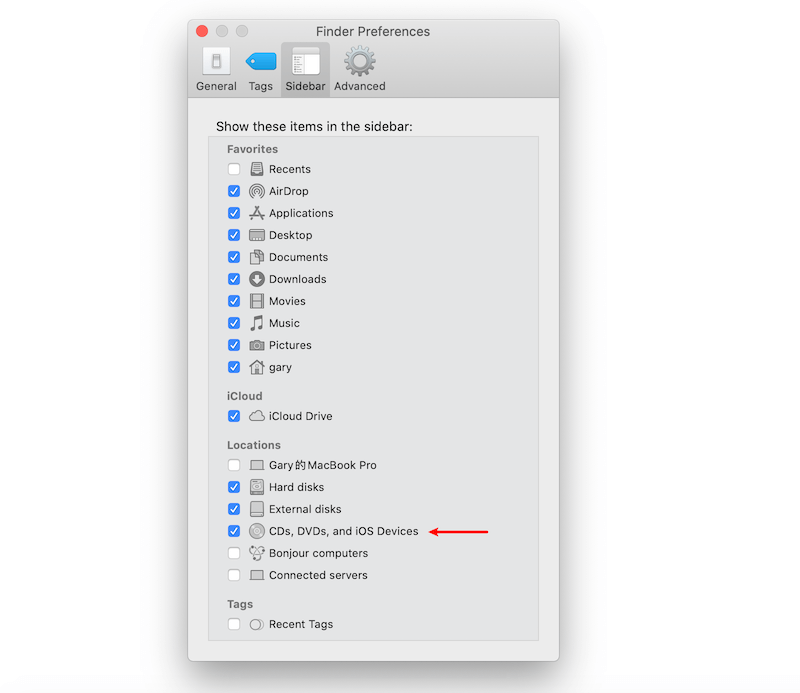
Passo 2: Procure o iPhone no painel esquerdo, se você não consegue vê-lo, você pode ter definido CDs, DVDs e dispositivos iOSrecurso a ser desligado. Você precisa retornar à área de trabalho e clicar emFinderna barra de menu superior esquerda, escolhaPreferencee então vire paraSidebarguia, certifique-se de marcarCDs, DVDs e dispositivos iOS sobre.
Etapa 3: depois que o iPhone for mostrado em Finder, clique nele e vá paraGeneralAba.
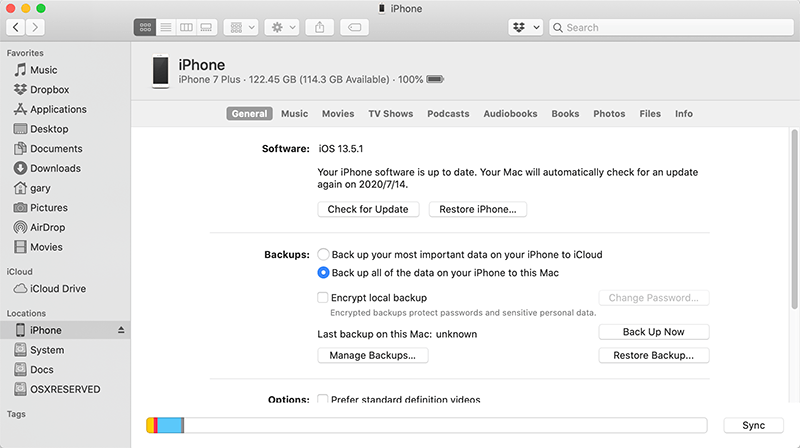
Etapa 4: Clique no Faça backup agorapara iniciar o backup do seu iPhone.
Encontre backups armazenados no Mac
Para encontrar uma lista de seus backups:
- Clique no ícone da lupa
 na barra de menu.
 - Digite ou copie e cole: ~ / Library / Application Support / MobileSync / Backup /
- Press Retorno.
Depois de fazer o backup dos dados do iPhone com sucesso, podemos carregar o arquivo de backup manualmente no Recuperação de dados do iPhone Bitwar. Confira o link a seguir para saber como fazer isso:
Recupere dados do iPhone usando o arquivo de backup do iTunes





