So zeigen Sie alle Startprogramme unter Windows 10 an
Inhaltsverzeichnis
Startprogramme unter Windows 10
Es gibt viele Dienste und Programme, die mit Windows 10 geladen werden, wenn Sie Ihren PC einschalten. Diese Startprogramme verlangsamen die Geschwindigkeit Ihres Computers und dies kann die Effizienz Ihres Computers beeinträchtigen.
Der beste Weg, um die Geschwindigkeit Ihres Computers zu erhöhen, besteht darin, alle Startprogramme anzuzeigen und einige Programme zu schließen, die die Geschwindigkeit Ihres internen Speichers verlangsamen. Daher zeigen wir Ihnen zwei effektive Möglichkeiten, alle Startprogramme unter Windows 10 anzuzeigen!
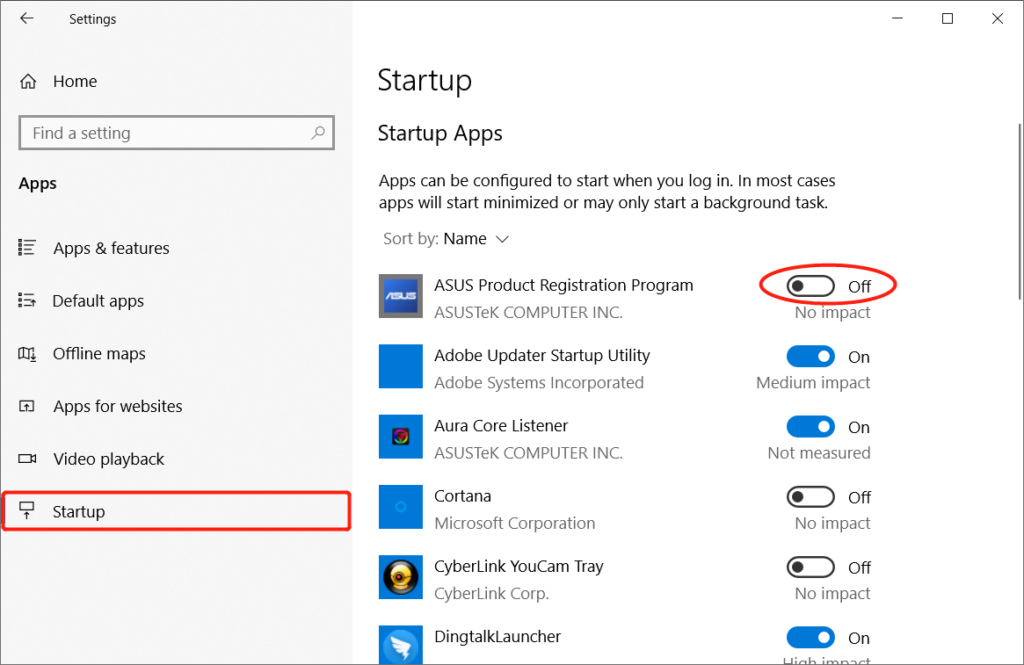
Methode 1: Windows 10-Einstellungen
Schritt 1: Right-click the Windows Start Menü und wählen Sie die Einstellungen option.
Schritt 2: Select Apps und wählen Sie die Anfang Seite.
Schritt 3: Die Liste der Startup-Apps erscheint und Umschalten die App aus um das Programm zu schließen.
Methode 2: Windows 10 Task-Manager
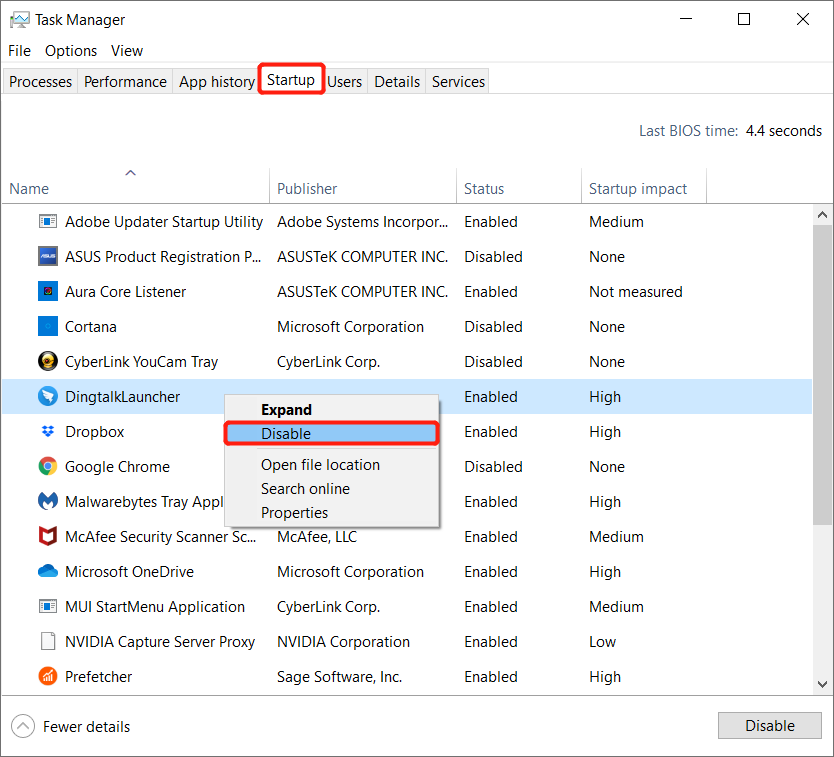
Schritt 1: Right-click the Windows Start Menü erneut und wählen Sie Taskmanager.
Schritt 2: Alternativ drücken Sie STRG + SCHICHT + ESC Schlüssel zusammen.
Schritt 3: Click the Mehr Details , um die Liste zu erweitern und zum Anfang Registerkarte, um eine Vorschau der Startprogramme anzuzeigen.
Step 4: Right-click the unerwünschte Startprogramme und wähle Deaktivieren um das Programm zu beenden.
Jetzt alles ansehen!
Windows 10-Benutzer können jetzt alle Startprogramme mit beiden der oben genannten geführten Methoden problemlos anzeigen und denken daran, zuerst das Programm mit hoher Startauswirkung zu deaktivieren oder auszuschalten, um Ihren Windows 10-PC zu beschleunigen.
Vorheriger Artikel
What’s New in Bitwar Data Recovery for Mac V3.5.8 Summary: The article below will show users how to view all startup programs on Windows 10 effectively through Windows 10...Nächster Artikel
What’s New in Bitwar Video Repair V1.1.0 Summary: The article below will show users how to view all startup programs on Windows 10 effectively through Windows 10...
Über Bitwar Data Recovery
3 Steps to get back 500+ kinds of deleted, formatted or lost documents, photos, videos, audios, archive files from various data loss scenarios.
Erfahren Sie mehr



