ディスクのいずれかを解決する方法一貫性を確認する必要があります
要約:この記事では、解決するための最も簡単な手順のいくつかを紹介します ディスクの1つは一貫性を確認する必要があります 信頼できるデータ回復プログラムを使用して、すべての重要なデータを問題に回復します。
多くのWindowsユーザーは、コンピューターシステムを開始するときにこの問題に直面しています。システムは正常に開始されますが、突然、黒い画面が正面に表示され、ディスクの1つに一貫性を確認する必要があるというメッセージが表示されます。実際のメッセージは以下に示すように。
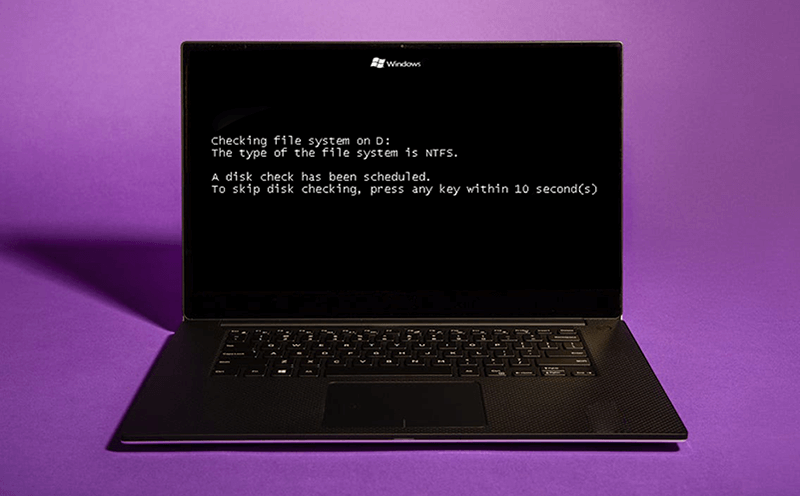
ほとんどすべてのユーザーが、コンピューターで何が起こっているのか全くわからなかったため、このディスクチェックをキャンセルすることを選択しました。ただし、カウントダウンが進行中にキーを押さないでください。そうしないと、ディスクチェック操作が発生しません。ただし、コンピューターを再起動すると、システムがドライブをチェックして再度スキャンする必要があると考えているため、同じエラーメッセージが再度表示されます。キーを押しないと、ディスクチェックが自動的に開始されます。
目次
なぜ問題が起こるのですか?
以下は、この懸念の原因の一部です。
- 不適切なシステムシャットダウン
- 停電
- USBディスクの不適切な除去
- オペレーティングシステムエラー
ディスクの1つに対するソリューションは、一貫性を確認する必要があります
ソリューション1:Chkdskを実行します
ディスクチェックを許可するように依頼するエラーメッセージに遭遇した場合は、スキップしないことを常にお勧めします。ただし、プロセスがスキップされている場合、ユーザーはコマンドプロンプトの高いバージョンであるコマンドプロンプトからCHKDSKを実行し、ユーザーに完全な権利を付与することにより、手動ディスクチェックを選択できます。次の手順を使用してそうしてください。
ステップ1:プレス勝つ + Rを開くラン箱。
手順2:入力しますCMDそして押しますCtrl + Shift + Enter開くには上昇したコマンドプロンプト.
ステップ3: 新しいウィンドウの内側に、次のコマンドを入力して押します 入力します.
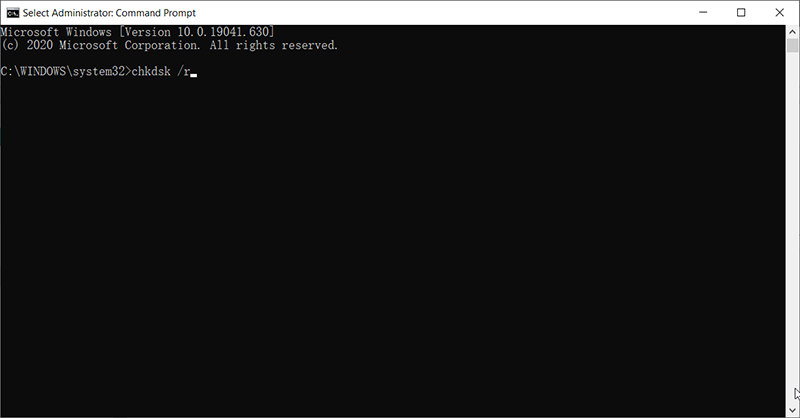
ステップ4: プロセスが完了してコンピューターを再起動するのを待ちます。
ソリューション2:診断ツールでハードドライブをテストする
ディスクチェックが特定のハードドライブの問題に取り組むことができない可能性があると報告されています。したがって、前のソリューションが機能しない場合は、ハードドライブのメーカーが提供する診断ツールをダウンロードしてインストールできます。
ステップ1:診断ツールを探すために、ハードドライブのメーカーのウェブサイトにアクセスしてください。診断ツールを見つけると、ディスクの徹底的なスキャンを実行します。
手順2:次に、このツールをシステムから実行し、テストするディスクを右クリックし、その後にオプションを選択します。悪いセクターを検証または修復します」。
ステップ3:この後、[スタート]をクリックします検証します悪いセクターのスキャンを開始するボタン。
ソリューション3:レジストリエディターを介して自動ディスクチェックを無効にします
一般に、ディスクチェックが完了し、コンピューターが完全な状態で再起動する場合、エラーメッセージが再びポップアップ表示されないはずです。ただし、それが再び発生し、ディスクが完全に健康であると確信している場合は、レジストリエディターを介して自動ディスクチェックオプションを無効にすることができます。
このソリューションを適用する前に、何かがうまくいかない場合に備えて、レジストリのバックアップを作成することをお勧めします。提案された手順からの偏差は、レジストリを誤って変更できます。以下の手順に従って、エラーの発生を防ぎます。
ステップ1:プレス Windows + Q、入力します レジストリエディター、 右クリックして選択します 管理者として実行します.
手順2:次に、レジストリの左側に次のキーを展開します。
ステップ3:右のパネルで、見つけます bootexecute そして、それをダブルクリックします。この後、AutoCheckのデフォルト値がAutoChk*として設定されていることがわかります。これは、すべてのドライブが一貫性を確認したことを意味します。この自動チェックを無効にするには、値を「」に変更する必要があります。AutoCheck AutoChk /K:C”。
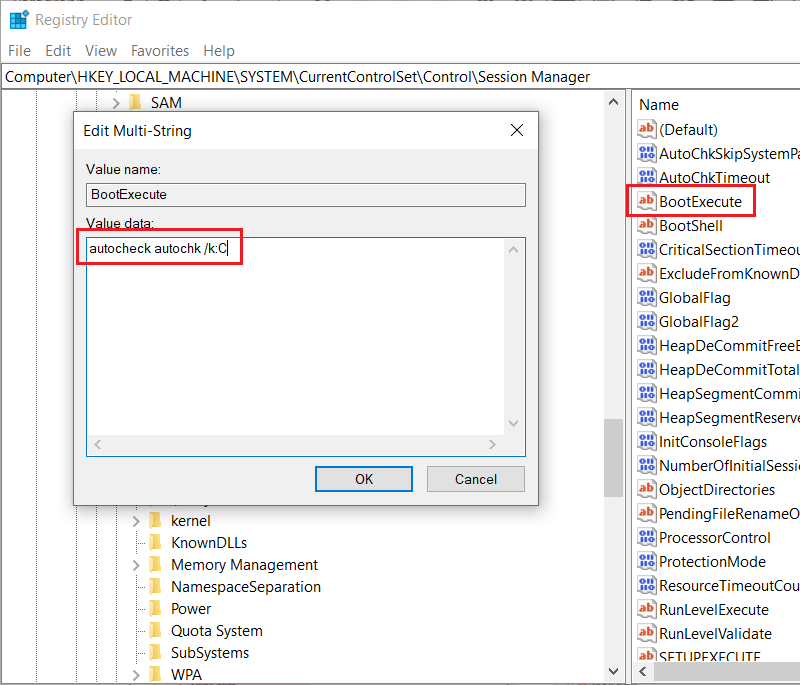
ソリューション4:fsutilダーティクエリコマンドを実行します
このソリューションは、以前のものと同じくらい広く頻繁に使用されるわけではありませんが、一部のユーザーは、コマンドを実行して、ディスクの1つを一貫性エラーを確認する必要があると報告しています。 fsutil.exeは、Windows操作システム上の複数のファイルシステムの設定をユーザーに管理するのに役立つユーティリティです。次の手順を参照して、使用方法を学びます。
ステップ1:を右クリックしますスタートメニューボタンと[選択]を選択しますコマンドプロンプト(管理者).
手順2: 次のコマンドを入力します そして、 を押します入力します。 (文字Xをコンピューターの問題のあるドライブ文字に置き換えてください。)
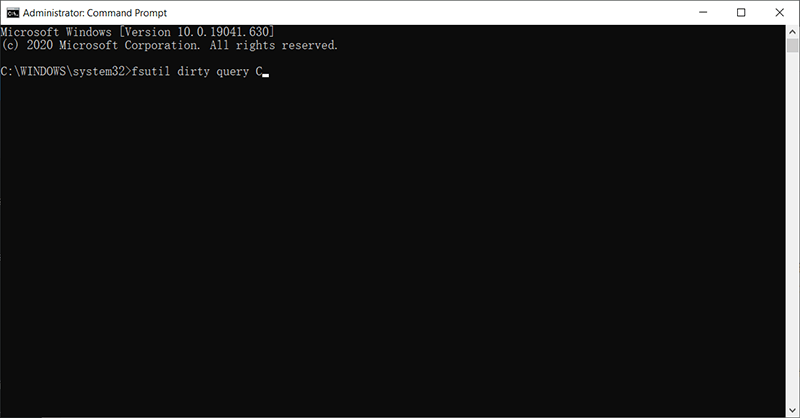
ステップ3:ウィンドウがディスクドライブが汚れていることを示している場合。次のコマンドを入力します。chkdsk x: /f /xEnterを押します。手紙を交換することを忘れないでくださいバツ.
ステップ4: プロンプトがディスクドライブが汚れていないことを示している場合、コマンドプロンプトを閉じるだけです。
ソリューション5:ディスクデフラグを使用します
Windowsが提供する強力な組み込みツールの1つであるディスクデフラグは、多くのユーザーが関連するが散在するデータを獲得して再編成するために使用され、継続的な方法でまとめることができるように使用されます。 ドライブスペースを解放します。この方法では、ディスクの1つに一貫性の問題があることを確認する必要があると対処していると言われています。
ステップ1:プレス勝利+E開くファイルエクスプローラー.
手順2:故障したドライブを右クリックして、選択しますプロパティ.
ステップ3:に切り替えますツール[タブ]をクリックします 最適化する ボタン。
ステップ4:で最適化するドライブを選択します ドライブを最適化します 窓。
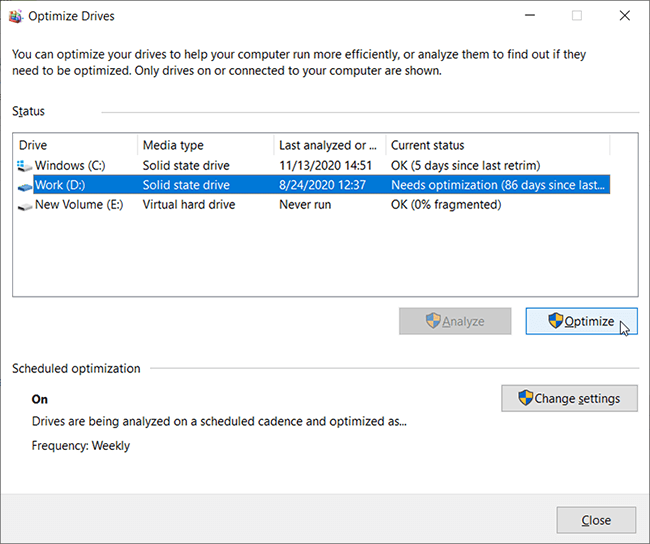
ステップ5: をクリックします。 最適化 ボタン。
ソリューション6:フォーマット
フォーマットはドライブを修復する効果的な方法ですが、結果にはコストがかかります。ドライブ上のデータ全体が一掃されます。したがって、このソリューションを使用する前に、故障したドライブでファイルを他の安全なディスクに転送する必要があります。
ステップ1:プレス勝利+Eを開くファイルエクスプローラー.
手順2: 故障したドライブを右クリックして、選択しますフォーマット.
ステップ3: Select a file system and then click on Start.
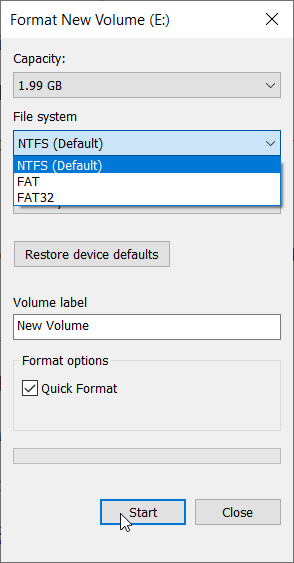
ステップ4: Click on Yes in the warning message box.
Bitwarデータリカバリを使用してデータを回復します
If the disk check happens to inadvertently delete some important files, you may need a reliable data recovery tool to help you rescue them. We suggest using Bitwar Data Recovery software as it is capable of recovering any data such as images, videos, audios, excels, and doc, etc. from any internal, external storage devices, USB flash drives, SD memory cards and so on.
ステップ1: Download the Bitwar データ復旧 tool from the official website.
手順2: Then, launch the recovery software, select the drive from where you want to recover data, and then press on the 次 ボタン。
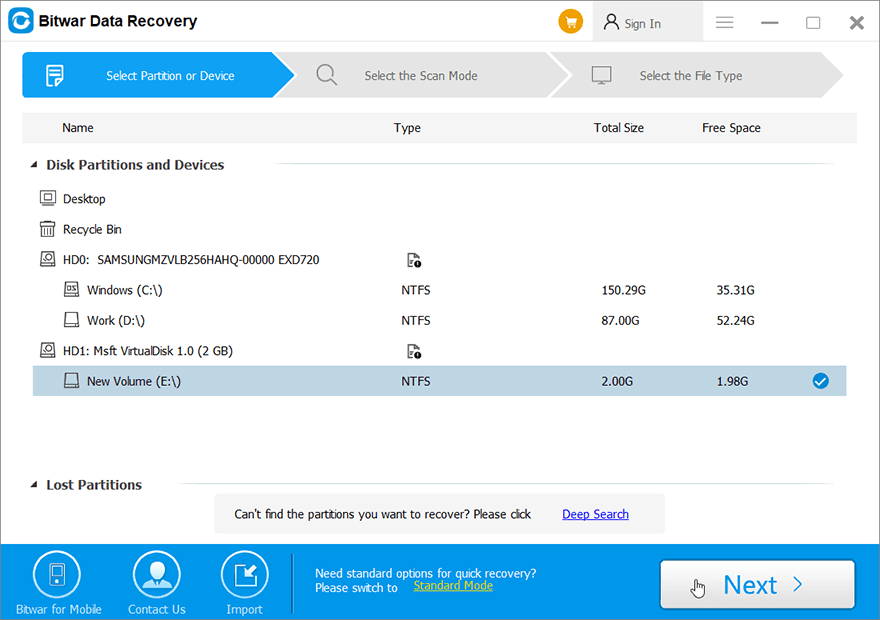
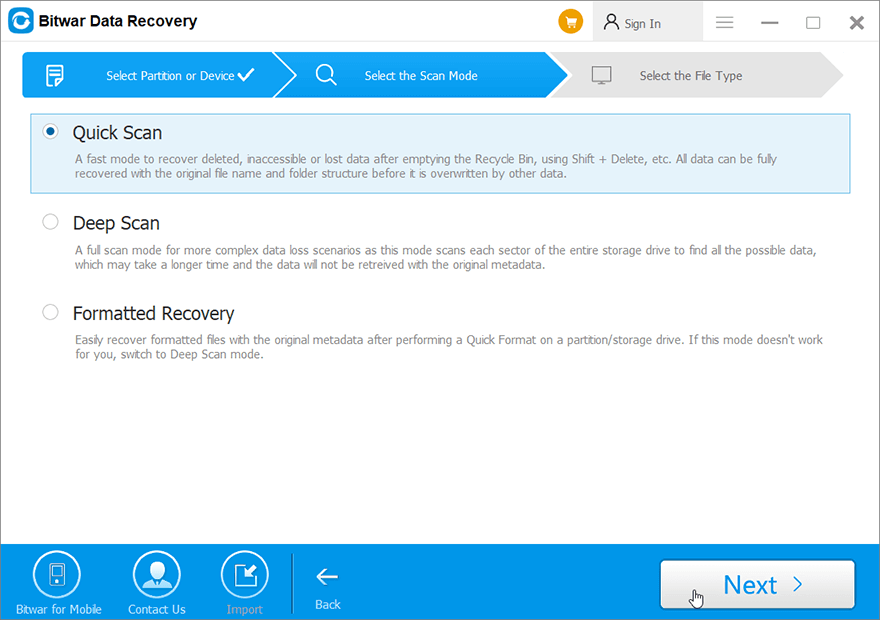
ステップ3: Now, select the scan mode. We recommend クイックスキャン, in which the whole disk can be scanned in a few minutes. However, if this scan mode doesn’t work on the drive, you can try ディープスキャン next time.
ステップ4: After this, select the file types you wish to recover and then press the 次ボタン。
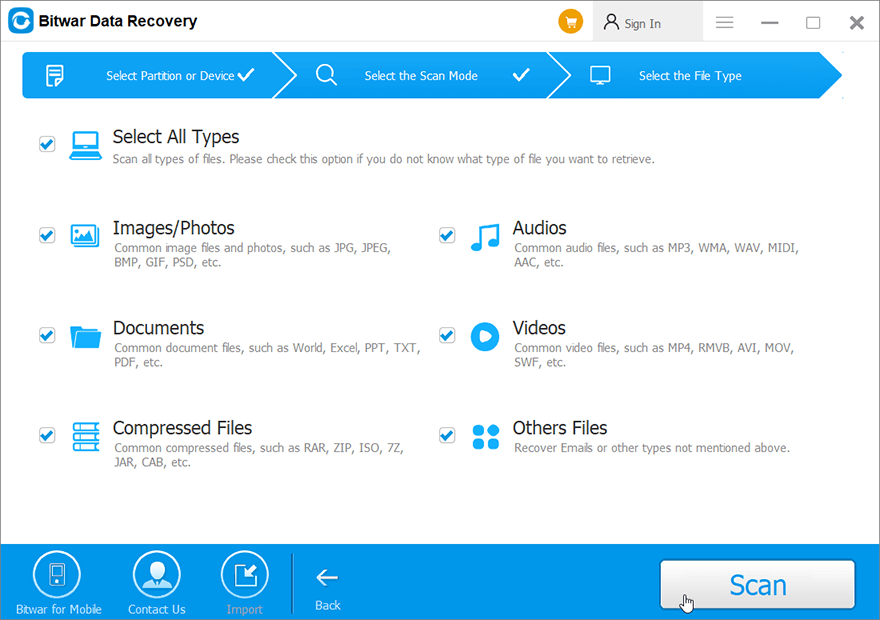
Step 5: Now, preview all the selected files/data.
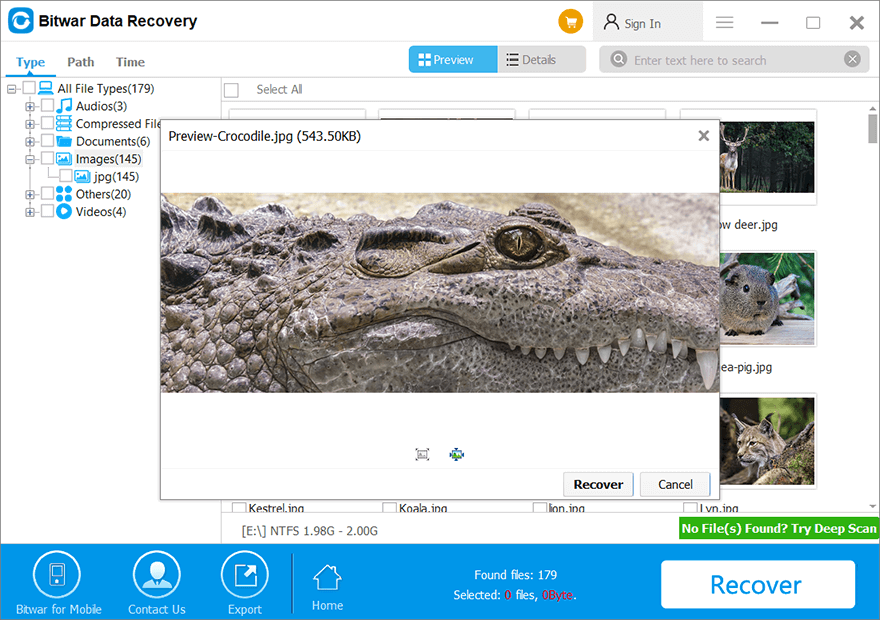
Step 6: At last, click on the “回復” button to initiate the data recovery process.
結論:
One of your disks needs to be checked for consistency issues don’t allow you to access your system, and as a result, a black screen appears in front of you. This issue would not go away until you fix it. Some reasons for this issue are unsafe removal of the drive, power outage, and problems with the operating system.
The solutions laid out in this article should help you resolve this problem. However, applying these solutions may lead to data loss. Therefore, it is recommended to recover all your data using Bitwar Data Recovery software as it is easy to use, quick, and offers 100% clean recovery results.
前の記事
Quick Fix ‘This Device Is Currently in Use’ & Safely Ejecting Tips Summary: In this article, we will introduce you to some of the easiest procedures to resolve one of your disks...次の記事
[SOLVED] Windows Stop Code Kernel Data Inpage Error Summary: In this article, we will introduce you to some of the easiest procedures to resolve one of your disks...
Bitwar データ復旧について
3 つのステップで、さまざまなデータ損失シナリオから削除、フォーマット、紛失した 500 種類以上のドキュメント、写真、ビデオ、オーディオ、アーカイブ ファイルを取り戻します。
詳細はこちら



