[解決済み] Windows Stop Code カーネル データ インページ エラー
要約: エラー メッセージを伴うブルー スクリーン (BSOD) に直面したことがありますか。 カーネルデータインページエラー?このエラーは通常、コンピュータで重大なハードウェア障害またはシステム障害が発生したときに発生します。悪意のあるウイルスほど致命的で壊滅的なものではないかもしれませんが、通常は予期しないデータ損失につながります。そこで、この記事では、この問題に対するいくつかの解決策を説明し、効果的で信頼性の高いデータ回復ツールを紹介します。 Bitwar データ復旧、失われたデータを回復するのに役立ちます。
目次
カーネル データ インページ エラーの考えられる理由
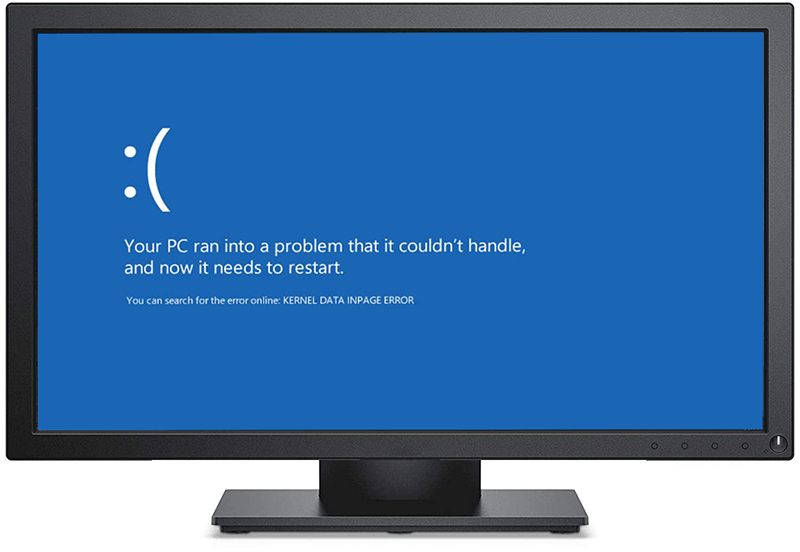
カーネル データ インページ エラーは、BSOD エラー コードの 1 つであり、ストップ コードとも呼ばれます。 BSOD は、記事で述べたように、コンピューターがさらなる問題から身を守るために使用するツールと考えることができます。スレッドがデバイスドライバーエラーでスタックする [16 の解決策]、別の悪名高い問題を扱っています BSODエラー。問題の理由に興味があるユーザーのために、考えられる原因のリストをここに掲載しました。
- ハードドライブの障害
- システムファイルの破損
- 古いデバイスドライバー
- ページングファイルの破損
- ウイルスまたはマルウェアの感染
基本的なソリューション
解決策 1: ハードウェア接続を確認する
これは、カーネル データのページ内エラーを修正するときに試すべき最初の手順です。電源ケーブルとハードドライブケーブルに注意する必要があります。必要に応じて、ワイヤを取り外して再接続します。ハードウェアの問題によってエラーが発生したのではないことを確認してください。確認後、コンピュータを起動して問題が解決するかどうかを確認します。
解決策 2: ハードドライブの健全性ステータスを確認する
ハードウェアに関連する接続は良好な状態にあるため、次のステップは、SMART 属性を使用してハード ドライブの健全性ステータスをチェックすることです。これにより、ドライブが不良かどうかを判断するために知っておく必要があるドライブに関する基本情報が表示されます。か否か。 SMART を実行する方法については、次の手順を参照してください。
ステップ1: 右クリックして、 スタートメニュー ボタンをクリックしてから選択します コマンドプロンプト(管理者).
ステップ2: 次のコマンドを入力します。wmic ディスクドライブのモデル、ステータスを取得します。
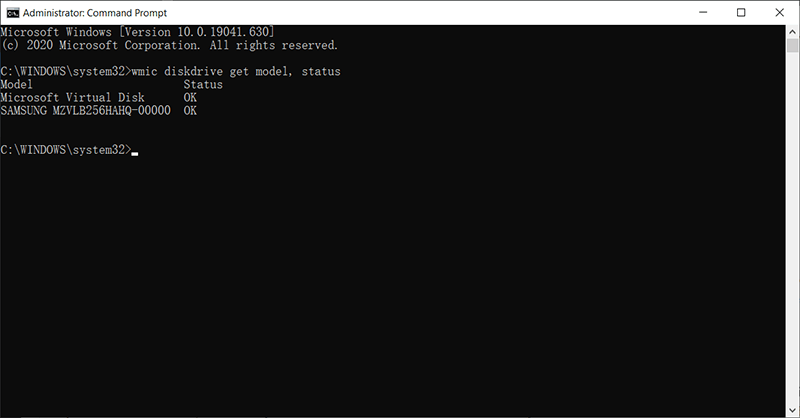
ステップ3: 押す 入力します そしてスキャンプロセスが完了するまで待ちます。
ステップ4: プロセスが完了すると、ウィンドウの [ステータス] 列に 3 つの結果のいずれかが表示されます。
- 不明、悪い: ハードドライブエラーの可能性が高いことを示します。
- あぶない: ハードドライブが深刻な影響を受けており、修復が必要であることを示します。
- [OK]:ドライブが正常に動作していることを示します。
解決策 3: デバイスドライバーの再インストールまたは更新
この記事で以前述べたように、カーネル データ インページ エラーの考えられる原因の 1 つは、デバイス ドライバーの古さです。デバイスドライバーを再インストールまたは更新するには、次の手順を使用できます。
ステップ1: 押す 勝利+Qを入力してください デバイスマネージャをクリックして開きます。
ステップ2: というラベルの付いたツリーを展開します。 ディスクドライブ.
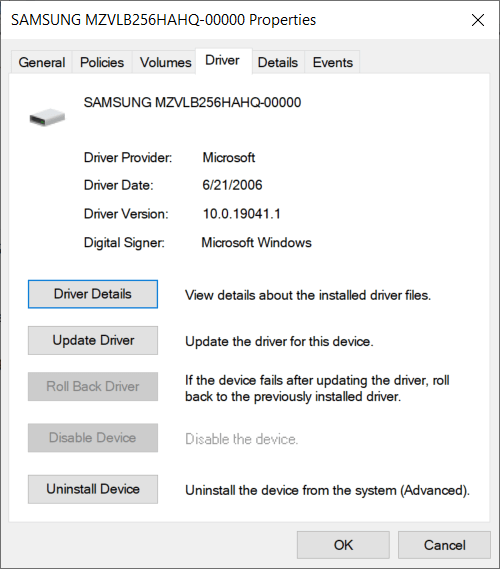
ステップ3: ハードドライブを右クリックして選択します プロパティ.
ステップ4:デバイスドライバーの状態を確認し、再インストール(アップデート)するかどうかを決定します。
解決策 4:クリーンブート
外部ストレージ メディアなどのいくつかの周辺デバイスがカーネル データ インページ エラーを引き起こす可能性があることが報告されています。この場合、クリーン ブートでコンピュータの電源を入れることができます。これは、不要な周辺機器をすべて取り外した状態でコンピュータを起動することを意味します。
ステップ1: コンピュータを再起動します。
ステップ2: コンピューターの電源が入った瞬間に、すぐにボタンを押し続けます。 F8 画面が表示されるまでキーを押します 高度なブート オプション.
ステップ3: を選択 セーフモード とともに ネットワーキング そして押します 入力します.
ステップ4: ログインしてから押してください 勝つ + R.
ステップ5: 入力してください msconfig そしてクリック [OK].
ステップ6: 「一般」ボタンに切り替えて、横のボックスにチェックを入れます。 選択的起動 オプション。
ステップ7: ローカルのチェックを外します 起動する アイテムオプション。
ステップ8: 「サービス」ボタンに切り替えて、「サービス」の横にあるボックスのチェックを外します。 すべての Microsoft サービスを非表示にする.
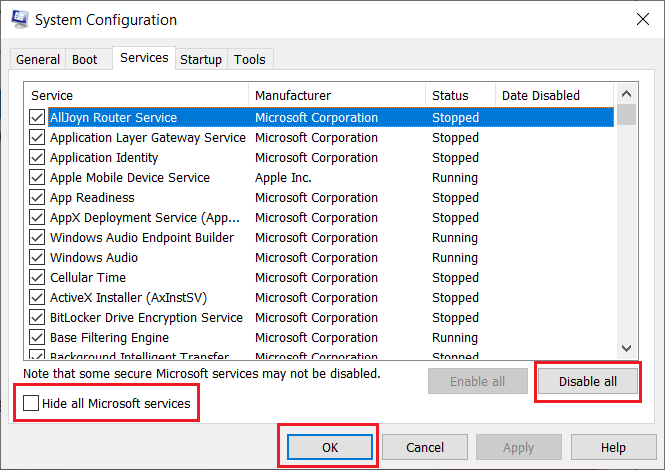
ステップ9: をクリックしてください すべて無効にする ボタン、クリックしてください [OK]をクリックし、コンピューターを再起動します。
解決策 5:互換性のないソフトウェアをアンインストールする
信頼できないソースから提供されたプログラムを最近インストールし、カーネル データのページ内エラーが発生した場合は、ソフトウェア間の非互換性が問題の原因となる可能性があるため、アンインストールすることを検討してください。プログラムをアンインストールするには、次のガイドを使用できます。
ステップ1:入力してください コントロールパネル 検索バーにあるをクリックして開きます。
ステップ2:選択 プログラムと機能.
ステップ3: をクリックします。 インストール先 ボタンをクリックしてリストを並べ替えます。
ステップ4: 疑わしいプログラムをアンインストールします。
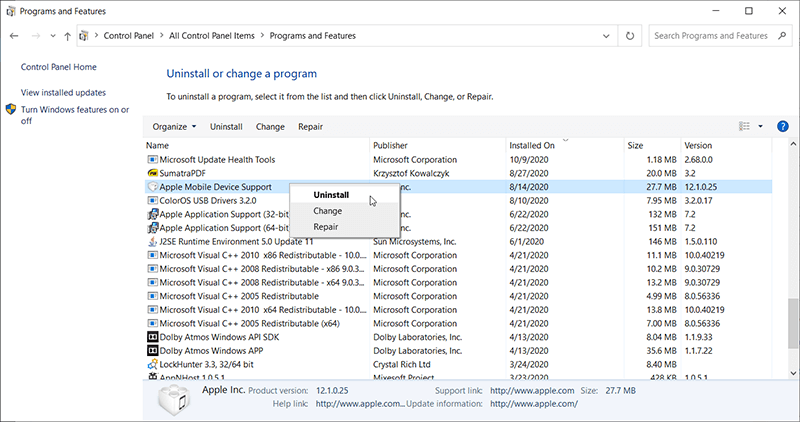
ステップ5: コンピュータを再起動して、エラーが継続するかどうかを確認します。
解決策 6: ウイルス対策ソフトウェアを実行する
前に述べた考えられる原因によると、ウイルス攻撃がカーネル データのページ内エラー問題を引き起こす可能性があります。信頼できるウイルス対策プログラムを実行して PC をスキャンし、潜んでいるウイルスを根絶したほうがよいでしょう。 Windows 10 のユーザーは、次の手順に示すように、Windows セキュリティを使用してトリックを実行できます。
ステップ1: 押す 勝利+私 打ち上げへ [設定].
ステップ2: に移動します アップデートとセキュリティ > Windows セキュリティ.
ステップ3: 右側のページで、 をクリックします。 ウイルスと脅威からの保護.
ステップ4: クリック クイックスキャン コンピュータをスキャンします。
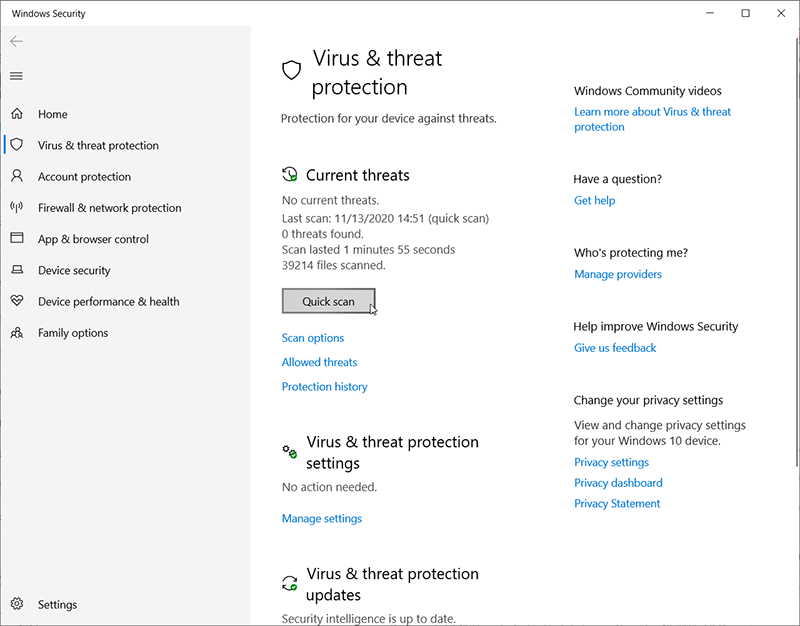
ステップ5: または、その下の [スキャン オプション] ボタンをクリックして、目的のモードを選択することもできます。
ステップ6: スキャンが完了したら、問題が引き続き発生するかどうかを確認します。
Bitwar Data Recovery を使用して失われたデータを取り戻す
この記事の最初の部分で説明したように、カーネル データのページ内エラーはデータ損失の問題を引き起こす可能性が高くなります。エラーによりコンピュータが停止した後、使用または編集していたファイルが見つからない場合でも、強力で信頼性の高いソフトウェアである Bitwar Data Recovery を使用して貴重なデータを取り戻すことができるため、心配する必要はありません。これが魔法のようにどのように機能するかを示す簡単なガイドです。
ステップ1: ダウンロード Bitwar データ復旧 公式サイトからアクセスしてインストールしてください。
ステップ2:ソフトウェアを起動します。データが失われたパーティションまたはドライブにチェックマークを付けて、 をクリックします。 次.
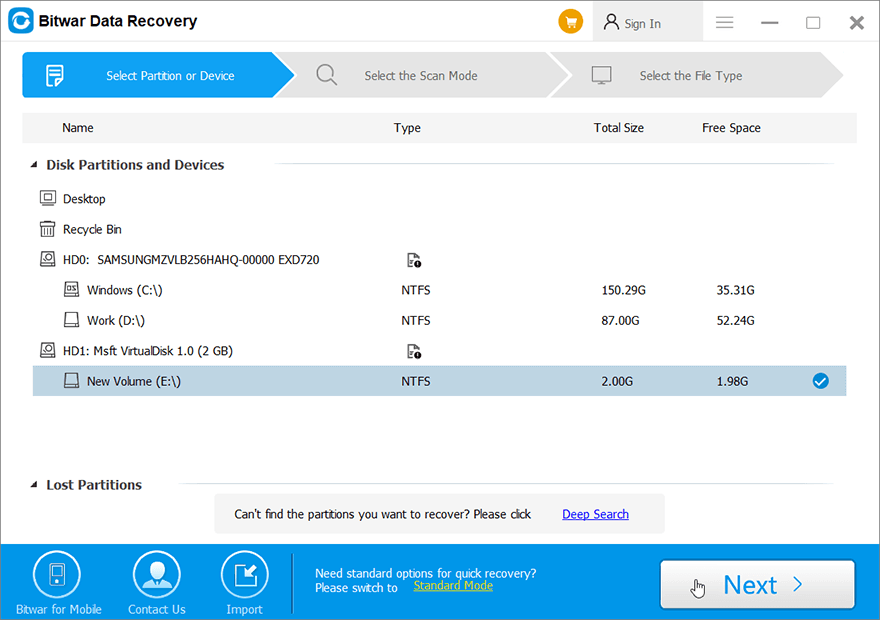
ステップ3:スキャンモードを選択します。を使用することをお勧めします クイックスキャン 最初は数分でドライブ全体をスキャンでき、ほとんどのデータ損失の問題に対処できます。このモードがコンピュータで機能しない場合は、次のコマンドを使用してみてください。 ディープモード、より効果的です。
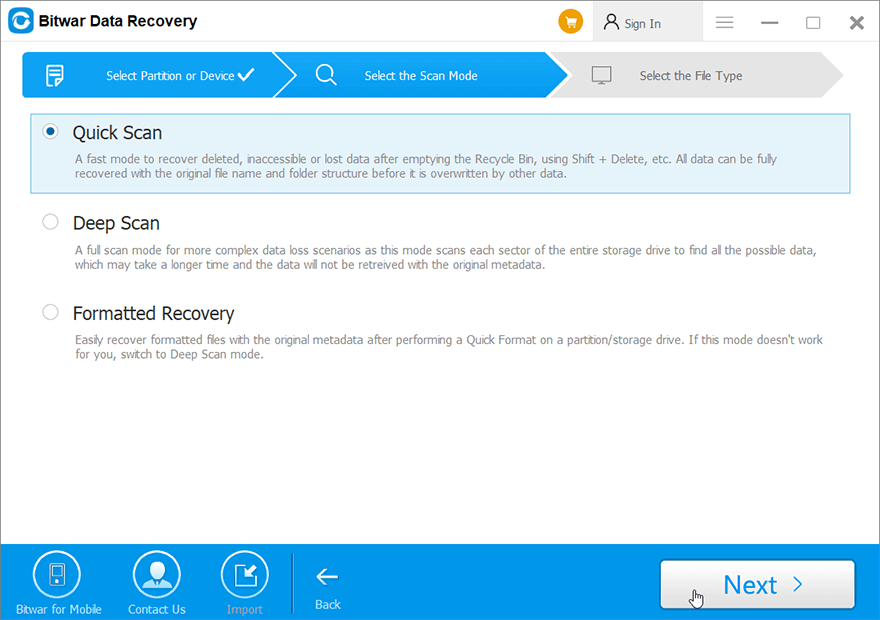
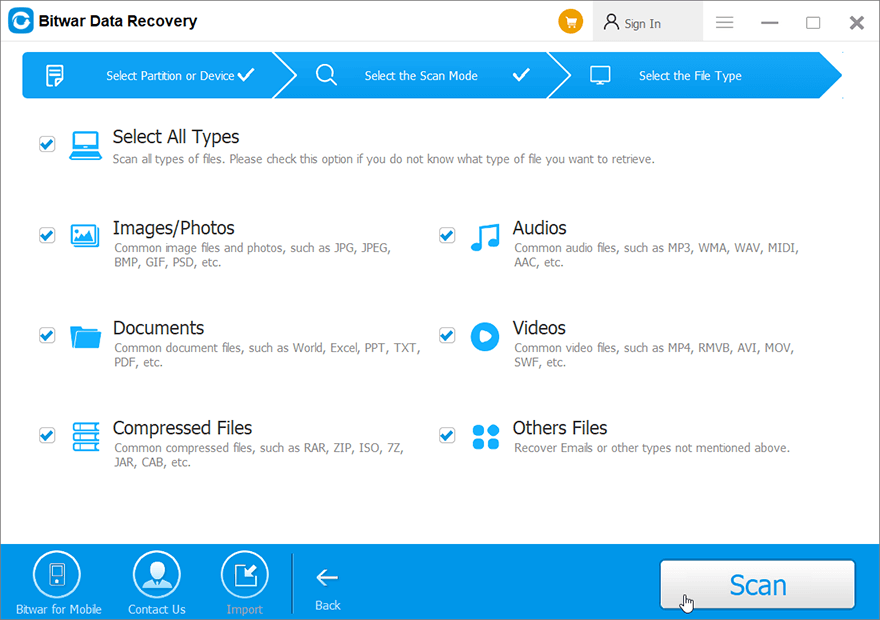
ステップ4: 回復したいファイルの種類を選択し、クリックします。 次.
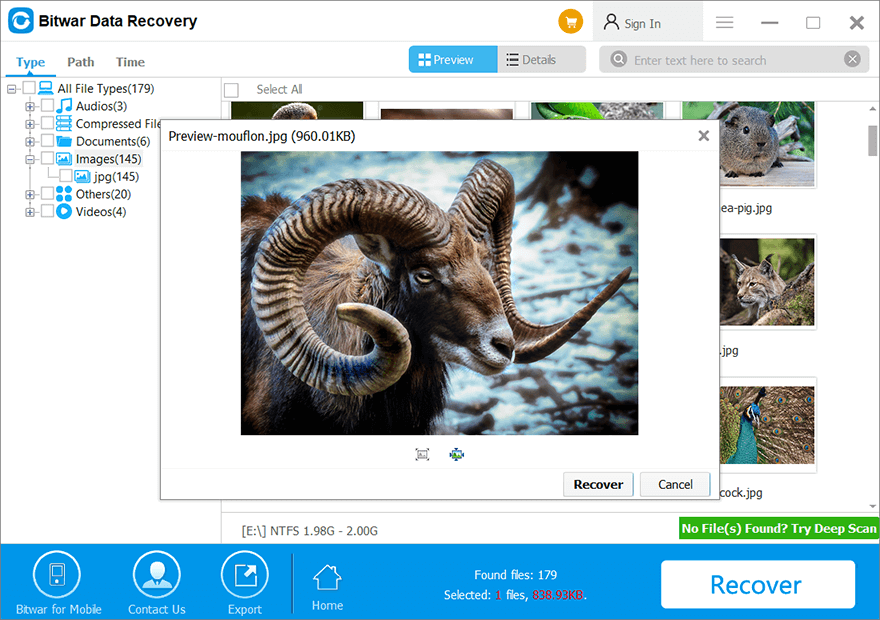
ステップ5:ファイルをダブルクリックすると、 試写 それ。必要なファイルを選択して、 回復 それらを取得します。
高度なソリューション
解決策 7:ディスク修復ツールを使用する
インターネット上には修復ツールがたくさんあります。ただし、さらなるダウンロードとインストールの手間を省くために、ここでは Windows が提供する 2 つの組み込み修復ツールのみを紹介します。これらは通常、ほとんどの問題を処理するのに十分に効果的です。
エラーチェック
このツールは Windows 10/8/7/Vista/XP にあります。これは、次のツールである CHKDSK のグラフィカル バージョンです。
ステップ1: プレス 勝利+E 開く ファイルエクスプローラー.
ステップ2: ディスクドライブを右クリックして、 プロパティ.
ステップ3: に切り替えます。 ツール タブをクリックし、 チェック 内のボタン エラーチェック 箱。
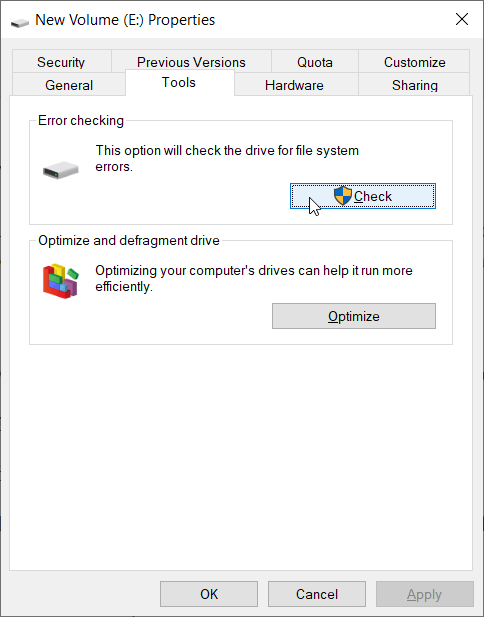
ステップ4: をクリックします スキャンドライブ 操作を確認します。
CHKDSK
これはコマンドライン ツールであり、誕生以来広く使用されています。エラー チェックよりも高度なオプションを備えています。
ステップ1: 右クリックして、 スタートメニュー ボタンをクリックしてから選択します コマンドプロンプト(管理者).
ステップ2: 次のコマンドを入力します。 chkdsk X: /f /r
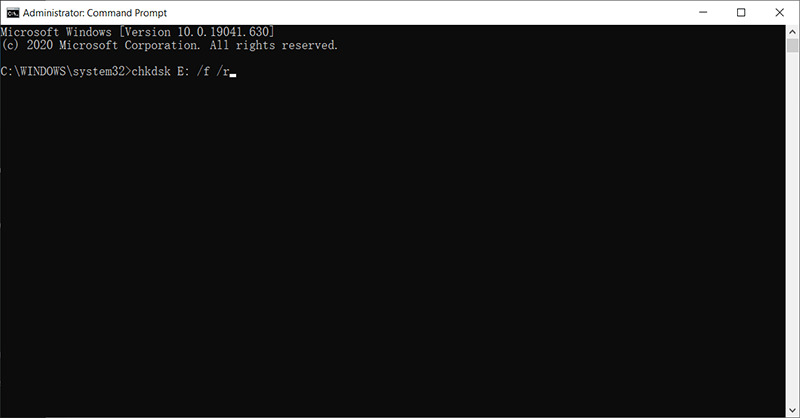
ステップ3: プロセスが終了するのを待ってコンピューターを再起動し、この解決策が機能するかどうかを確認します。
解決策 8: SFCスキャンを実行する
システム ファイル チェッカーの略称である SFC は、Windows が提供する修復ツールで、ユーザーがオペレーティング システムをスキャンし、破損したバージョンを正しいバージョンに置き換え、ファイルを復元するのに役立ちます。実行するには、次の手順に従います。
ステップ1:右クリックして、 スタートメニュー ボタンを押して選択します コマンドプロンプト(管理者).
ステップ2: コマンド プロンプト ウィンドウで、次のコマンドを入力します。 SFC /スキャンノウ そして、 を押します入力します.
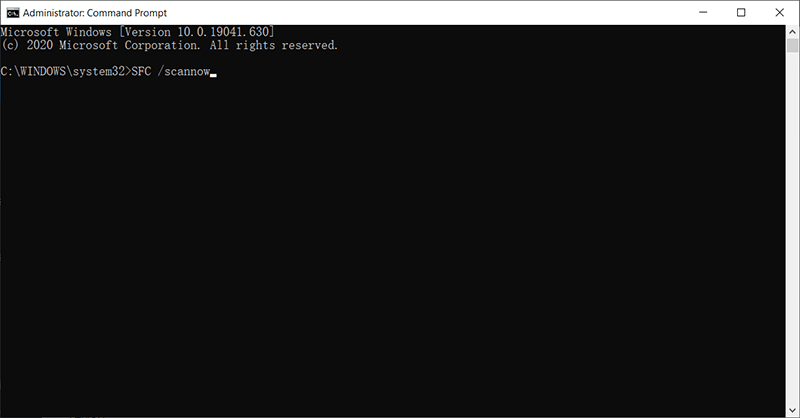
ステップ3: SFC スキャン後、コマンド プロンプトを終了し、PC を再起動します。
解決策 9: DISM を実行する
DISM (Deployment Image Servicing and Management) の略称は、コンピュータの問題を解決する点では SFC よりも強力であり、SFC では解決できない問題を解決するツールとして高く評価されています。 SFC を実行した後もカーネル データのページ内エラーの問題が発生し続ける場合は、この解決策を使用してさらに詳細なスキャンを実行し、とらえどころのない問題を根絶できます。
ステップ1: プレス 勝利+Qを入力してください コマンド・プロンプト それを右クリックして選択します 管理者として実行.
ステップ2: 次のコマンドを入力して、 を押します。 入力します.
ステップ3: 上記のコマンドを入力した後に問題が見つからなかった場合は、より高度なモードを実行してコンポーネント ストアの健全性ステータスをチェックできます。コマンドを入力して Enter キーを押します。
ステップ4: スキャンの結果、問題が存在することが示された場合は、次のコマンドを使用してそれらの問題を修復できます。必要に応じて、プロセス全体に最大 10 分かかる場合があることに注意してください。
ステップ5: プロセスが完了したら、コンピュータを再起動して、この解決策が機能するかどうかを確認します。
解決策 10: メモリ診断ツールを使用して RAM をチェックする
内蔵プログラムであるメモリ診断ツールは、RAM をテストおよび検証するために機能します。これは、マザーボード、RAM などのハードウェア障害に起因するエラーがあるかどうかをユーザーが判断するのに役立ちます。このツールを使用する前に、開いているファイルを保存し、使用している他の不要なアプリケーションを閉じてください。その後、次の手順を実行します。
ステップ1: プレス 勝利+Qを入力してください Windows メモリ診断、 そしてそれを開きます。
ステップ2: [今すぐ再起動して問題を確認する] オプションをクリックします。
ステップ3: PC が再起動して一連のスキャン操作が実行されますが、干渉したり中断したりしないでください。プロセスが完了すると、コンピューターが再度再起動します。
ステップ4: を使用する必要があります。 イベントビューア スキャンの結果を確認し、RAM に関連する問題があるかどうかを確認します。したがって、次のように入力しますイベントvwr検索バーにあるをクリックして開きます。
ステップ5: を展開します。 Windows ログ フォルダ。
ステップ6: を右クリックします 制度 そして選択します 見つけます.
ステップ7: 入力してください メモリ診断の結果 新しいウィンドウのバーにある 次を探す ボタン。
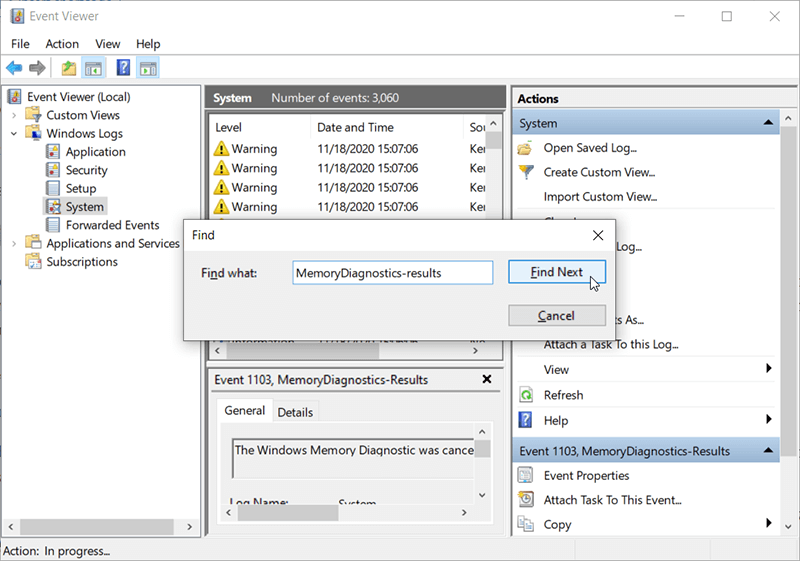
ステップ8: [Memorydiagnostic-Results] オプションをダブルクリックして結果を確認します。結果が「Windows メモリ診断はコンピュータのメモリをテストしましたが、エラーは検出されませんでした」と表示されている場合は、RAMに問題はありません。
ステップ9: スキャンでいくつかのエラーが見つかったという結果が得られた場合は、RAM モジュールが破損している可能性が高くなります。結果を裏付けるには、他のテスト ツールを使用して RAM をスキャンし、結果を再確認します。結果が検証されたら、カーネル データのページ内エラーを回避するために結果を置き換える必要がある場合があります。
解決策 11: ページング ファイル管理を自動に変更する
カーネル データのページ内エラーの問題の考えられる要因の 1 つとして、ページング ファイルの破損により、ページング ファイル内に不良ブロックまたは不良セクタが発生する可能性があります。この問題を解決するには、次の手順を実行できます。
ステップ1: 押す 勝利+E 開く ファイルエクスプローラー.
ステップ2: を右クリックします このパソコン 左側のパネルで を選択し、 プロパティ.
ステップ3: クリック 高度なシステム設定 左側の部分です。
ステップ4: に切り替えます 高度な タブをクリックしてから、 [設定] 内で パフォーマンス セクション。
ステップ5: に再度切り替えます 高度な タブをクリックしてから、 変化する 内で 仮想メモリ セクション。
ステップ6: の横にあるボックスにチェックを入れます すべてのドライブのページング ファイル サイズを自動的に管理 オプション。
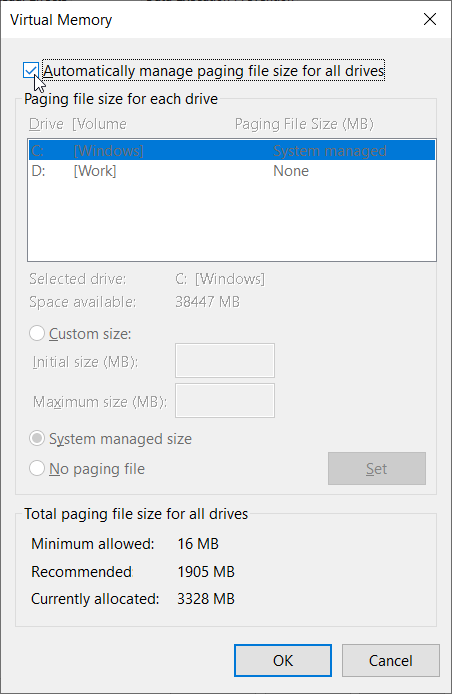
ステップ7: クリック [OK] 変更を保存します。
解決策 12: Windows をセーフ モードで再起動する
上記の解決策がどれも機能しない場合は、セーフ モードがニーズを満たす可能性があります。これは、ユーザーが Windows を起動するために使用できる特別な方法です。セーフ モードの目的は、ユーザーが Windows のトラブルシューティングを行い、重大なシステム問題の背後にある原因を見つけて、問題を解決できるようにすることです。問題が解決したら、通常の方法でコンピュータを再起動できます。 Windows 10/8.1/8/7 をセーフ モードで起動するには、次の手順を使用できます。
Windows 7 の場合:
ステップ1: コンピューターを再起動し、押し続けます F8 コンピューターの電源を入れた直後。
ステップ2: というタイトルのページが表示されます 高度なブート オプション、これには 3 つのオプションがあります。 セーフ モード、セーフ モードとネットワーク、およびセーフ モードとコマンド プロンプト.
ステップ3: 必要なものに応じて、 を押します F4、F5、または F6 をクリックして 3 つのオプションのいずれかを選択します。
Windows 8/8.1/10の場合:
通常、Windows 8/8.1/10 は起動が速く、ユーザーが従来の方法を使用するのを妨げるため、F8 キーを押して Windows をセーフ モードで起動する代わりに、他の 2 つの方法を使用できます。
経由[設定]:
ステップ1: 押す 勝利+私 開く [設定].
ステップ2: に移動しますアップデートとセキュリティ > 回復 > 今すぐ再起動
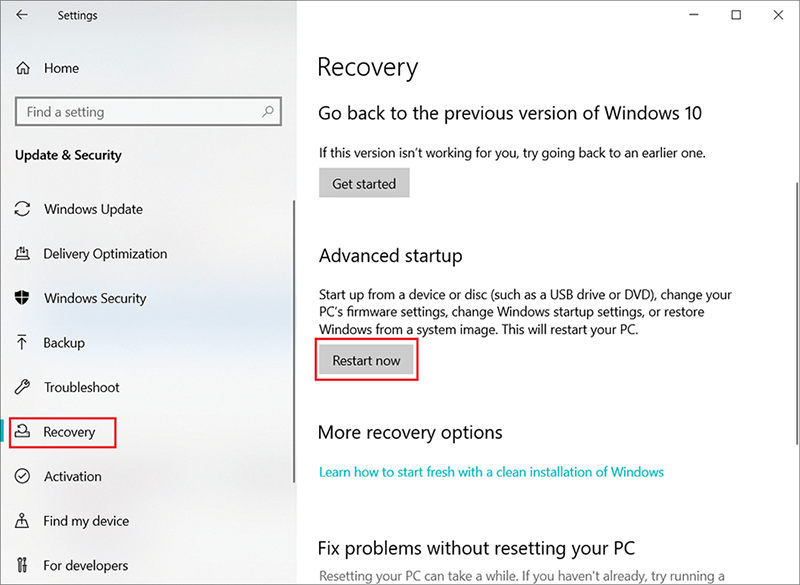
ステップ3: Windows 回復環境に入ったら、次の場所に移動します。トラブルシューティング > 詳細オプション - 起動設定 > 再起動
ステップ4: 必要に応じて、3 つのセーフ モード オプションのいずれかを選択します。
経由msconfig:
ステップ1: 押す 勝つ + R を開くには ラン 箱。入力してください msconfig そして押します 入力します.
ステップ2: に切り替えます ブート タブをクリックし、横にあるボックスにチェックを入れます セーフブート オプション。
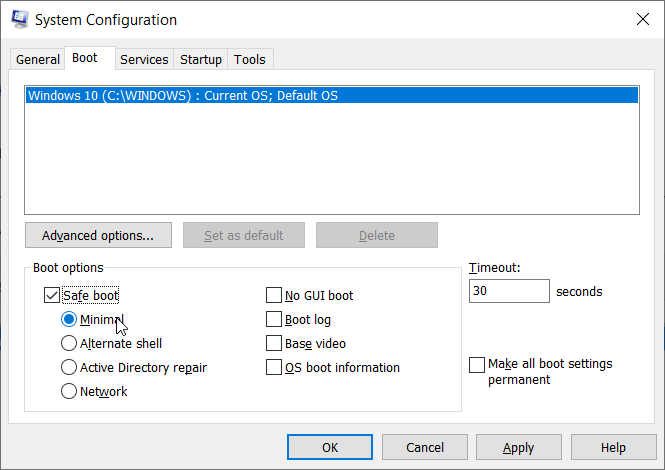
ステップ3: 希望するものを選択してください セーフモード そしてクリックしてください [OK].
ステップ4: すぐに再起動するかどうかを尋ねるメッセージが表示されます。
ステップ5: この設定の変更により、今後はコンピューターが毎回セーフ モードで起動するようになります。これを無効にするには、[セーフ ブート オプション] の横にあるボックスのチェックを外します。
結論
ブルー スクリーン オブ デス (BSOD) エラー コードの 1 つであるカーネル データ インページ エラーは、コンピューターのクラッシュを引き起こし、作業を中断し、時には厄介なデータ損失の問題を引き起こすことで有名です。考えられる原因は膨大なリストにあるため、この難題の主な原因を特定するのは通常困難です。
したがって、この記事を投稿するのは、可能な限り多くの実現可能で効果的な解決策を含めることを目的としており、すべてのユーザーが特定のシナリオでエラーに対処するのに役立つことを願っています。それに加えて、データ損失の問題に直面した場合に備えて、重要なファイルの回復に役立つ強力で使いやすいツール Bitwar Data Recovery も紹介します。
前の記事
How to Solve One of Your Disks Needs to Be Checked for Consistency Summary: Have you ever faced Blue Screen of Death (BSOD) accompanied by an error message: kernel data inpage error? The...次の記事
Full Guide to Fix Can’t Access USB Drive Windows 10 Error Summary: Have you ever faced Blue Screen of Death (BSOD) accompanied by an error message: kernel data inpage error? The...
Bitwar データ復旧について
3 つのステップで、さまざまなデータ損失シナリオから削除、フォーマット、紛失した 500 種類以上のドキュメント、写真、ビデオ、オーディオ、アーカイブ ファイルを取り戻します。
詳細はこちら



