Familiarisez-vous avec les deux modes de récupération
Résumé: Après avoir commencé avec l'installation de la récupération des données Bitwar, ici dans cet article, nous discuterons de la première étape du processus de récupération, ainsi que de la façon de choisir le bon mode de récupération et comment changer.
Récupération de données Bitwar Offre deux modes de récupération à des fins de récupération des données. Mode standard Fonctionne mieux pour les utilisateurs qui savent pourquoi leurs fichiers se sont perdus, alors qu'il est conseillé de choisir Mode sorcier Si les utilisateurs n'ont aucune idée de la perte des fichiers.
Table des matières
Mode sorcier
Il y a de brèves instructions présentes lorsque vous lancez le programme pour la toute première fois. À ce stade, vous verrez trois pop-ups qui donnent des explications simples de Mode sorcier.
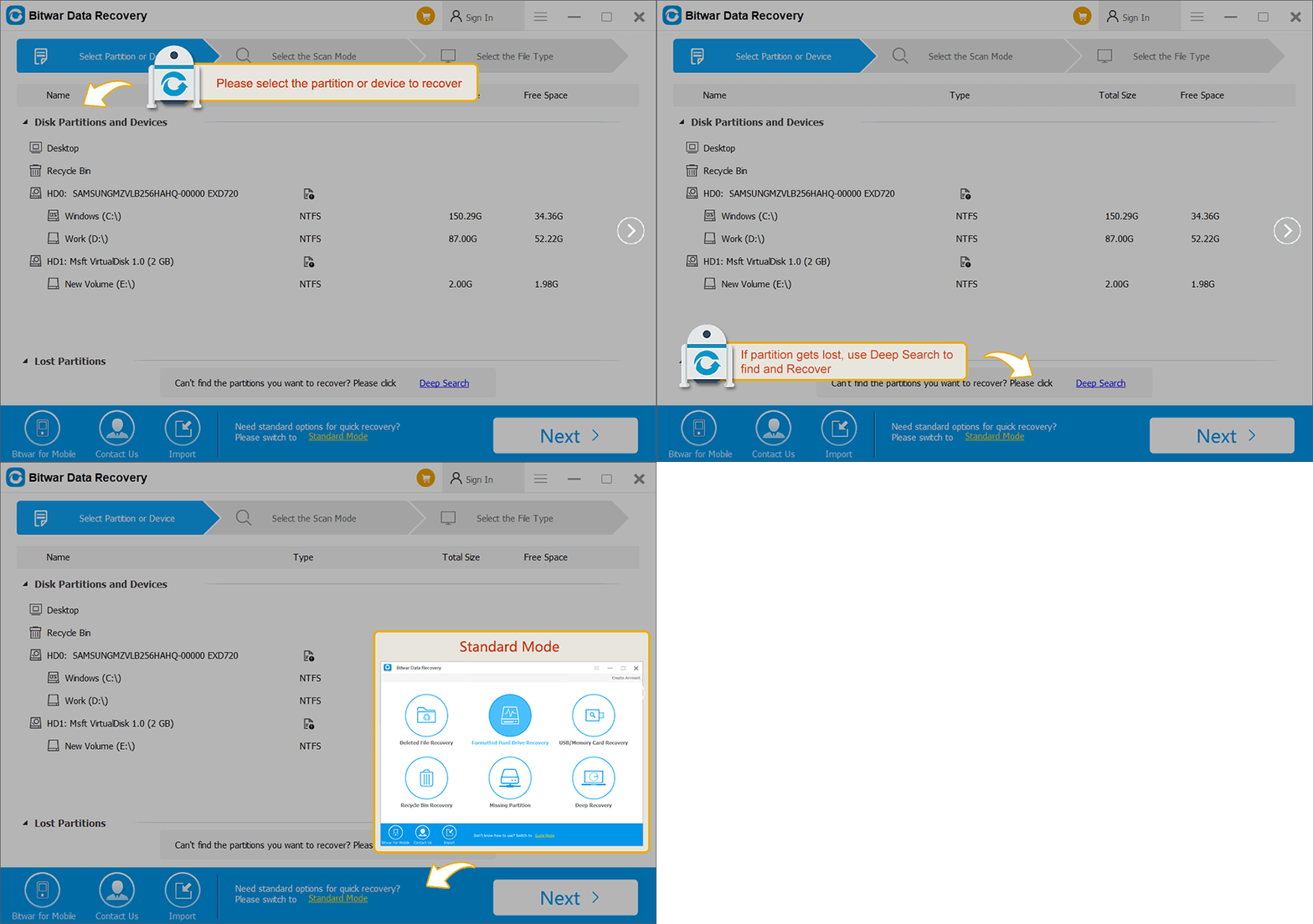
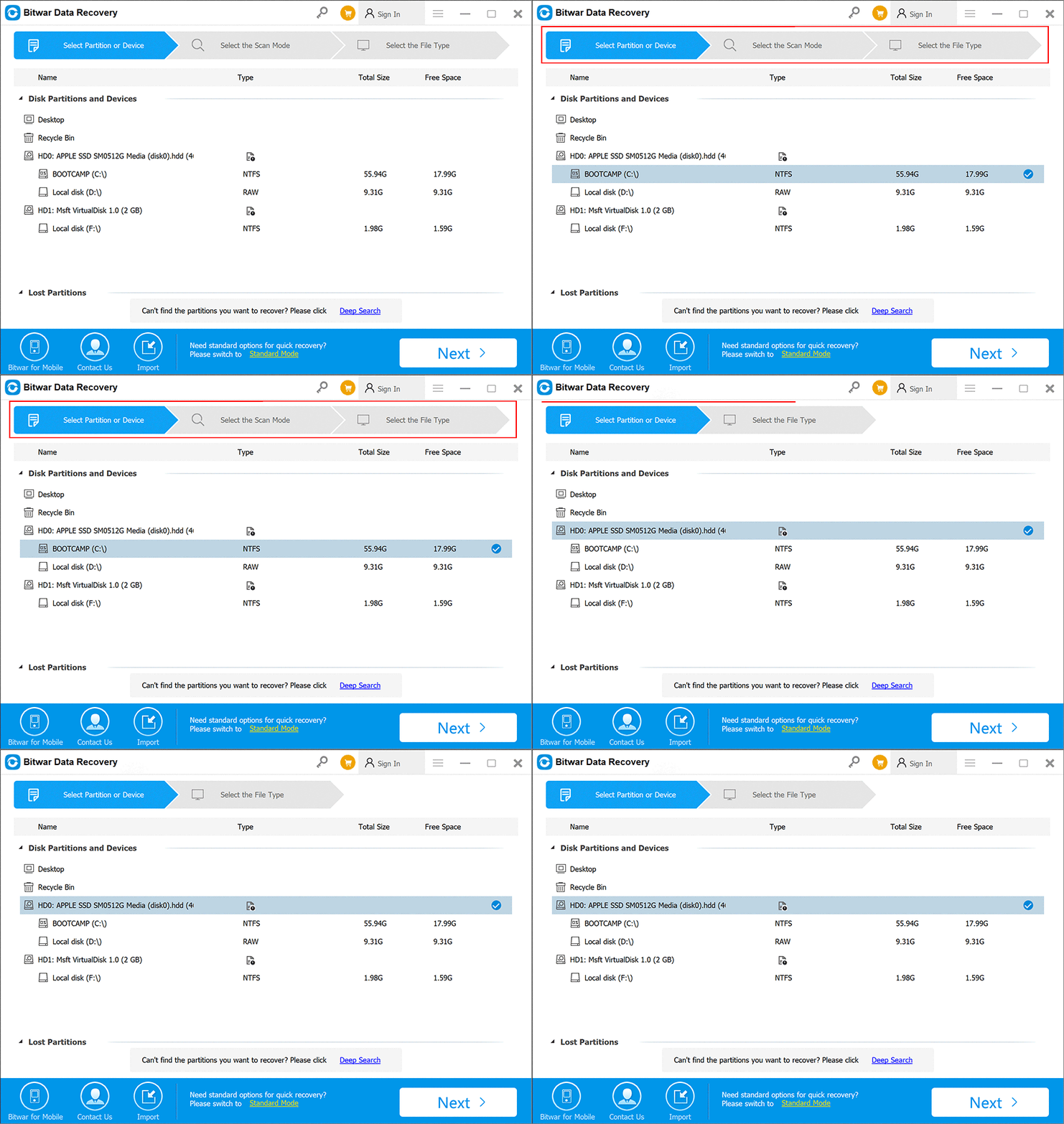
Pendant que vous êtes dans la première étape de Mode sorcier, trois flèches montrent les trois étapes de votre processus de récupération. Les étapes en cours et complètes deviennent bleues, tandis que les autres restent gris.
- Première étape: Sélectionnez la partition ou l'appareil
- Deuxième étape : Sélectionnez le mode de numérisation
- Troisième étape: Sélectionnez le type de fichier
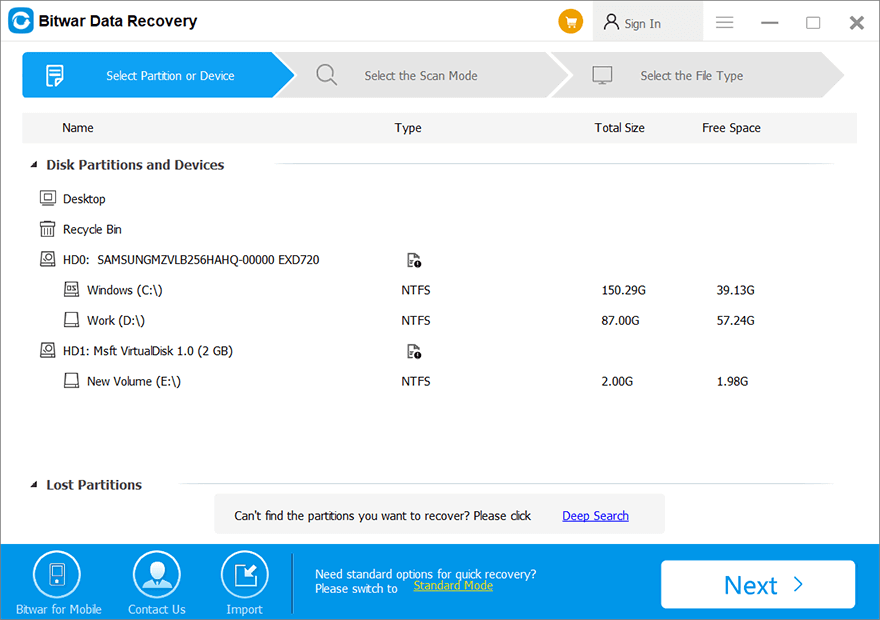
Au centre, cet outil affiche tous les lecteurs de stockage que vous avez. Quand tu clic-droit Sur l'un d'eux, il y aura trois options.
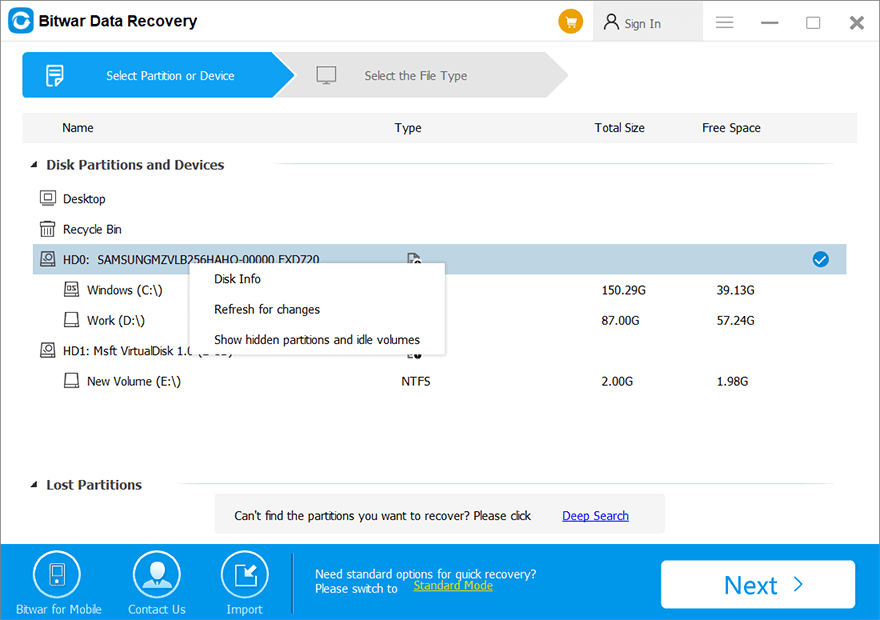
- Plus d'informations: Contient deux aspects sur le disque: les informations de base et la santé du disque.
- Liste de rafraîchissement: Actualiser la liste des périphériques de stockage actuel lorsqu'un nouveau lecteur de stockage se connecte.
- Afficher les partitions cachées et les zones inactives: Fait ce que le nom suggère.
- Partitions perdues: Analyse les partitions perdues ou manquantes et récupère les données.
Dans Mode sorcier étape, nous pouvons sélectionner le Disque ou Partition qui a les fichiers perdus puis cliquez sur le Prochain bouton.
Mode standard
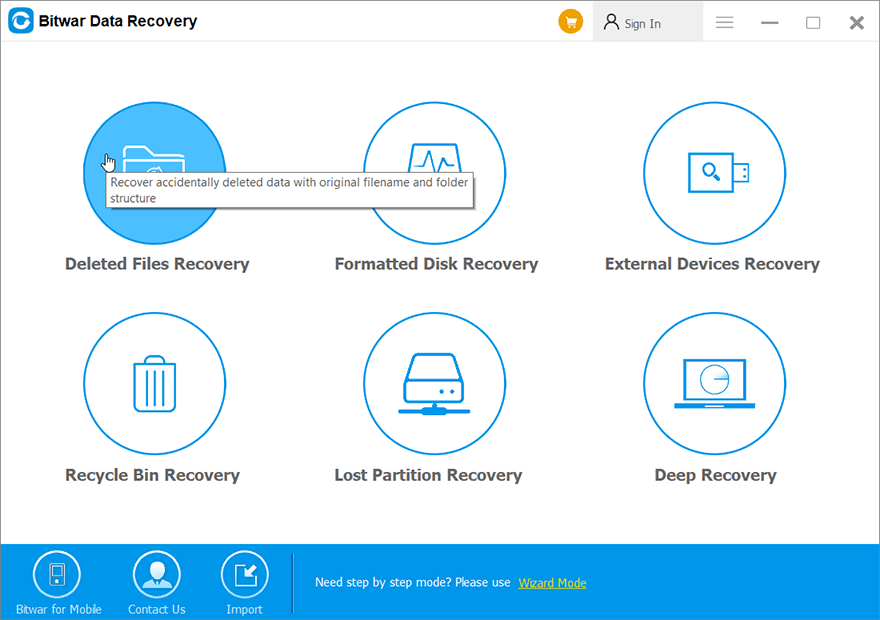
Le mode standard fournit six options communes qui peuvent être sélectionnées en fonction de la façon dont les données sont perdues. Mettre votre pointeur sur l'un d'eux vous montrera une brève explication à ce sujet. Sélectionnez l'option nécessaire et continuez.
Chaleureux
Veuillez arrêter d'utiliser votre ordinateur immédiatement lorsque la numérisation démarre et veuillez également n'oubliez pas que ne réutilisez pas votre disque dur interne et externe, le lecteur flash USB, la carte mémoire SD ou tout autre lecteur de stockage avant le Récupération des données, c'est un objectif pour empêcher les données perdues d'être écrasées par les nouvelles données.
Pour l'étape suivante sur le mode de numérisation Sélectionnez, cliquez sur le lien:





