Get Familiar With the Two Recovery Modes
Shrnutí: Po zahájení instalace Bitwar Data Recovery, zde v tomto článku budeme diskutovat o první fázi procesu obnovy a také o tom, jak vybrat správný režim obnovy a jak přepnout.
Bitwar Data Recovery nabízí dva režimy obnovy pro účely obnovy dat. Standardní režim funguje lépe pro uživatele, kteří vědí, proč se jejich soubory ztratily, zatímco se doporučuje vybrat Režim průvodce pokud uživatelé netuší, jak byly soubory ztraceny.
Obsah
Režim průvodce
Při prvním spuštění programu jsou k dispozici stručné pokyny. V této fázi uvidíte tři vyskakovací okna, která poskytují jednoduché vysvětlení Režim průvodce.
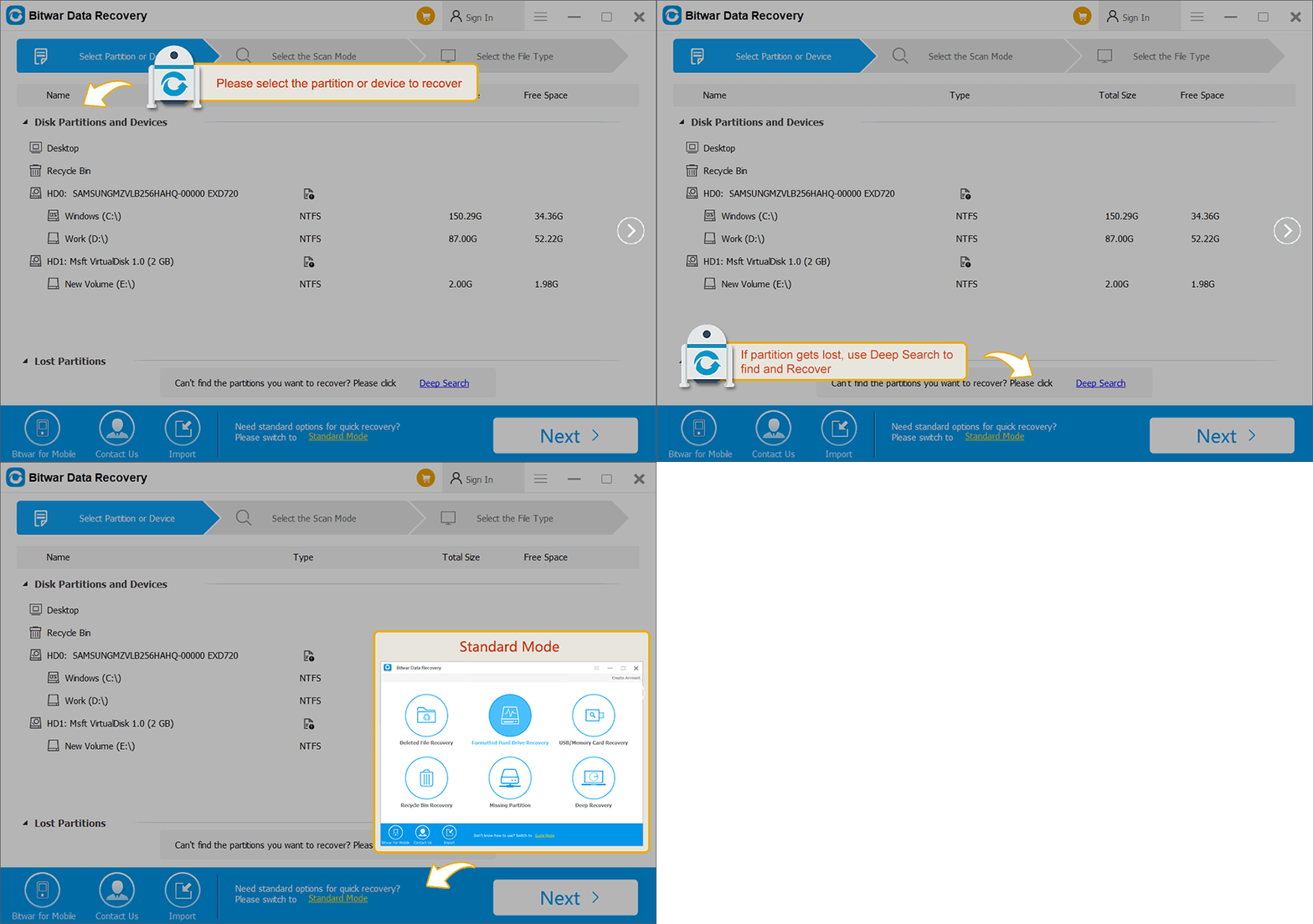
Zatímco jste v první fázi Režim průvodce, tři šipky ukazují tři fáze vašeho procesu obnovy. Probíhající a dokončené fáze se zbarví modře, zatímco zbývající zůstanou šedé.
- První fáze: Vyberte oddíl nebo zařízení
- Druhá fáze: Vyberte režim skenování
- Třetí fáze: Vyberte Typ souboru
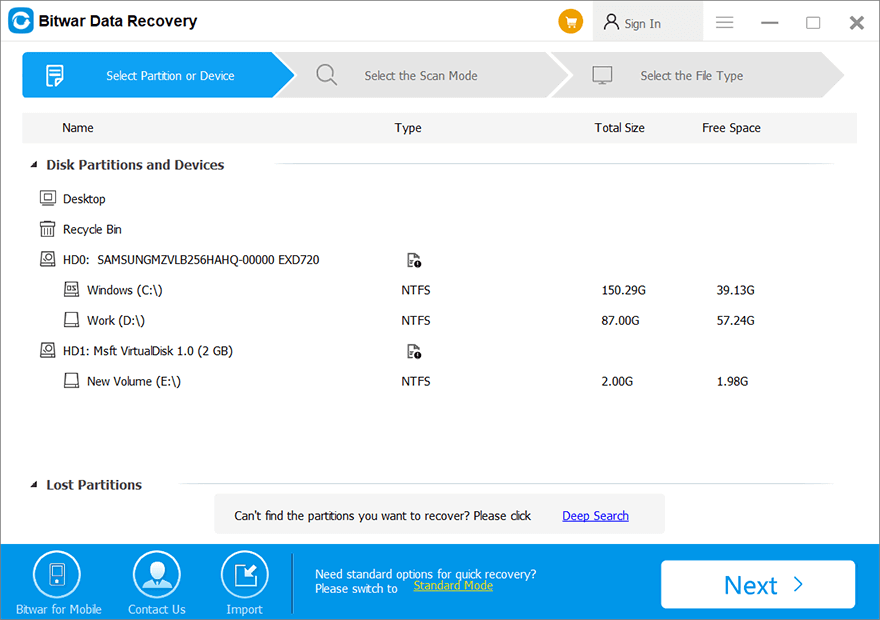
Tento nástroj uprostřed zobrazuje všechny úložné jednotky, které máte. Když vy right-click na kterémkoli z nich budou tři možnosti.
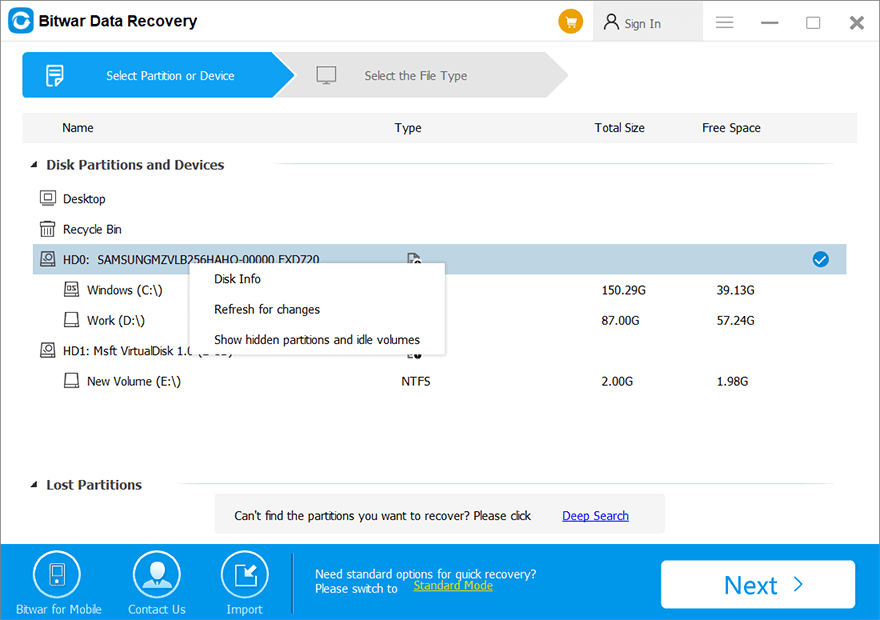
- Více informací: Obsahuje dva aspekty o disku: základní informace a stav disku.
- Obnovit seznam: Obnoví aktuální seznam úložných zařízení, když se připojí nová úložná jednotka.
- Zobrazit skryté oddíly a nečinné oblasti: Dělá to, co název napovídá.
- Ztracené oddíly: Prohledá ztracené nebo chybějící oddíly a načte data.
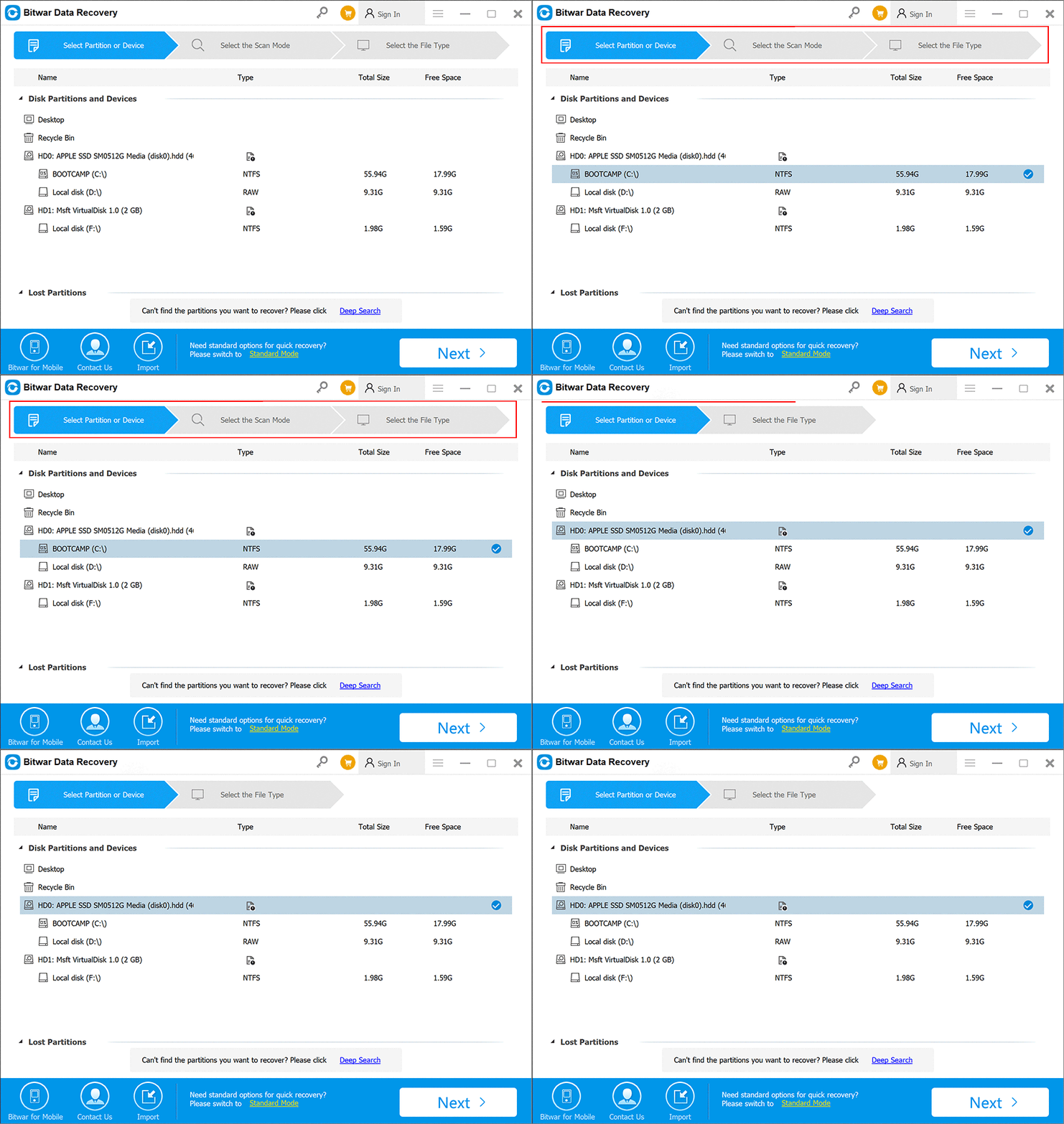
V Režim průvodce fázi, můžeme vybrat Disk nebo Rozdělit který má ztracené soubory a poté klikněte na Další tlačítko.
Standardní režim
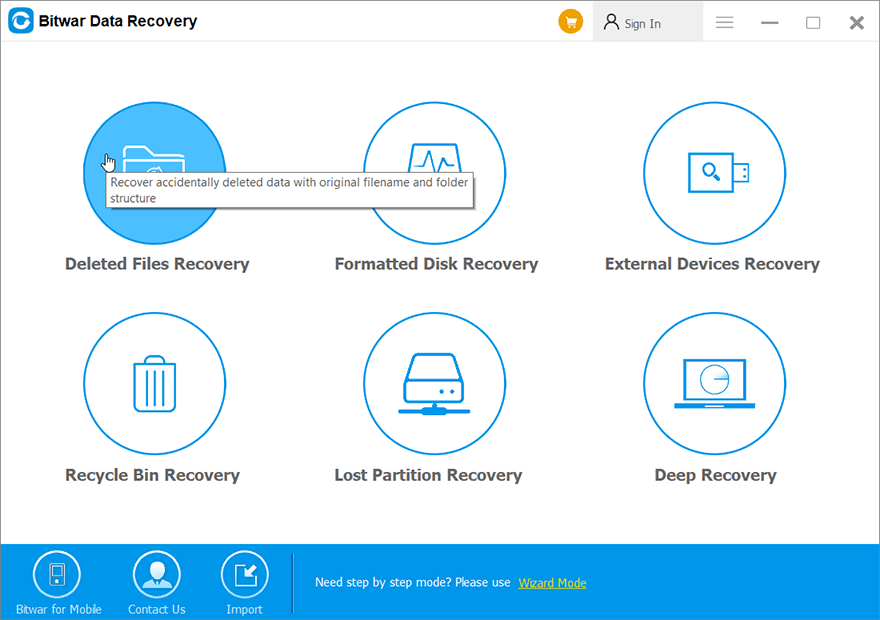
Standardní režim poskytuje šest běžných možností, které lze vybrat na základě způsobu ztráty dat. Umístěním ukazatele na kterýkoli z nich zobrazíte jeho stručné vysvětlení. Vyberte požadovanou možnost a pokračujte.
Teplá výzva
Okamžitě přestaňte počítač používat po zahájení skenování a také mějte na paměti, že nepoužívejte znovu svůj interní a externí pevný disk, USB flash disk, paměťovou kartu SD ani žádný úložný disk před obnova dat, slouží k tomu, aby se zabránilo přepsání ztracených dat daty novými.
Pro další krok o výběru režimu skenování klikněte na odkaz:





