Как предотвратить немедленное удаление файлов из корзины на Mac?
Основная: Содержание ниже покажет пользователям, как предотвратить немедленное удаление файлов из корзины на Mac и восстановите удаленные файлы, используя лучшие Восстановление данных Bitwar для Mac!
Большинство пользователей Mac столкнутся с проблемой, что их устройство Mac немедленно удалит файлы, не отправляя их в корзину. Это может привести к тому, что многие пользователи легко потеряют свои важные файлы на Mac. Следовательно, есть способ предотвратить немедленное удаление файлов из корзины на Mac, но сначала важно быстро восстановить удаленные данные с помощью Mac. data recovery software!
Следуйте за нами ниже, мы дадим вам больше информации о проблеме, а затем восстановим удаленный файл с помощью Программное обеспечение для восстановления данных Bitwar for Mac, за которым следует эффективный шаг по предотвращению немедленного удаления файлов на Mac!
Оглавление
Немедленное удаление файлов в корзине на Mac Проблема
Прежде всего, проблема является очень распространенной проблемой, с которой сталкивались многие пользователи Mac, где мы покажем вам аналогичную ситуацию, с которой сталкивается один из наших пользователей Mac:
After reading this, we all know that the latest Mac OS X has equipped with the latest feature where deleted files or folders can trespass that trash can get deleted immediately without restoring. This feature is efficient but also brings trouble to some Mac users where they may accidentally delete the wrong files from their Mac device.
Возможная причина проблемы
Основная причина возникновения проблемы заключается в том, что разрешение файла, связанное с вашей корзиной для мусора, не работает из-за ограничения macOS X на добавление или редактирование новых файлов в корзину.
Таким образом, единственный способ предотвратить немедленное удаление файлов с помощью функции остановки корзины на Mac - это выполнить определенную команду в команде терминала, но перед ее выполнением вам срочно необходимо сначала восстановить удаленные данные, пока не стало слишком поздно для восстановления. их снова на вашем Mac.
Восстановление удаленных файлов с помощью Mac Data Recovery Tool
Мы покажем вам наиболее эффективный и динамичный инструмент восстановления для восстановления удаленных данных, которые Bitwar Data Recovery Software for Mac! It is can deliver a full recovery process without causing any harm or damage to your Mac device.
Besides, it is able to retrieve many types of file formats such as videos, audios, images, documents, and others from any internal or external devices like SD card, USB flash drive, external hard drive, etc. So follow the provided steps below to recover the deleted files now!
Теперь, когда мы успешно вернули удаленные файлы, мы можем продолжать немедленно останавливать удаление файлов из корзины на Mac с помощью внутренней служебной программы Mac:Терминал. Я приложу скриншоты, чтобы вы лучше узнали решения.
Выполните следующие простые шаги, чтобы восстановить случайно удаленные файлы:
Шаг 1: Пожалуйста, перейдите к Центр загрузки Битварсофт чтобы загрузить и установить инструмент восстановления Mac.
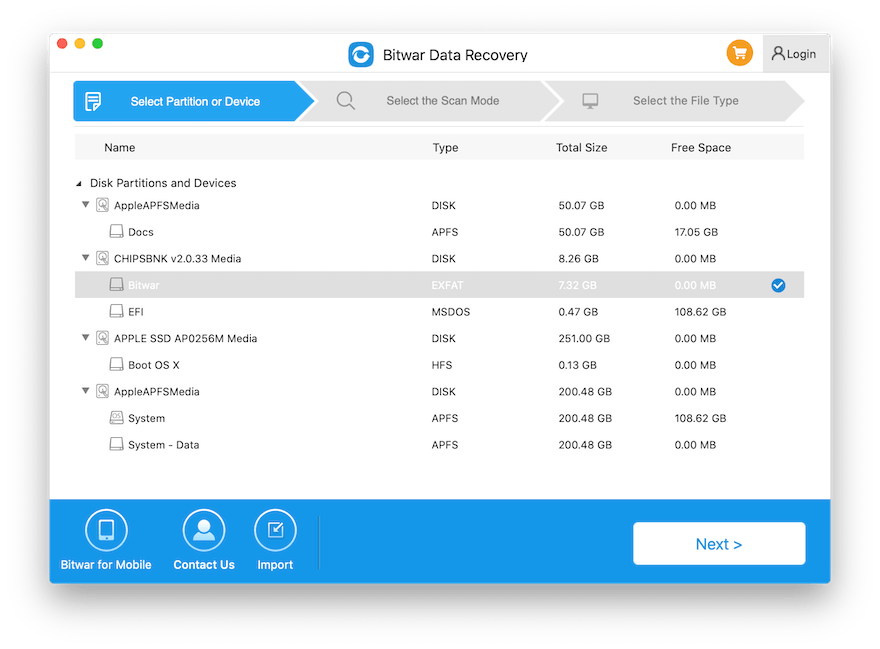
Step 2: После завершения установки откройте программное обеспечение и выберите водить машину or перегородка где файлы удаляются, продолжайте Следующийкнопка.
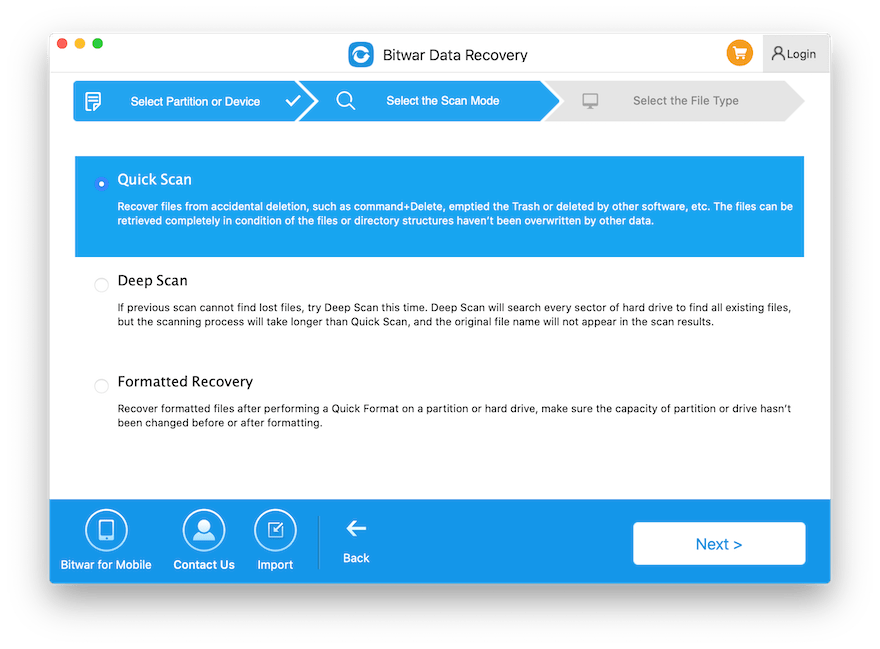
Step 3: Choose the Scan mode и нажмите кнопку Следующий button again.
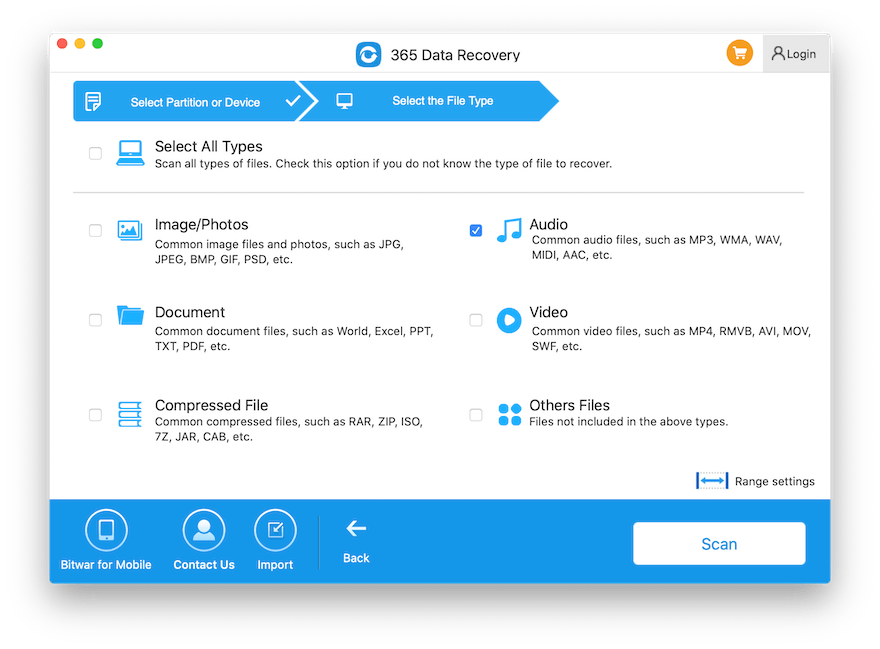
Шаг 4: Выбрать File types что вам нужно восстановить и коснитесь Следующий button to proceed.
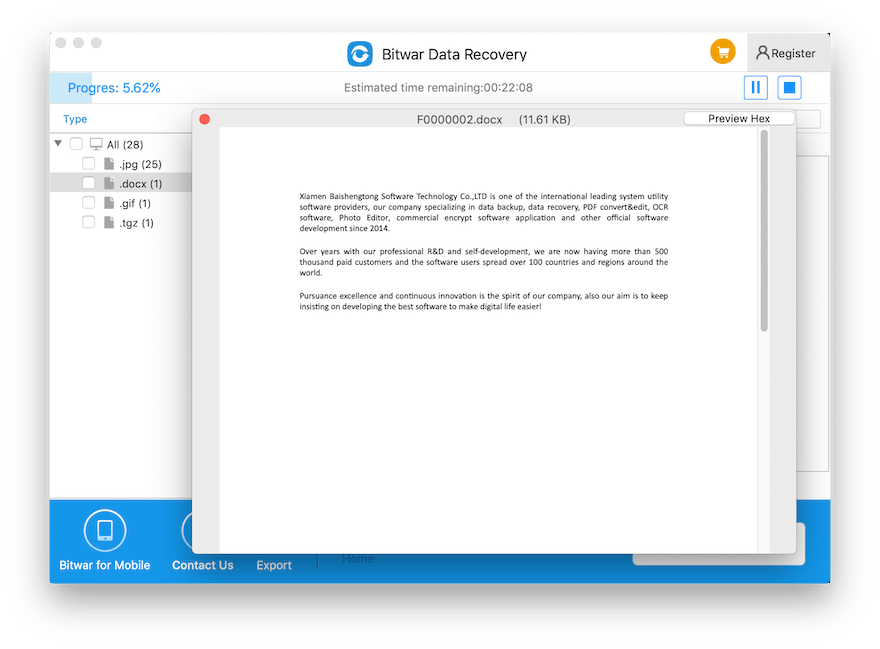
Шаг 5: Превью все результаты сканирования и выберите файлы, которые вы хотите восстановить. Затем щелкните значок оправляться кнопку, чтобы выполнить восстановление.
Эффективный способ немедленно остановить удаление файлов в корзине на Mac
После того, как вы восстановили удаленные файлы, вы можете продолжить выполнение команды Терминал, но будьте очень осторожны и осторожны при выполнении команды, потому что это также может привести к случайному удалению файла в вашей системе Mac.
Поэтому очень важно сделать резервную копию файла перед выполнением команды Терминала, иначе вы можете создать резервную копию данных с помощью Time machine.
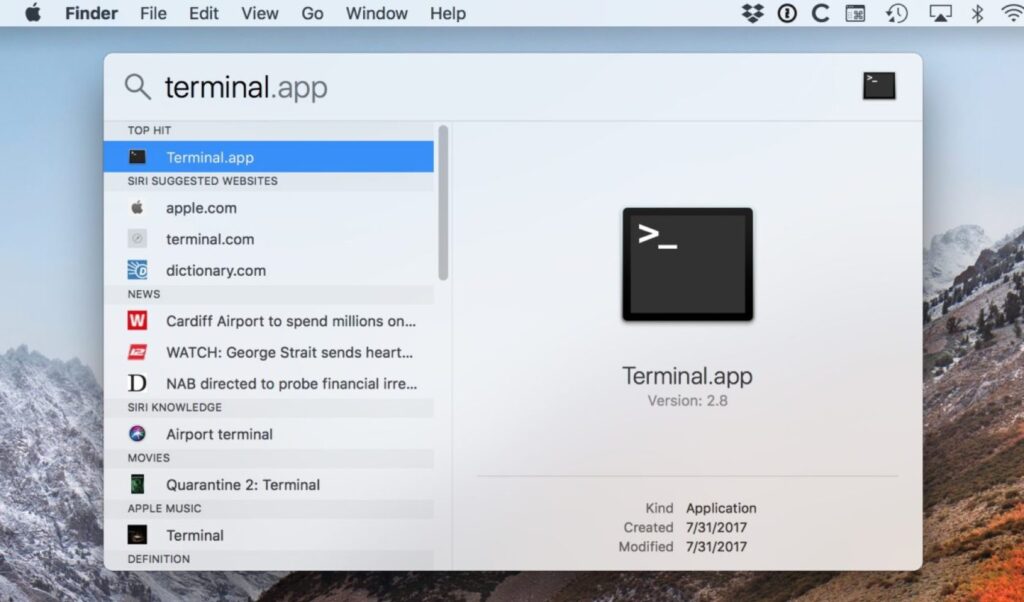
Шаг 1: Запустите Launchpad and go to Terminal или вы можете нажать Command + Космос открыть Spotlight. Затем введите Terminal to launch it.
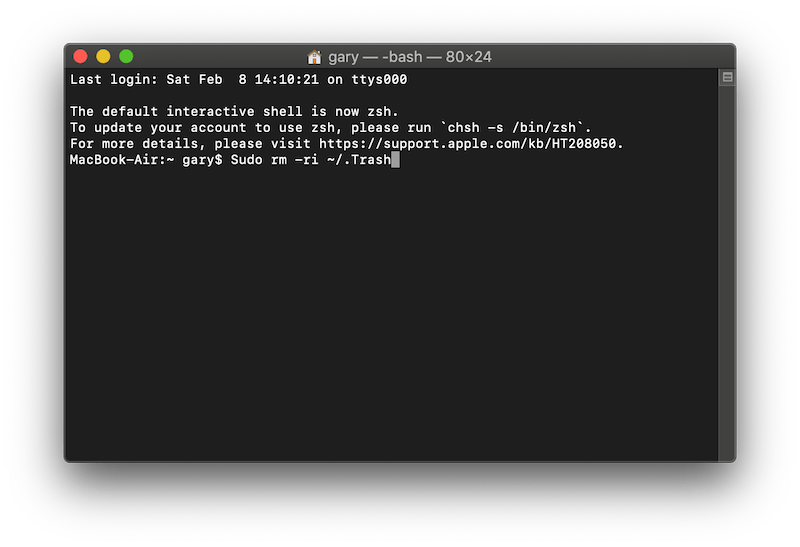
Step 2: Введите команду: Sudo rm -ri ~ / .Trash и ударил по Return. Иногда, прежде чем вы сможете выполнить какую-либо команду, вам нужно сначала ввести пароль своей учетной записи. Затем вам будет предложено изучить любой из файлов или папок в корзине, а также папку для мусора. Все, что вам нужно, это набрать Yes и нажмите Return к каждой подсказке, которая появляется.
Step 3: Напоследок пожалуйста выход вашей учетной записи macOS X и sign in очередной раз.
Дополнительный совет!
Suppose that you are faced with the Trash automatically emptying the files after a period of time or showing no message: Вы уверены, что хотите навсегда удалить элементы из корзины?
Затем вы можете выполнить следующие шаги, чтобы исправить это легко!
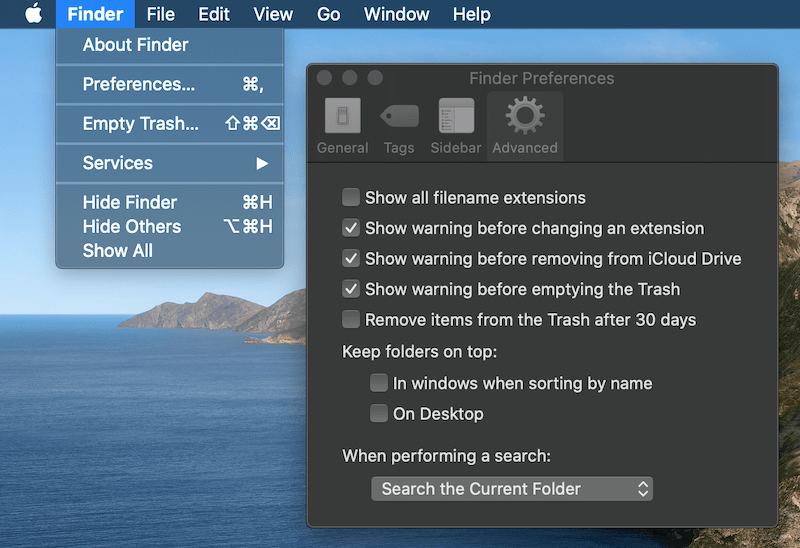
Предупреждающий знак "Нет пустых файлов":
Перейдите на рабочий стол и нажмите Finder > Preference > Advanced Settings > Показывать предупреждение перед очисткой корзины > Check to finish the job.
Корзина автоматически очищать файлы Проблема:
В этой ситуации все, что вам нужно, это снять галочку с опции:Удалите предметы из корзины через 30 дней. в расширенной настройке.
Почини это немедленно!
Это всегда неприятно, когда дело доходит до системной проблемы на Mac, которая включает немедленное удаление файлов из корзины при возникновении проблемы с Mac. Поэтому убедитесь, что вы не забыли предоставить файлу права доступа к корзине для мусора в качестве команды терминала, указанной выше. Затем вам также необходимо использовать упомянутый выше инструмент восстановления данных Mac, чтобы восстановить случайно удаленные файлы на вашем Mac, чтобы предотвратить потерю данных.
Предыдущая статья
How to Restore Data from Unmounted External Hard Drive on Mac? Summary: The content below will show users how to prevent trash deleting files immediately on Mac and recover the deleted...Следующая статья
How to Continue Data Recovery from the Last Breakpoint? Summary: The content below will show users how to prevent trash deleting files immediately on Mac and recover the deleted...
О восстановлении данных Bitwar
3 Steps to get back 500+ kinds of deleted, formatted or lost documents, photos, videos, audios, archive files from various data loss scenarios.
Узнать подробнее



