Как решить, что один из ваших дисков необходимо проверить на согласованность
Основная: В этой статье мы познакомим вас с некоторыми из самых простых процедур решения проблемы. один из ваших дисков необходимо проверить на целостность проблемы и восстановите все важные данные с помощью надежной программы восстановления данных.
Многие пользователи Windows сталкиваются с этой проблемой при запуске своей компьютерной системы. Система запускается нормально, но внезапно впереди появляется черный экран с сообщением о том, что один из ваших дисков необходимо проверить на целостность. Фактическое сообщение показано ниже.
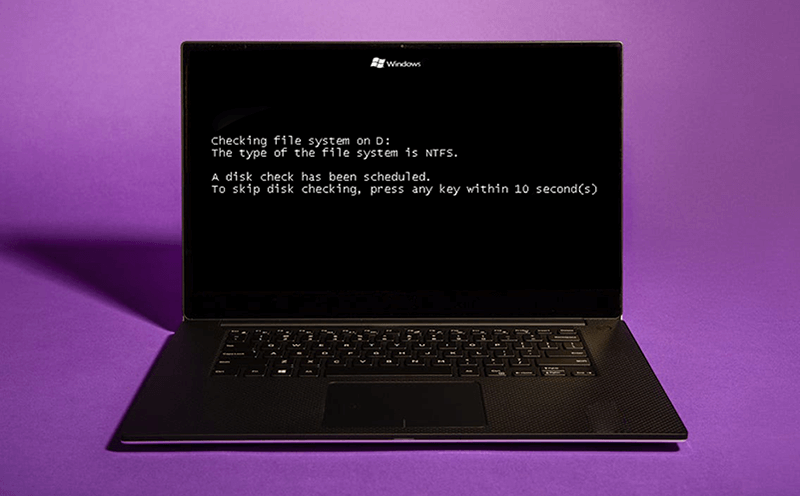
Почти все пользователи предпочли отменить эту проверку диска, поскольку совершенно не представляли, что происходит с компьютером. Однако не нажимайте никакие клавиши во время обратного отсчета, иначе операция проверки диска не произойдет. Но если вы перезагрузите компьютер, вы снова получите то же сообщение об ошибке, поскольку ваша система считает, что диск необходимо проверить и просканировать еще раз. Если вы не нажмете ни одну клавишу, проверка диска начнется автоматически.
Оглавление
Почему возникает проблема?
Ниже приведены некоторые причины этого беспокойства:
- Неправильное завершение работы системы
- Отключение электроэнергии
- Неправильное извлечение USB-диска
- Ошибки операционной системы
Решения: необходимо проверить согласованность одного из ваших дисков
Решение 1. Запустите CHKDSK.
При появлении сообщения об ошибке с просьбой разрешить проверку диска всегда рекомендуется не пропускать его. Но если процесс пропущен, пользователи могут выбрать проверку диска вручную, запустив CHKDSK из командной строки с повышенными правами, которая представляет собой расширенную версию командной строки и предоставляет пользователям полные права. Для этого используйте следующие шаги.
Шаг 1:НажиматьПобеда + РоткрытьБегатькоробка.
Шаг 2:ВведитеКМДи нажмитеCTRL + Shift + ВводоткрытьКомандная строка с повышенными правами.
Шаг 3: В новом окне введите следующую команду и нажмите Вводить.
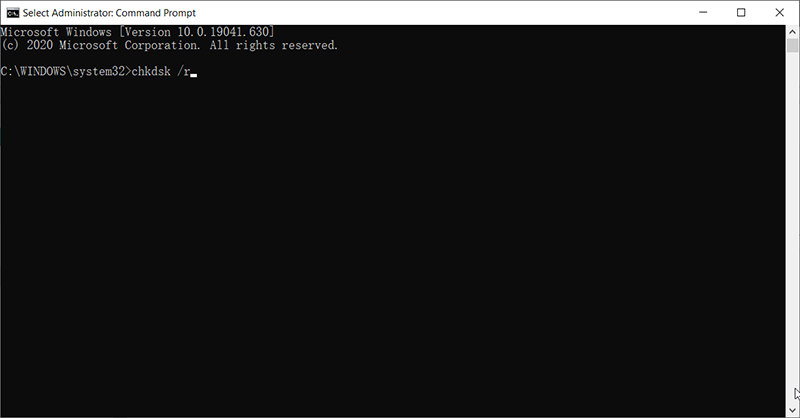
Шаг 4: Дождитесь завершения процесса и перезагрузите компьютер.
Решение 2. Проверьте жесткий диск с помощью диагностического инструмента.
Сообщается, что проверка диска может не решить определенные проблемы с жестким диском. Следовательно, если предыдущее решение не работает, вы можете загрузить и установить диагностический инструмент, предлагаемый производителем вашего жесткого диска.
Шаг 1:Перейдите на веб-сайт производителя вашего жесткого диска и найдите диагностический инструмент. Найдя диагностический инструмент, выполните тщательное сканирование вашего диска.
Шаг 2:Теперь запустите этот инструмент из своей системы и щелкните правой кнопкой мыши диск, который необходимо протестировать, а затем выберите опцию «Проверка или восстановление поврежденных секторов».
Шаг 3:После этого нажмите на стартПроверятьКнопка, чтобы начать сканирование на наличие поврежденных секторов.
Решение 3. Отключите автоматическую проверку диска через редактор реестра.
Как правило, если проверка диска завершена и ваш компьютер перезагрузился в идеальном состоянии, сообщение об ошибке больше не должно появляться. Однако, если это произойдет снова, и вы уверены, что ваш диск совершенно исправен, вы можете отключить опцию автоматической проверки диска через редактор реестра.
Прежде чем применять это решение, рекомендуется создать резервную копию реестра на случай, если что-то пойдет не так. Любое отклонение от предложенных действий может привести к неправильному изменению реестра. Выполните следующие действия, чтобы не допустить ошибок.
Шаг 1:Нажимать Windows + Q, введите редактор реестра, щелкните его правой кнопкой мыши и выберите Запуск от имени администратора.
Шаг 2:Теперь разверните следующие ключи в левой части реестра:
Шаг 3:На правой панели найдите ЗагрузкаВыполнить и дважды щелкните по нему. После этого вы увидите, что значением autocheck по умолчанию является autochk*. Это означает, что все диски были проверены на целостность. Чтобы отключить эту автопроверку, необходимо изменить значение на «автопроверка autochk /k:C».
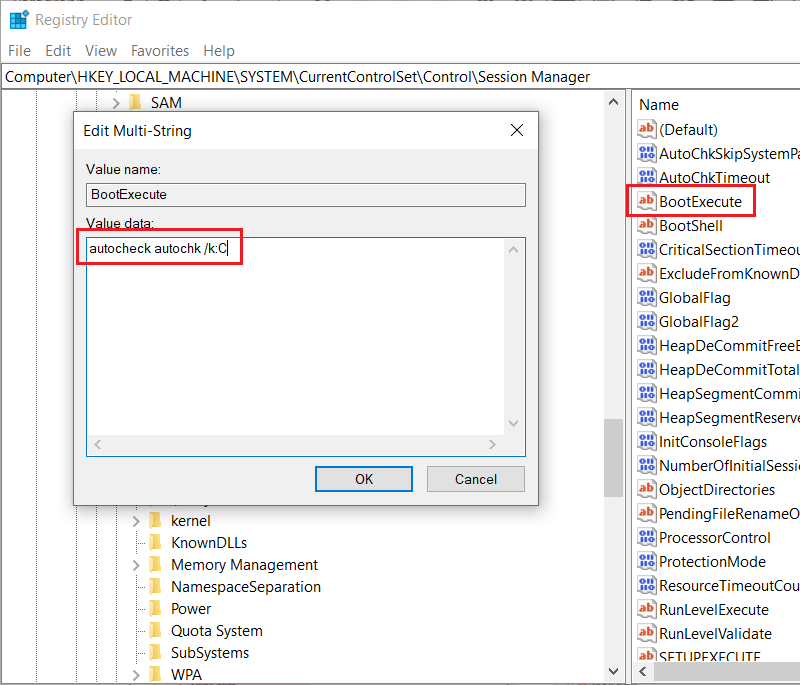
Решение 4. Запустите команду Fsutil Dirty Query.
Хотя это решение может использоваться не так широко и часто, как предыдущие, некоторые пользователи сообщают, что они исправили, что один из ваших дисков необходимо проверить на наличие ошибок согласованности, выполнив команду. Fsutil.exe — это утилита, которая помогает пользователям управлять настройками нескольких файловых систем в операционных системах Windows. Обратитесь к следующим шагам, чтобы узнать, как его использовать.
Шаг 1:Щелкните правой кнопкой мыши наСтартовое менюкнопку, а затем выберитеКомандная строка (администратор).
Шаг 2: Введите следующую команду а затем нажмитеВводить. (Замените букву X буквой проблемного диска вашего компьютера.)
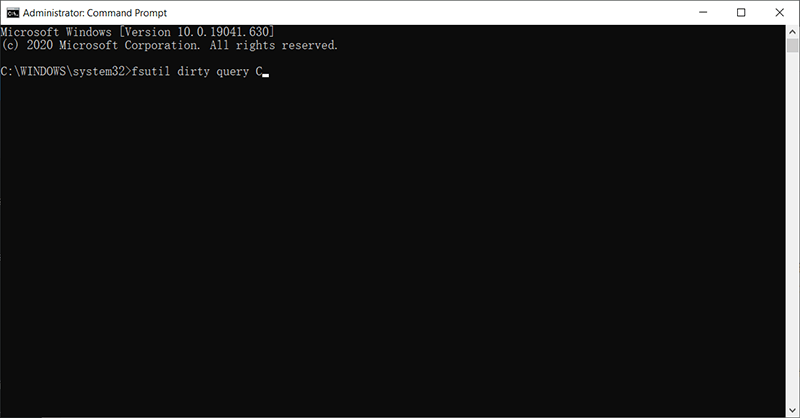
Шаг 3:Если в окне видно, что дисковод загрязнен. Введите следующую команду:chkdsk X: /f /xи нажмите Enter. Не забудьте заменить буквуИкс.
Шаг 4: Если в подсказке показано, что диск не загрязнен, вы можете просто закрыть командную строку.
Решение 5. Используйте дефрагментацию диска
Дефрагментация диска, один из тех мощных встроенных инструментов, предлагаемых Windows, используется многими пользователями для сбора и реорганизации связанных, но разрозненных данных, чтобы их можно было непрерывно объединять. освобождает место на диске. Говорят, что этот метод решил, что один из ваших дисков необходимо проверить на наличие проблем с согласованностью.
Шаг 1:НажиматьПобеда + ЕоткрытьПроводник.
Шаг 2:Щелкните правой кнопкой мыши неисправный диск и выберитеСвойства.
Шаг 3:Переключитесь наИнструментывкладку, а затем нажмите на вкладку Оптимизировать Кнопка.
Шаг 4: выберите диск, который хотите оптимизировать, в Оптимизация дисков окно.
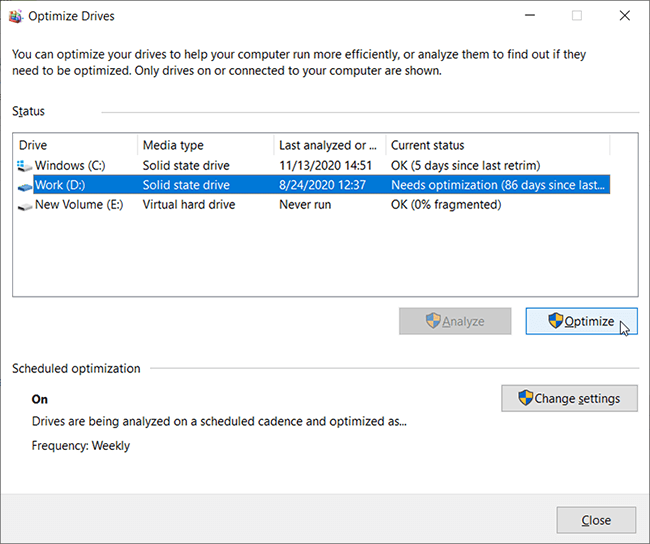
Шаг 5: Нажмите на Оптимизировать кнопка.
Решение 6: Форматировать
Форматирование — эффективный способ восстановления накопителя, но результат стоит дорого. Все данные на диске будут удалены. Итак, прежде чем использовать это решение, вам следует перенести файлы с неисправного диска на другие безопасные диски.
Шаг 1:НажиматьПобеда + ЕоткрытьПроводник.
Шаг 2: Щелкните правой кнопкой мыши неисправный диск и выберитеФормат.
Шаг 3:Выберите файловую систему и нажмитеНачало.
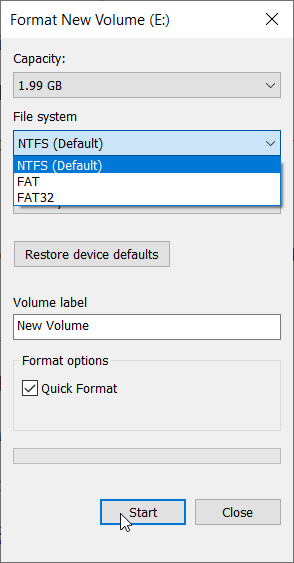
Шаг 4:Нажмите наДав окне предупреждающего сообщения.
Восстановите данные с помощью Bitwar Data Recovery
Если при проверке диска случайно удаляются некоторые важные файлы, вам может понадобиться надежный инструмент восстановления данных, который поможет их спасти. Мы предлагаем использовать Программное обеспечение для восстановления данных Bitwar поскольку он способен восстанавливать любые данные, такие как изображения, видео, аудио, файлы Excel, документы и т. д., с любых внутренних и внешних запоминающих устройств, USB-накопителей, карт памяти SD и т. д.
Шаг 1:Загрузите Восстановление данных BitWar Инструмент с официального сайта.
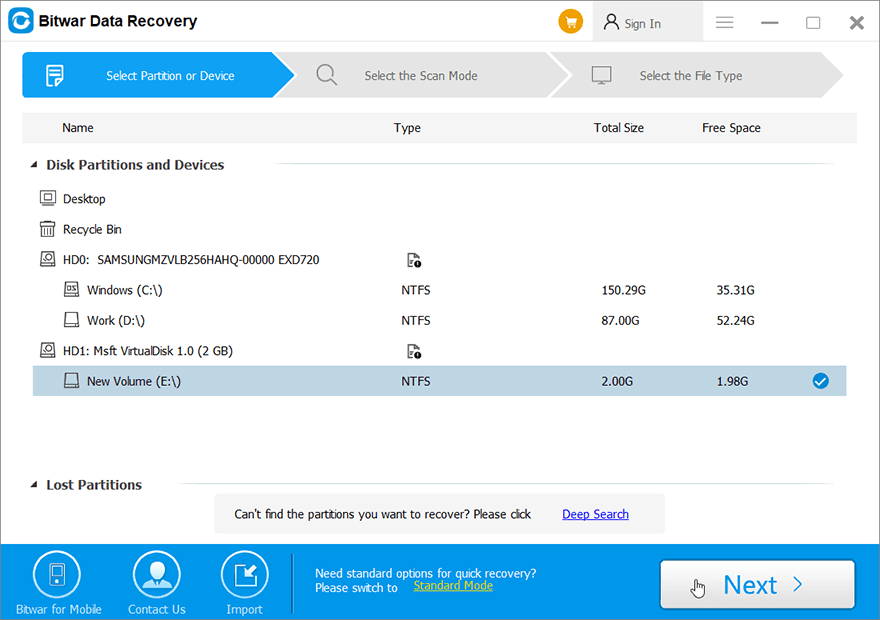
Шаг 2: Затем запустите программу восстановления, выберите диск, с которого вы хотите восстановить данные, и нажмите кнопку Следующий кнопка.
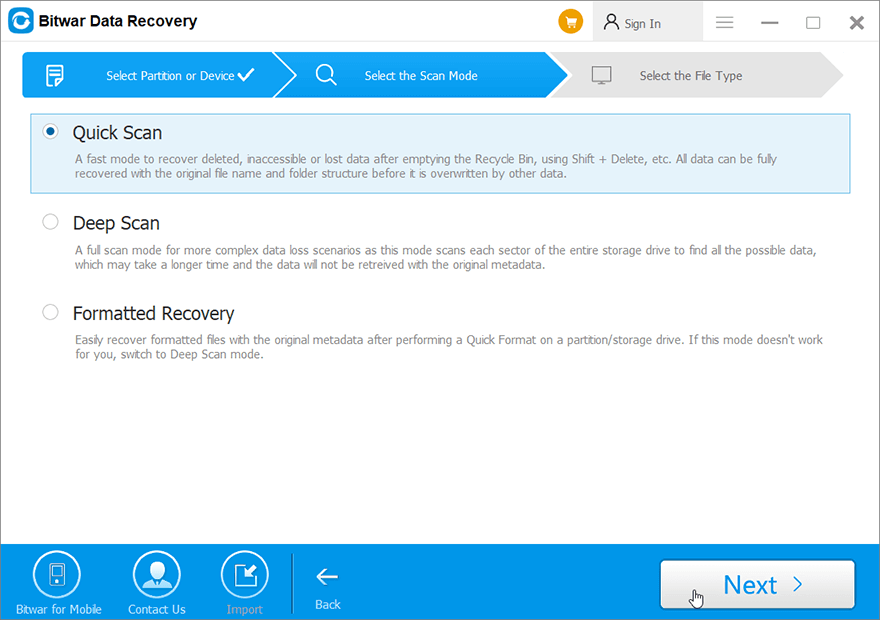
Шаг 3:Теперь выберите режим сканирования. Мы рекомендуемБыстрое сканирование, в котором весь диск можно просканировать за несколько минут. Однако, если этот режим сканирования не работает на диске, вы можете попробоватьГлубокое сканированиев следующий раз.
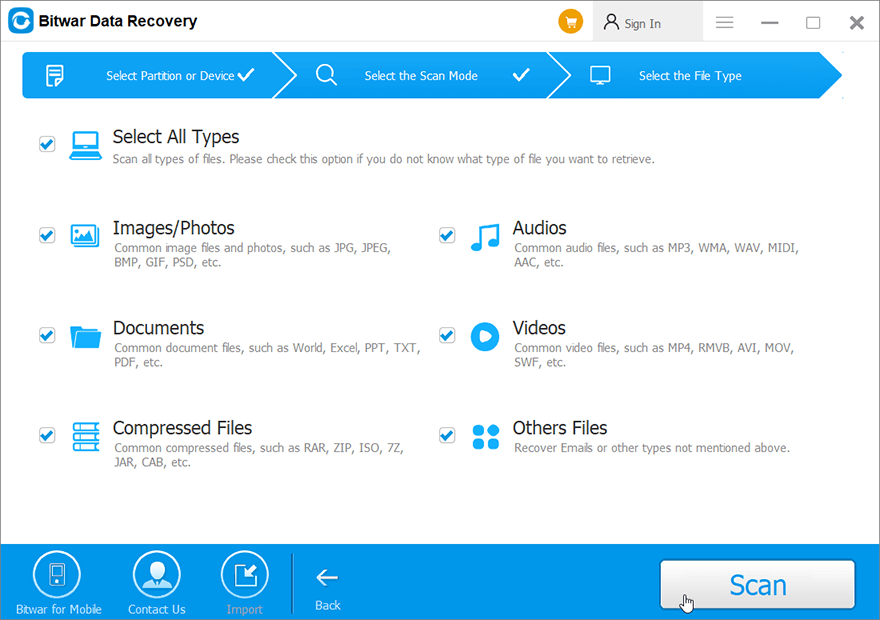
Шаг 4:После этого выберите типы файлов, которые вы хотите восстановить, а затем нажмите кнопкуСледующийкнопка.
Шаг 5:Теперь просмотрите все выбранные файлы/данные.
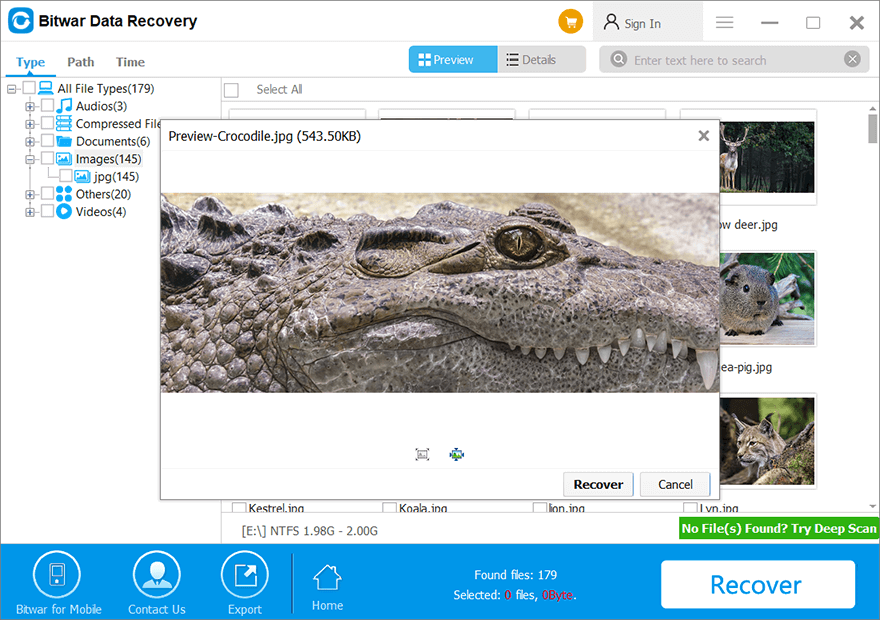
Шаг 6:Наконец, нажмите «оправляться», чтобы начать процесс восстановления данных.
Заключение:
Необходимо проверить один из ваших дисков на наличие проблем с целостностью, которые не позволяют вам получить доступ к вашей системе, и в результате перед вами появляется черный экран. Эта проблема не исчезнет, пока вы ее не исправите. Некоторыми причинами этой проблемы являются небезопасное извлечение диска, отключение электроэнергии и проблемы с операционной системой.
Решения, изложенные в этой статье, должны помочь вам решить эту проблему. Однако применение этих решений может привести к потере данных. Поэтому рекомендуется восстановить все ваши данные с помощью Bitwar. Программное обеспечение для восстановления данных поскольку он прост в использовании, быстр и обеспечивает 100% чистые результаты восстановления.
Предыдущая статья
Quick Fix ‘This Device Is Currently in Use’ & Safely Ejecting Tips Summary: In this article, we will introduce you to some of the easiest procedures to resolve one of your disks...Следующая статья
[SOLVED] Windows Stop Code Kernel Data Inpage Error Summary: In this article, we will introduce you to some of the easiest procedures to resolve one of your disks...
О восстановлении данных Bitwar
3 Steps to get back 500+ kinds of deleted, formatted or lost documents, photos, videos, audios, archive files from various data loss scenarios.
Узнать подробнее



