Zapoznaj się z importem i eksportem zeskanowanych wyników
Notatka: Przede wszystkim eksportowanie wyników skanowania do Bitwarowe odzyskiwanie danych lub inny Oprogramowanie do odzyskiwania danych nie oznacza, że plik został przywrócony w razie potrzeby; po prostu eksportuje buforowaną listę zeskanowanych plików w celu późniejszego odzyskania danych lub ciągłego skanowania.
Z różnych powodów niektórzy użytkownicy mogą chcieć zapisać wyniki skanowania i odzyskać pliki następnym razem. Bitwarowe odzyskiwanie danych oferuje tego typu usługi. Jeśli jesteś jednym z nich, przeczytaj poniższe kroki, aby dowiedzieć się, jak to zrobić.
Jak eksportować zeskanowane wyniki
W interfejsie skanowania, jeśli wstrzymasz proces skanowania lub proces skanowania zostanie zakończony, zostanie wyświetlony komunikat Eksport funkcja jest ustawiona jako dostępna do użycia. Kliknij przycisk na lewym dolnym pasku, a następnie możesz zapisać wynik w lokalizacji. (Pamiętaj ścieżkę, w której przechowujesz plik wynikowy)
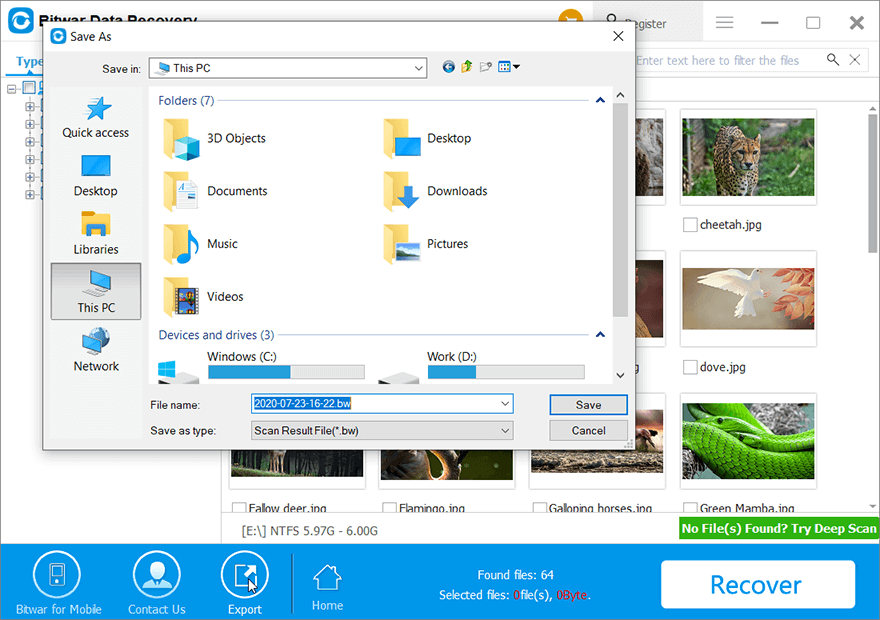
Istnieją również dwa sposoby eksportowania zeskanowanych wyników, jeśli omyłkowo klikniesz niektóre przyciski (tylko po zakończeniu skanowania).
- Przycisk zamykania: Pojawi się okno z pytaniem, czy zamknąć program, czy zapisać bieżący proces skanowania.
- Przycisk strony głównej: Pojawi się okno z pytaniem, czy chcesz zapisać wynik i wrócić do strony głównej, kontynuować przeglądanie wyników, czy bezpośrednio wrócić do strony głównej.
Uwagi: Ponieważ Wynik Zeskanowania jest prezentowany jedynie w postaci listy plików zapisanej w pamięci podręcznej, użytkownikowi nie wolno ponownie używać dysku, aby zapobiec nadpisaniu utraconych danych nowymi. Po zaimportowaniu wyeksportowanego pliku do oprogramowania użytkownicy powinni ponownie sprawdzić podglądy w następujący sposób: 1. Kliknij dwukrotnie żądany plik w zakładce Szczegóły. 2. Kliknij jednokrotnie pliki na karcie Podgląd.
Jak importować wyniki skanowania
Krok 1: Uruchom program, kliknij Import przycisk na lewym dolnym pasku głównego interfejsu. I przejdź do załadowania zapisanego pliku wyników skanowania.
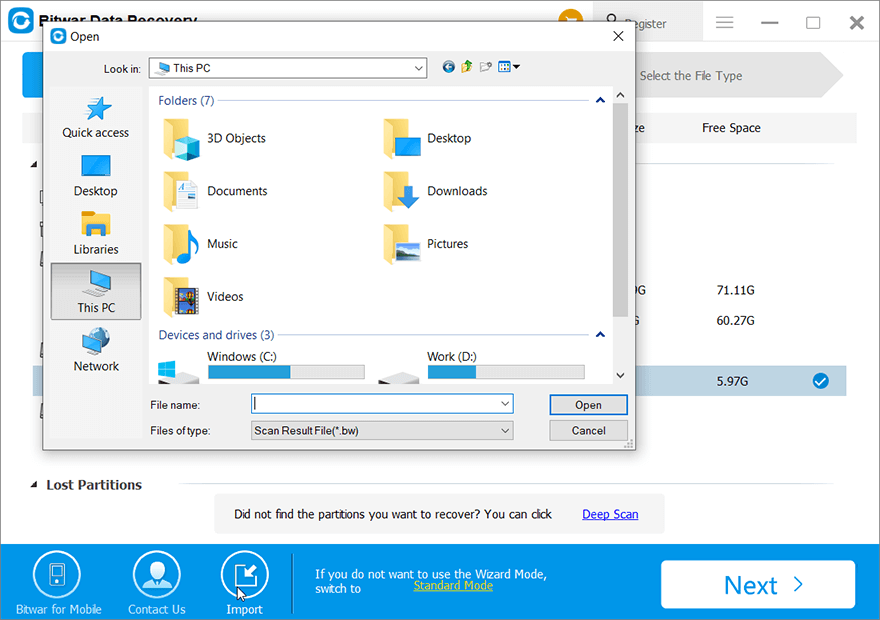
Krok 2: Zostaniesz przekierowany do interfejsu skanowania. Tutaj możesz dwukrotnie kliknąć żądane pliki, aby wyświetlić ich podgląd, a następnie kliknąć Odzyskiwać przycisk, aby zapisać pliki w bezpiecznym miejscu.
Jeśli interesują Cię inne zaawansowane funkcje Bitwarowe odzyskiwanie danych oferty, kliknij poniższe linki, aby dowiedzieć się więcej.





