Dowiedz się więcej o interfejsie skanowania
Podsumowanie: W tym artykule poprowadzimy cię, zapoznając się z interfejsem skanowania Bitwarowe odzyskiwanie danych dla Windows.
Spis treści
Wybierz wszystkie typy
Po wybraniu trybu skanowania zostaniesz przekierowany do trzeciego etapu: Wybierz wszystkie typy, gdzie oferuje różne typy danych do wybrania. Należy pamiętać, że jeśli wybrałeś Tryb głębokiego skanowania, tutaj na tej stronie ma Ustawienie zakresu To pozwala na wybór różnych zakresów woluminu napędu.
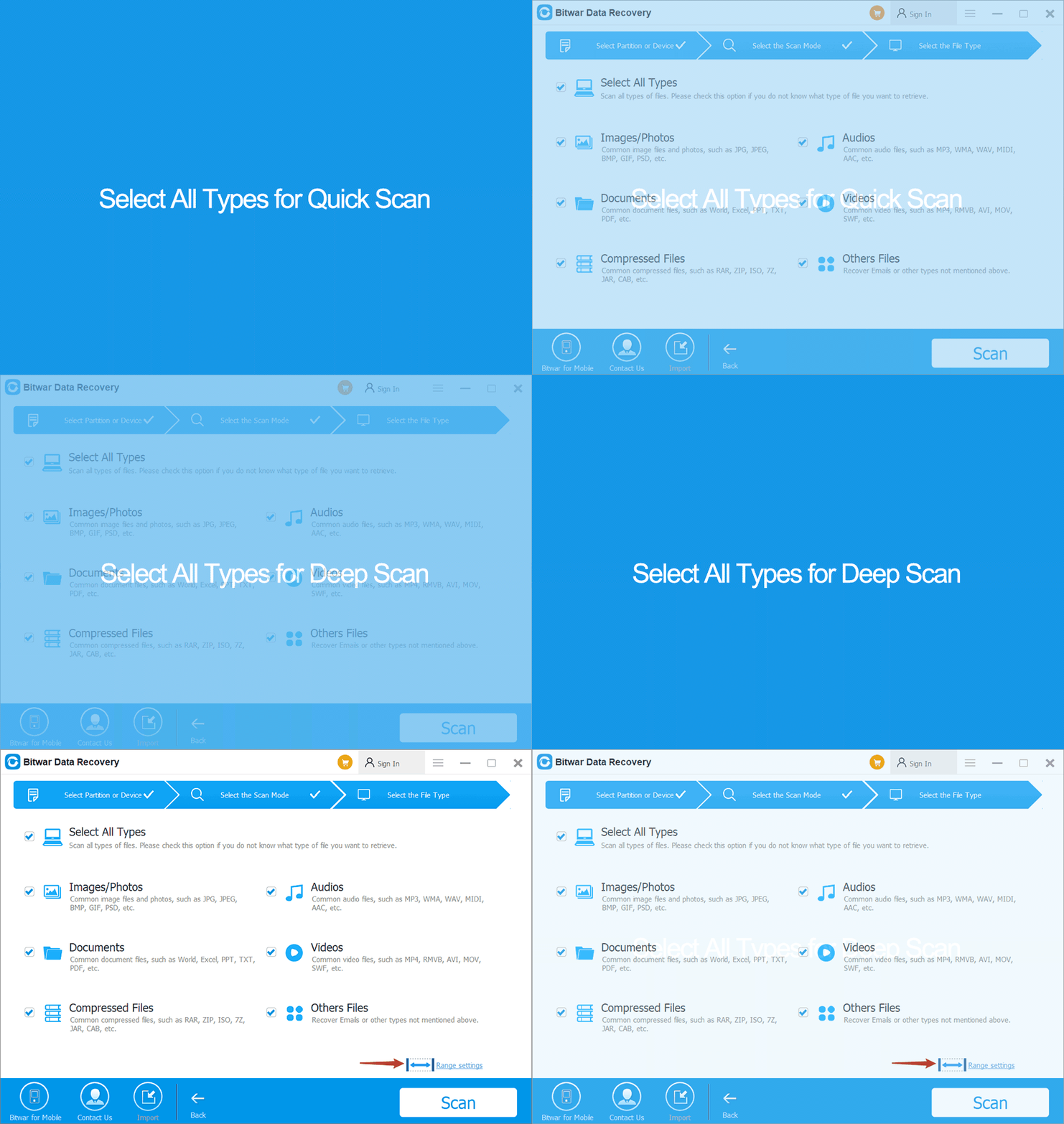
Uwaga: Wybierz określone typy dat mogą pomóc w skróceniu czasu skanowania. Na przykład, jeśli straciłeś tylko obrazy, po prostu wybierz obrazy/zdjęcia.
O wyskakujących okienkach
Po kliknięciu Skandować Przycisk, a jeśli po raz pierwszy uruchomić Bitwar Data Recovery na etapie interfejsu skanowania, istnieją instrukcje prezentowane na krótkich i animowanych wyskakujących okienkach.
Do szybkiego skanowania:
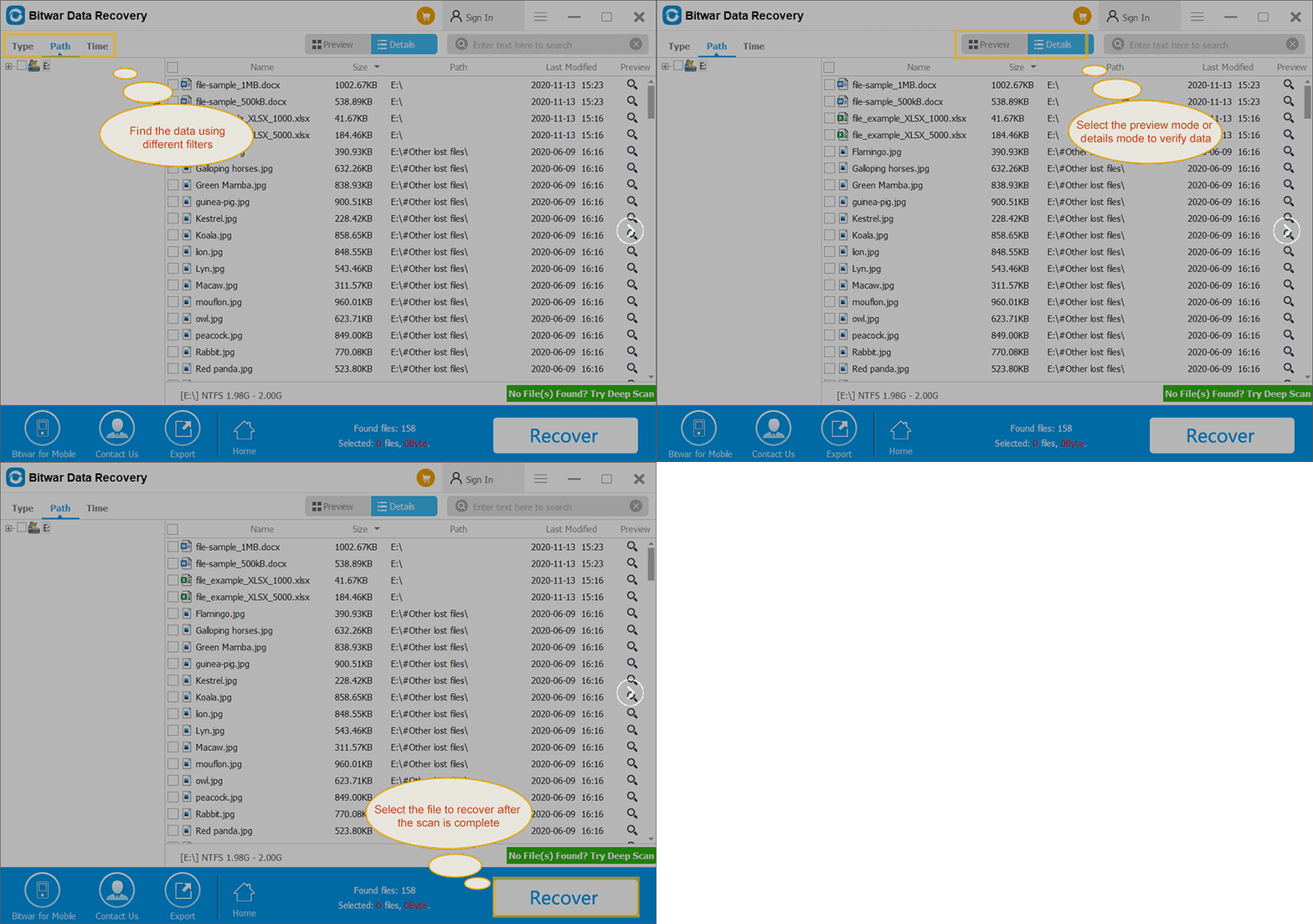
Do głębokiego skanu:
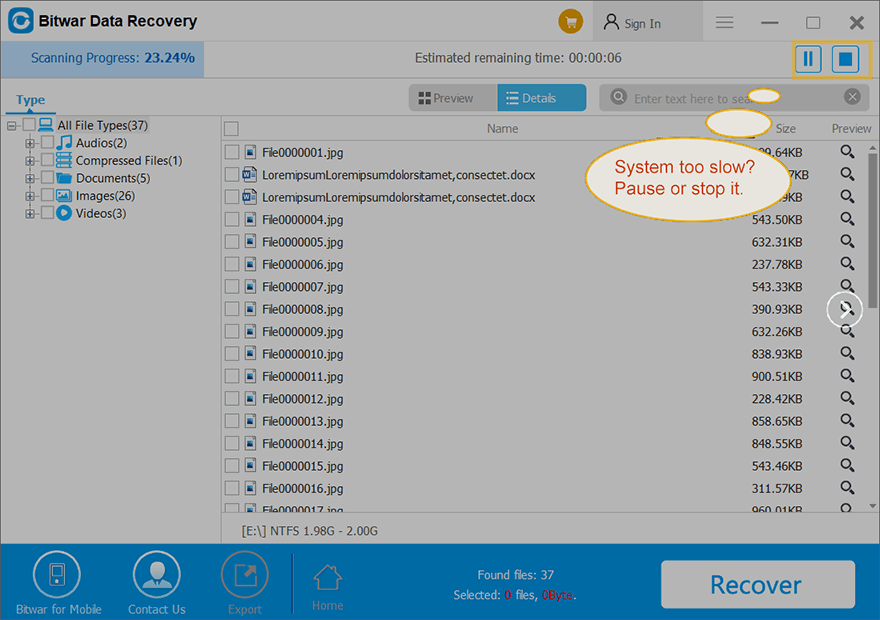
Bez względu na interfejs szybkiego skanowania lub głębokiego skanowania zawierają dwa panele. Istnieją jednak pewne różnice między nimi; Tutaj, dla lepszego zrozumienia, nazywamy je lewym panelem i prawym panelem.
Lewy panel
Szybkie skanowanie
Na tym panelu istnieją trzy sposoby filtrowania wyniku skanowania: Typ, Ścieżka i czas. Zaznaczenie każdej sekcji typów danych pomoże szybko sortować skanowane dane zgodnie z wybranym typem. Na przykład klikamy Zdjęcie Sekcja, więc prawy panel pokazuje tylko obrazy.
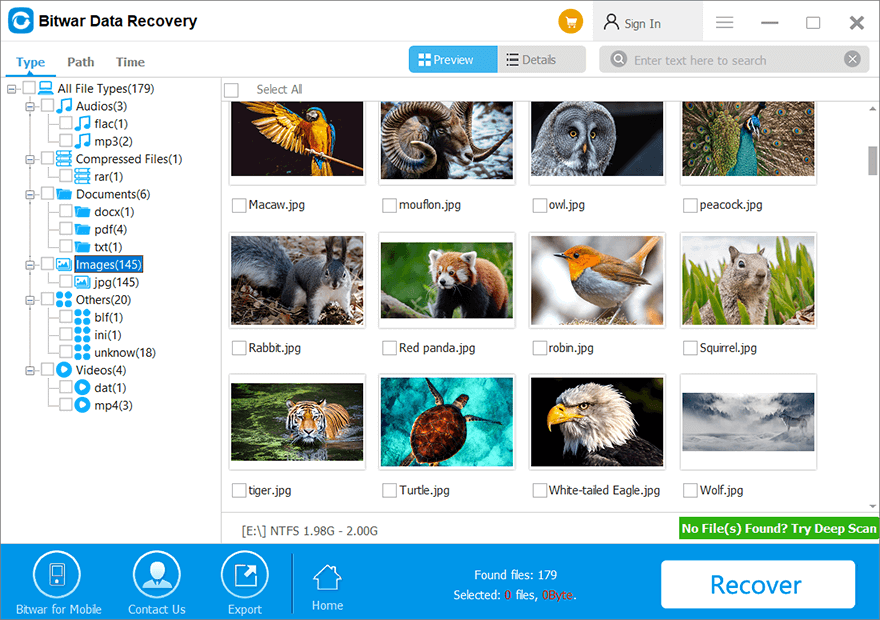
Uwaga: Interfejs szybkiego skanowania wyświetla tylko utracone dane. Np. Jeśli straciłeś dokumenty edytora tekstu z sufiksem: .doc, ale nie .docx, po rozpoczęciu szybkiego skanowania, Bitwar Data Recovery wyświetla tylko .doc w sekcjach dokumentów. Podobnie, w Sekcja ścieżki, Program pokazuje tylko oryginalne ścieżki plików zawierające utracone dane.
Głębokie skanowanie
Tryb głębokiego skanowania działa w celu wyszukiwania każdego sektora dysku twardego, gdzie nie można pobrać żadnych informacji o meta Plik z przodu. Jednak ten tryb znajduje więcej plików niż szybki skan!
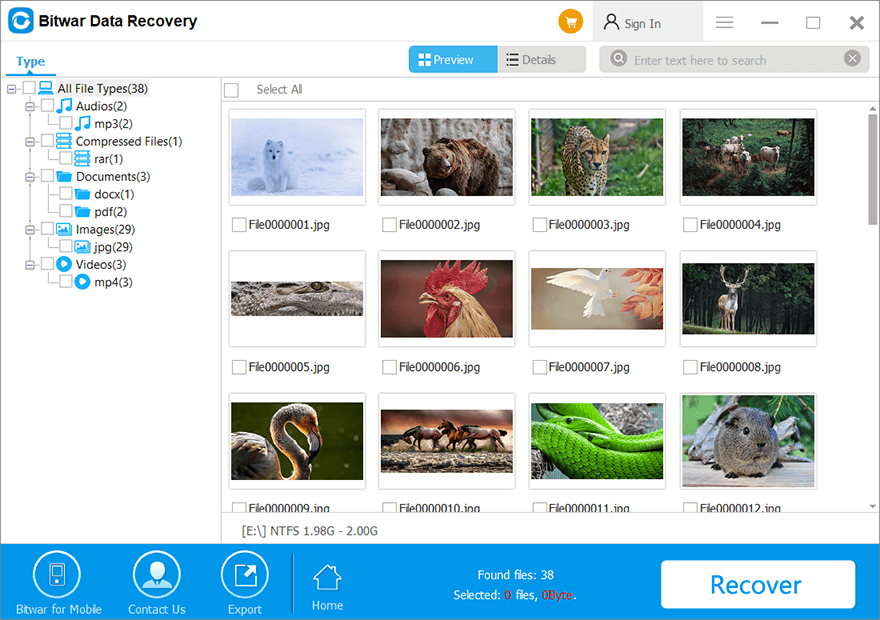
Prawy panel
Podgląd
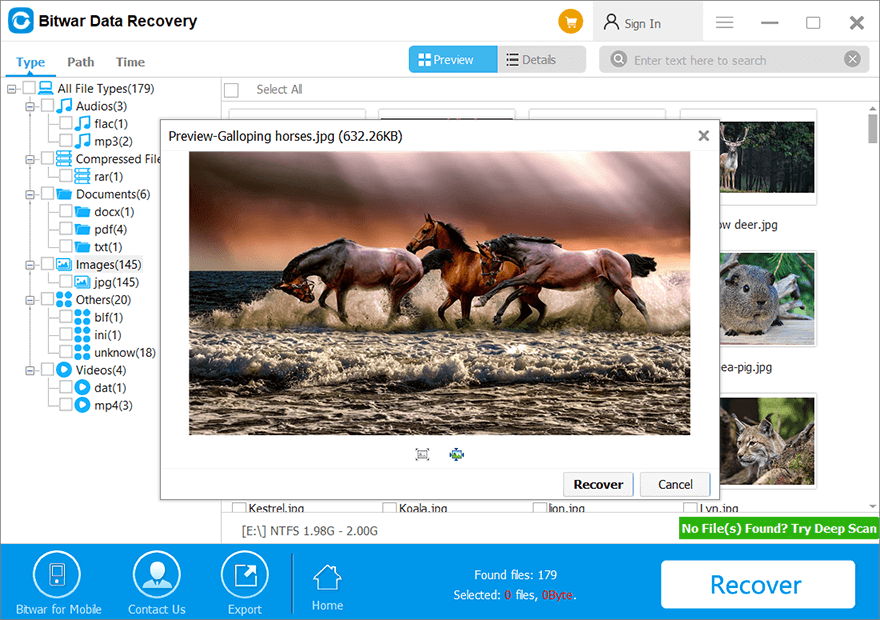
Tutaj przyjmujemy interfejs skanowania szybkiego skanowania jako przykład. Istnieją dwa sposoby prezentacji plików. Klikając podgląd Tab, zobaczysz wygenerowane miniatury dla każdego typu danych, takie jak te na poniższym obrazku. Kliknij każdą miniaturę pokazuje duże okno podglądu.
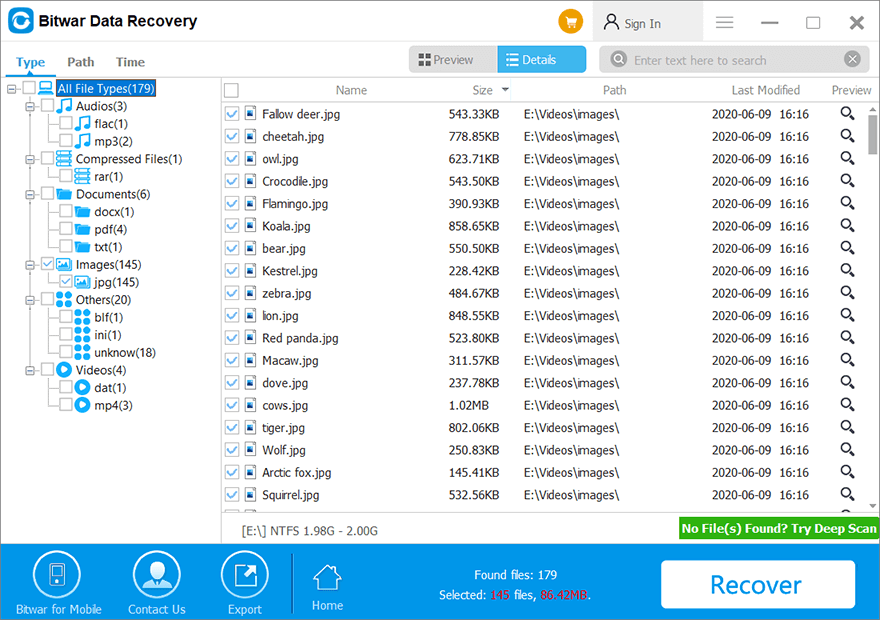
Szczegóły
Podczas gdy klikając Szczegóły, zobaczysz pliki w bardziej szczegółowy sposób, co pozwala również sortować je w czterech różnych manierach, Nazwa, Rozmiar, Ścieżka, i Ostatni modyfikowany.
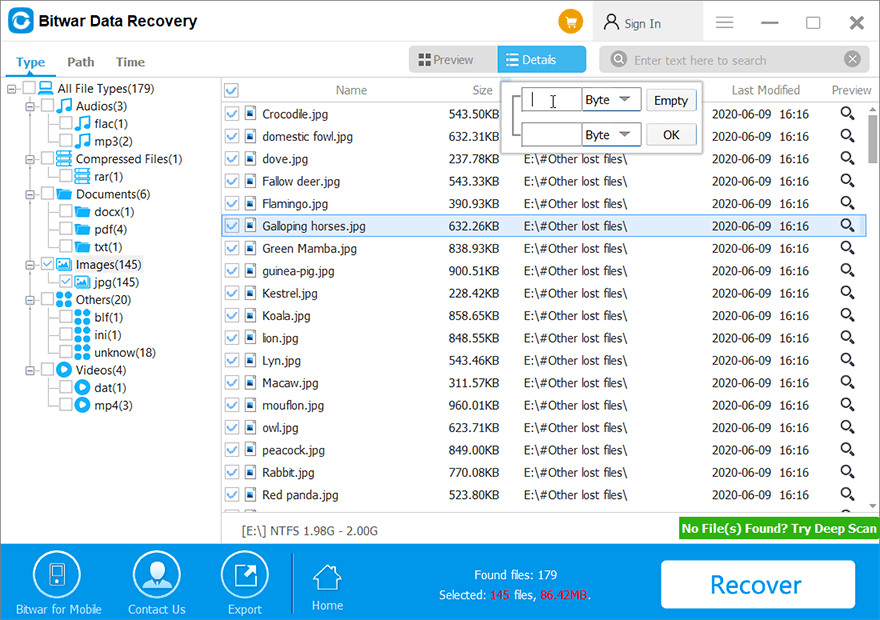
Obok jest strzała Rozmiar można kliknąć, aby ustawić dokładny zakres plików, który filtruje pliki poza granicami.
Więcej na liście szczegółów
- Sposoby podglądu: Kliknij dwukrotnie plik, kliknij prawym przyciskiem myszy plik i wybierz Podgląd, kliknij ikonę powiększenia.
- Pasek wyszukiwania: Użyj Pasek wyszukiwania i wprowadź konkretny tekst, aby szybko znaleźć swoje pliki.
- Wiele wyborów plików: przeciąganie myszy lub użyj Zmiana klawisz.
Uwaga: Podgląd jest kluczowym krokiem do sprawdzenia, czy utracone dane są nadal w dobrym stanie; Nie zapomnij zapomnieć o żądanych danych przed odzyskaniem danych.
Eksport
Jeśli chcesz zatrzymać bieżące skanowanie, ale martw się ponownie o skanowanie utraconych danych, tutaj możesz kliknąć Eksport Przycisk, aby zapisać zeskanowany wynik do późniejszego użycia. Po powrocie możesz kliknąć Import Przycisk na stronie głównej oprogramowania i załaduj zeskanowany wynik, aby skrócić swój cenny czas.
Odzyskiwać
Po podświetleniu danych ostatnim krokiem jest Odzyskiwać poszukiwane dane. Istnieją dwa sposoby zapisywania plików.
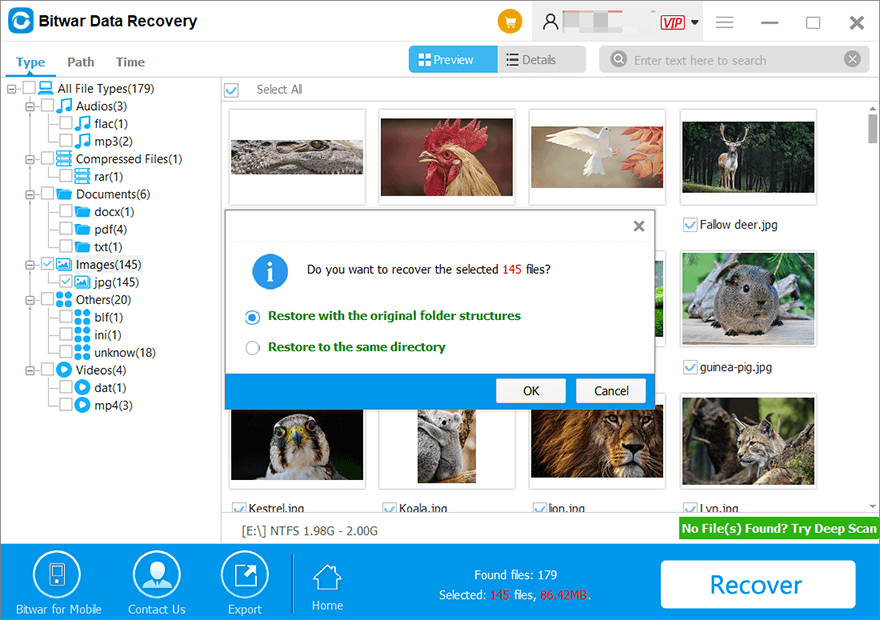
- Odzyskaj jednocześnie zachowanie pierwotnej struktury katalogu Oznacza, że zagubione dane zapisane z oryginalną nazwą pliku, strukturę katalogu.
- Przywróć do tego samego katalogu oznacza, że wszystkie odzyskane pliki zostaną zapisane w tym samym folderze.
Uwaga: Nie zapisuj plików na dyskach, w których przechowywałeś je przed usunięciem. Zapisz je na inne urządzenia dla bezpieczeństwa.
Jeśli nadal nie wiesz, jak korzystać z odzyskiwania danych Bitwar, sprawdź ten samouczek, aby się nauczyć Jak odzyskać utracone dane za pomocą Bitwar Data Recovery krok po kroku.





