Jak otwierać i naprawiać pliki .asd
Podsumowanie: Czy kiedykolwiek próbowałeś otworzyć plik z rozszerzeniem .asd? Wielu użytkowników nie zna tego rozszerzenia i jeśli spróbują je otworzyć bez pomocy konkretnej aplikacji, w większości przypadków napotkają następujący błąd: Z tej lokalizacji nie można otwierać plików Microsoft Word z rozszerzeniem .asd. Przenieś ten plik do oryginalnej lokalizacji .asd i spróbuj ponownie. Jeśli z tym masz problem, możesz zapoznać się z poniższą treścią tego artykułu, która wyjaśni, jak odzyskać i otworzyć pliki asd za pomocą skutecznego i przyjaznego dla użytkownika programu do odzyskiwania, Bitwarowe odzyskiwanie danych.

Spis treści
Co to jest plik .asd?
Plik .asd wykorzystuje format pliku skojarzony z programem Microsoft Word. Jako część pakietu oprogramowania Microsoft Office, Microsoft Word jest powszechnie używanym i bogatym w funkcje programem do edycji tekstu. Oprócz oszałamiającej listy doskonałych funkcji, które pomagają użytkownikom ulepszać zawartość pliku Word, Microsoft Word dobrze radzi sobie z ochroną plików, które z różnych powodów nie są bezpiecznie lub prawidłowo zapisywane przez użytkowników. Jedną z jego funkcji ochronnych jest opcja AutoRcover.
Jeżeli w programie Word włączyłeś opcję Autoodzyskiwania, aplikacja automatycznie utworzy tymczasowe kopie zapasowe aktualnie tworzonych plików. Gdy to nastąpi, aplikacja przyznaje kopiom zapasowym rozszerzenie pliku .asd. W przeciwieństwie do plików zapisywanych ręcznie przez użytkownika, plik .asd zawiera migawki aktualnie otwartego dokumentu. Służy do zapisania najnowszej wersji dokumentu. Są one również znane jako pliki Autoodzyskiwania. Funkcja Autoodzyskiwania jest skuteczna tylko wtedy, gdy wystąpią nieoczekiwane zakłócenia, które powodują zatrzymanie dokumentów, nad którymi pracujesz, np. awaria lub przerwa w dostawie prądu. Jeśli podczas tworzenia pliku nie wydarzy się nic destrukcyjnego, program Word rutynowo usunie plik ASD po ręcznym zapisaniu pliku przez użytkownika.
Jak otworzyć plik .asd
Przy każdym uruchomieniu aplikacji Microsoft Word wyszukuje ona pliki Autoodzyskiwania. Jeśli znajdzie dostępny plik, wyświetli go w okienku zadań Odzyskiwanie. Jeśli okienko zadań odzyskiwania nie zostanie wyświetlone, możesz ręcznie wyszukać plik Autoodzyskiwania, jak pokazano w poniższych krokach:
Poniższe kroki dotyczą programu Word 2010–2019:
Krok 1: Uruchom Słowo aplikacja.
Krok 2: Przejdź do Plik > Opcje > Zapisz.
etap 3,: w prawym okienku skopiuj lokalizację pliku w polu Obok Lokalizacja pliku automatycznego odzyskiwania.
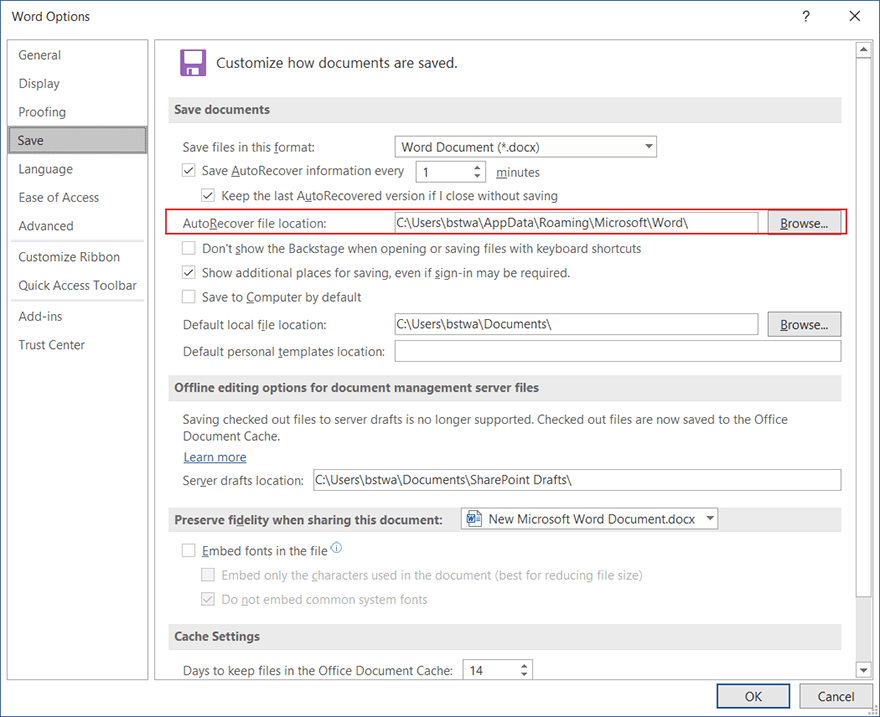
Etap 4: wklej lokalizację w pasku adresu Przeglądarka plików.
Krok 5: Skopiuj niezapisany dokument z rozszerzeniem .asd.
Krok 6: Otwórz ponownie aplikację Word, a następnie wybierz opcję Przejdź do Plik > Otwórz.
Krok 7: Kliknij Odzyskaj niezapisane dokumenty u dołu prawego panelu.
Krok 8: Wklej skopiowany plik .asd do pliku Otwarte pojawi się okno dialogowe, a następnie je otwórz.
Jak naprawić plik .asd za pomocą narzędzia Bitwar Data Recovery
Jak wspomnieliśmy wcześniej, rozszerzenie pliku .asd jest zarezerwowane dla plików, które są automatycznie zapisywane przez program Microsoft Word, gdy jakiś wypadek spowoduje skrócenie dokumentu, nad którym pracujesz, lub nawet komputera, którego używasz. Wypadki te mogą obejmować ataki wirusów, formatowanie urządzenia pamięci masowej, przerwę w dostawie prądu i niezamierzone usunięcie.
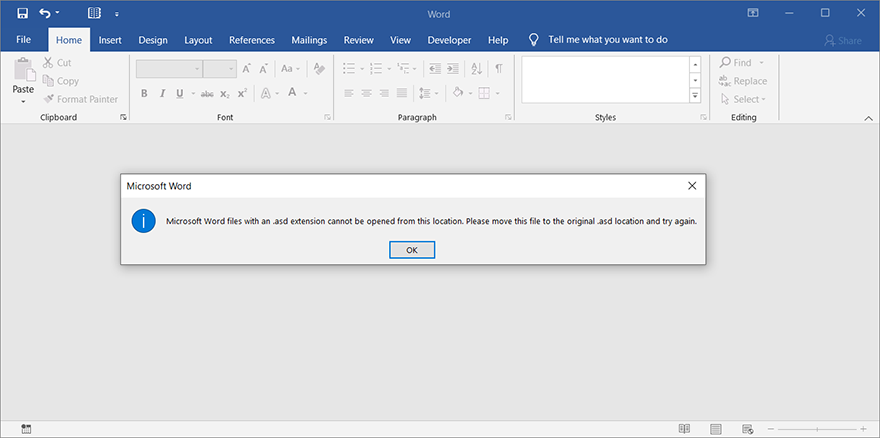
Chociaż opcja Autoodzyskiwania jest włączona, czasami niektórym użytkownikom może się nie udać otworzyć pliku .asd. Zamiast tego pojawi się ostrzeżenie z informacją: Z tej lokalizacji nie można otwierać plików Microsoft Word z rozszerzeniem .asd. Przenieś ten plik do oryginalnej lokalizacji .asd i spróbuj ponownie. Jeśli ten problem Cię niepokoi, zalecamy skorzystanie z Bitwar Data Recovery w celu jego naprawy. Aby dowiedzieć się, jak to zrobić, zapoznaj się z poniższymi krokami:
Krok 1: Pobierz i zainstaluj Bitwarowe odzyskiwanie danych z jego oficjalnej strony internetowej.
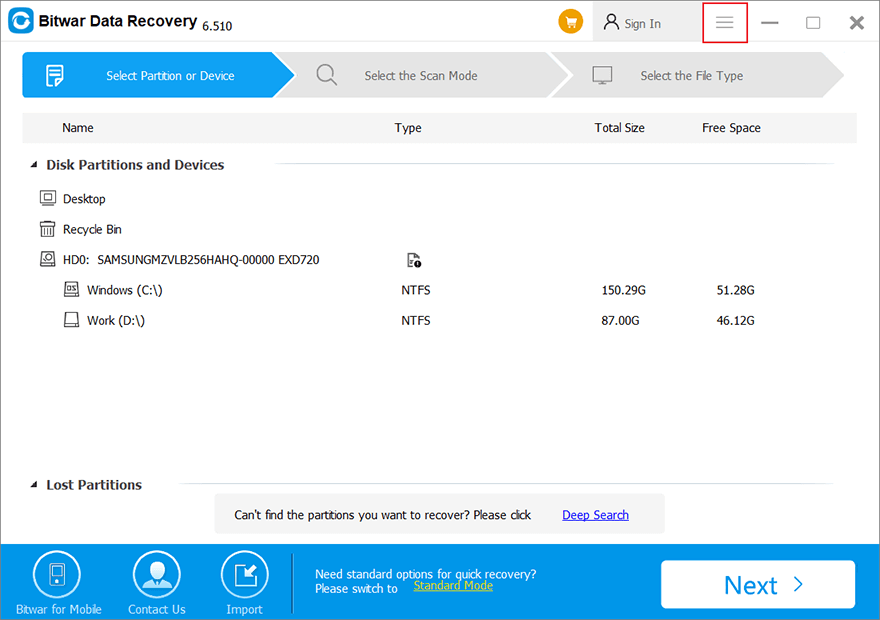
Krok 2: Uruchom program i kliknij Więcej przycisk w prawym górnym rogu.
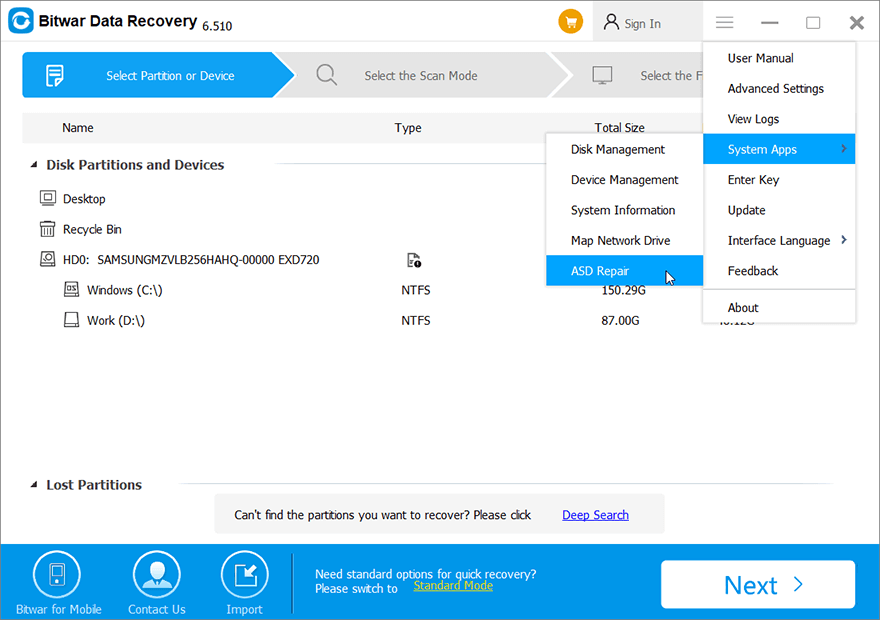
etap 3,: Przejdź do opcji System Aplikacje > Naprawa ASD.
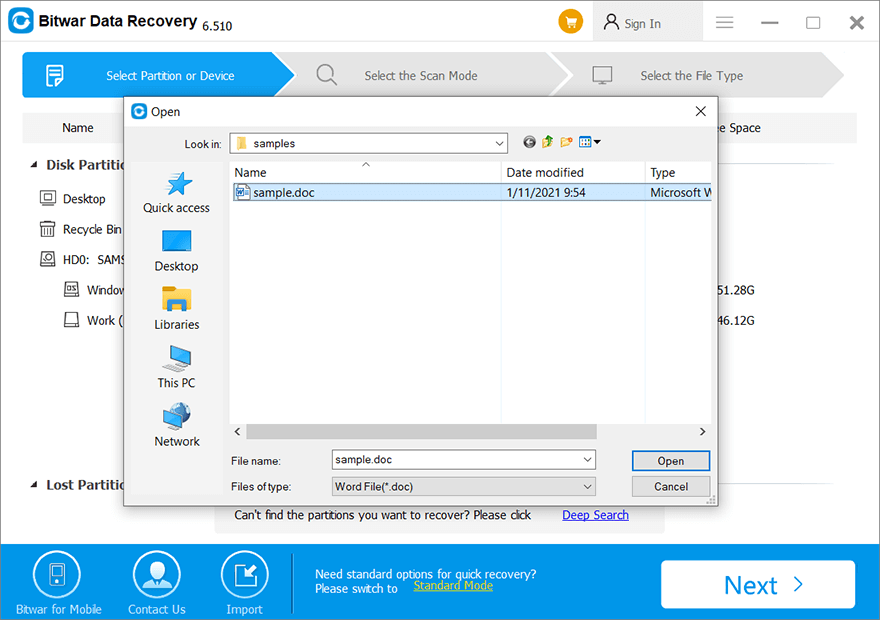
Etap 4: Znajdź plik i otwórz go.
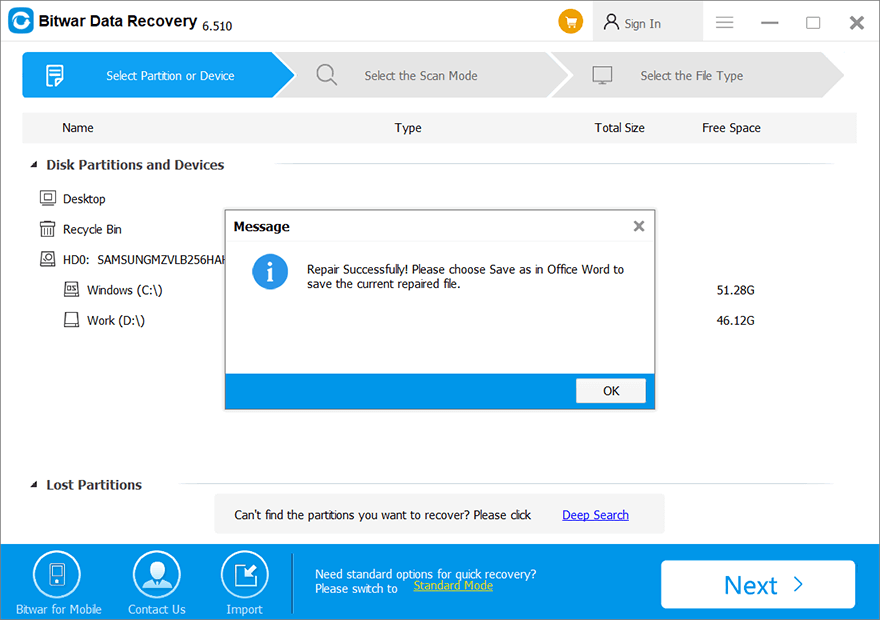
Krok 5: Ręcznie zapisz plik na bezpiecznym dysku.
Jak odzyskać utracone pliki Word za pomocą Bitwar Data Recovery
Oprócz wadliwych plików asd, utrata danych może być kolejnym trudnym problemem wynikającym z tych samych wypadków, które wymieniono powyżej. W takim przypadku użytkownicy nie mogą nawet znaleźć plików rozszerzenia .asd, nie mówiąc już o ich naprawieniu. Pliki, nad którymi pracowałeś przed wypadkiem, zniknęły bez śladu. Jednak nawet w obliczu tego trudnego problemu Bitwar Data Recovery może nadal pomóc. Wykonaj poniższe kroki, aby zobaczyć, jak pomaga odzyskać utracone pliki programu Word.
Krok 1: Pobierz i zainstaluj Bitwar Data Recovery z oficjalnej strony internetowej.
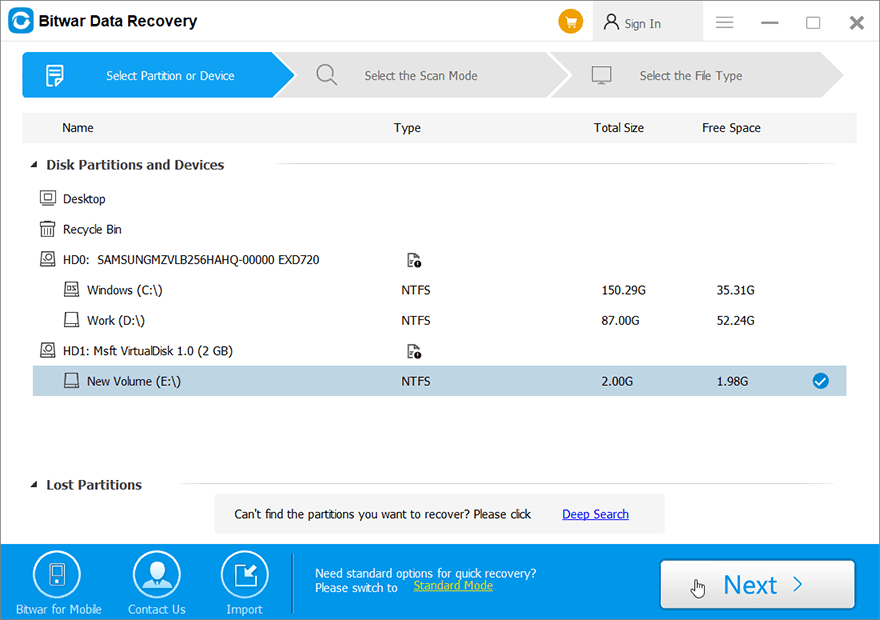
Krok 2: Uruchom program, wybierz dysk, na którym zaginął plik Word, a następnie kliknij Następny.
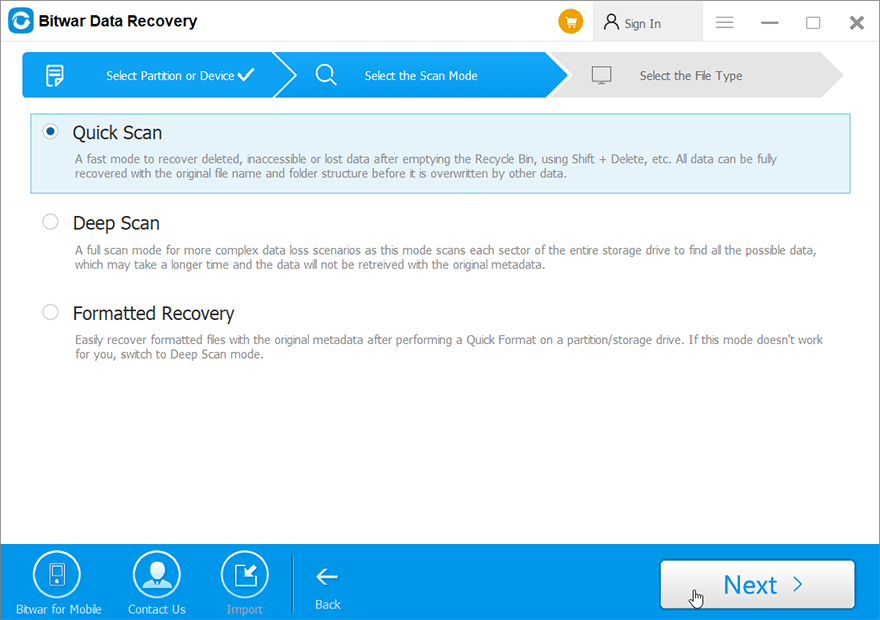
etap 3,: Na tym etapie należy wybrać tryb skanowania. Chcielibyśmy polecić Szybkie skanowanie, które w większości przypadków zaspokoją Twoje potrzeby. Jeśli to nie zadziała, możesz wrócić do tego etapu i dokonać wyboru Głębokie skanowanie, co zajmuje więcej czasu, ale jest skuteczniejsze.
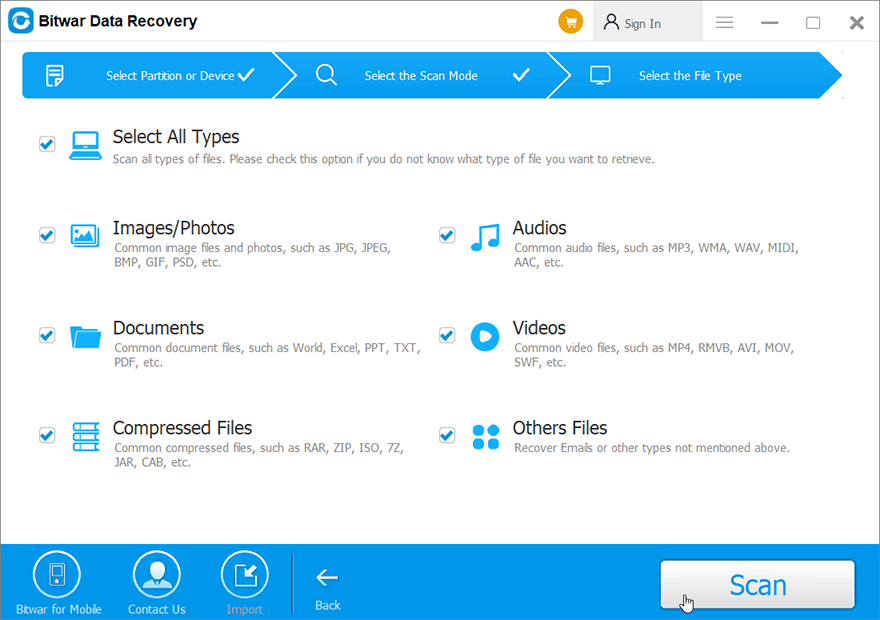
Etap 4: Zaznacz opcję Dokumenty i kliknij Następny.
Krok 5: Podgląd zagubiony plik. Jeśli nadal widzisz część jego zawartości, można ją odzyskać.
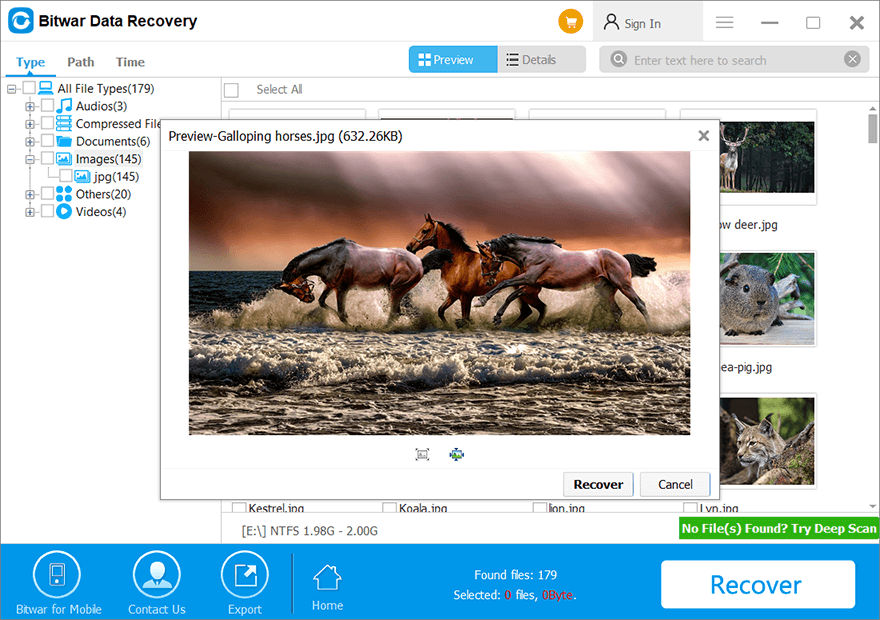
Krok 6: Wybierz żądany plik i kliknij Odzyskiwać i zapisz go na bezpieczniejszym dysku.
Wnioski
Rozszerzenie pliku .asd jest zarezerwowane dla kopii zapasowych tworzonych przez program Microsoft Word, których zadaniem jest zapisywanie dokumentów, które nie są poprawnie i ręcznie zapisywane przez użytkowników. Chociaż ta funkcja jest przydatna, gdy wypadki, takie jak przerwy w dostawie prądu lub awaria systemu, powodują przerwanie niedokończonych i niezapisanych dokumentów, czasami użytkownicy mogą napotkać inne irytujące problemy, takie jak wadliwe pliki .asd i niechcący usunięte dokumenty.
Na szczęście za pomocą Bitwar Data Recovery, przyjaznego dla użytkownika i skutecznego narzędzia do odzyskiwania danych, które zapewnia również wbudowaną funkcję naprawy plików .asd, użytkownicy mogą z łatwością rozwiązać te dwa problemy.





