Jak odzyskać niedostępne pliki w partycji surowej
Podsumowanie: This article tells users how to retrieve inaccessible files stored in a raw partition.
Raw partitions happen when the computer fails to identify the applied format in which the data of the partition is stored. Hence users have no access to the partition and can’t manipulate data on it.
Symptoms
The images listed below show three situations Windows users may encounter if there is a raw partition problem.
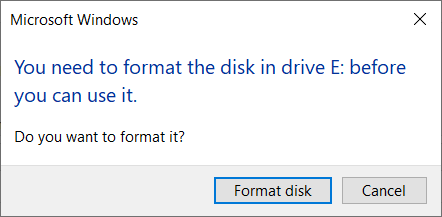
Situation 1: When you try to open the drive/partition. It shows: you need to format the disk in drive E: before you can use it.
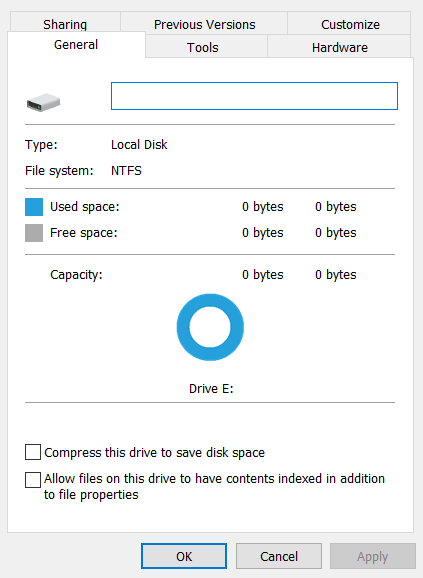
Situation 2: The drive properties show 0 bytes in both Used space i Free space sections, and no file system type is indicated.
Situation 3: The partition status in Disk Management is either SUROWY or without a file system type.

Notatka: Sytuacje różnią się w różnych systemach. Przykłady opublikowane powyżej to ogólne przypadki pomagające użytkownikom w zidentyfikowaniu problemu.
Jak odzyskać niedostępne pliki w partycji surowej
Jak widzimy, nie wolno wejść do partycji surowej, a następnie jak pobrać pliki? Najprostszym sposobem jest użycie potężnego oprogramowanie do odzyskiwania danych – Bitwarowe odzyskiwanie danych, który jest w stanie odzyskać pliki za pomocą ich oryginalnych nazw plików i struktur folderów.
Podejmij następujące kroki, aby dowiedzieć się, jak korzystać z oprogramowania w krokach.
Po pierwsze, idź do Oficjalna strona pobierania oprogramowania i pobieranie Bitwarowe odzyskiwanie danych Do wersji wygranej. Wypełnij instalację i uruchom ją.
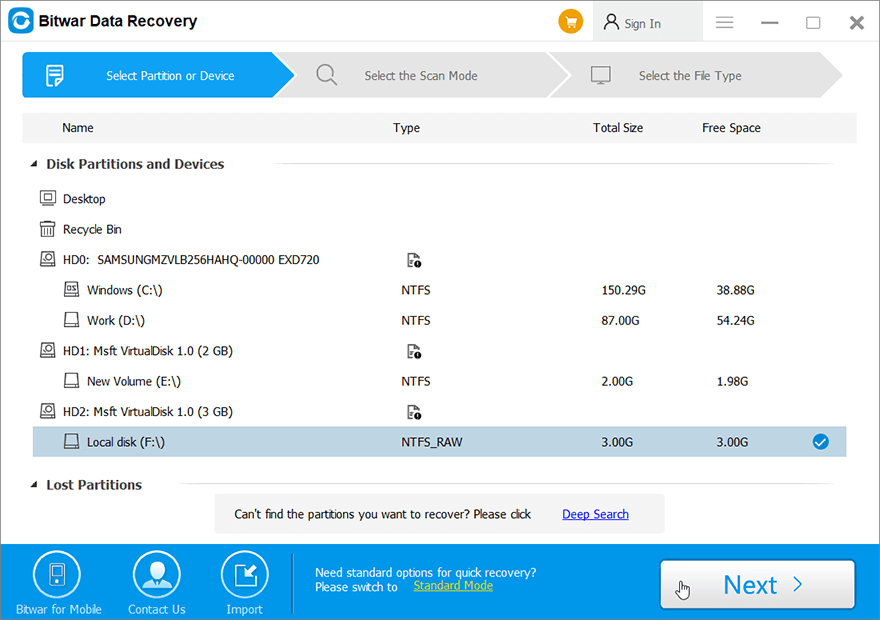
Krok 1: W głównym interfejsie widać, że Bitwar Data Recovery rozpoznaje swój oryginalny system plików w partycji surowej i oznacza go jako NTFS_RAW (oznacza, że oryginalnym systemem plików był NTFS), odfajkować Surowa partycja. Kliknij Następny.
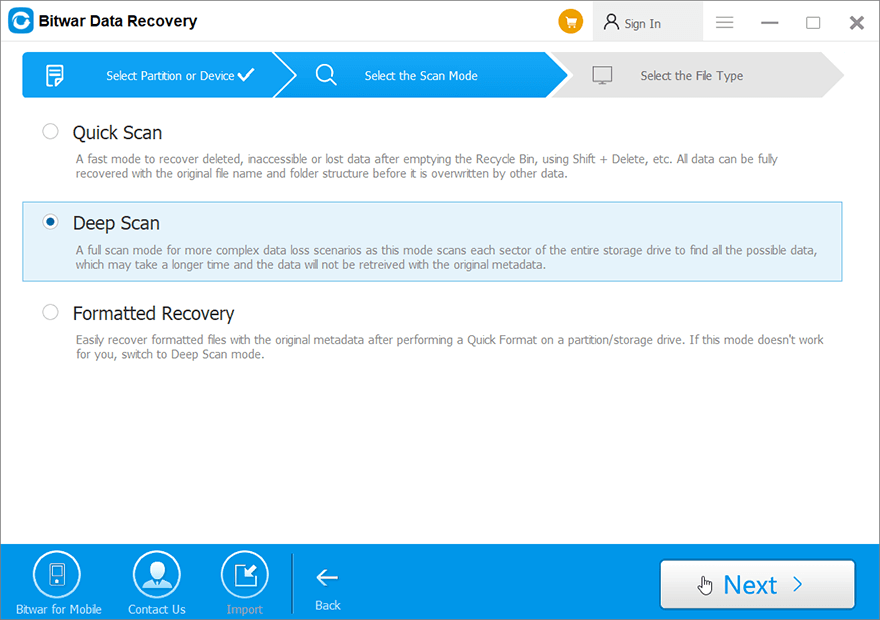
Krok 2: Wybierz Głębokie skanowanie, który jest bardziej skuteczny niż szybki skan i może znaleźć więcej plików. Następnie kliknij Następny.
Krok 3: Wybierz typy plików, które chcesz odzyskać. Następnie kliknij Skandować.
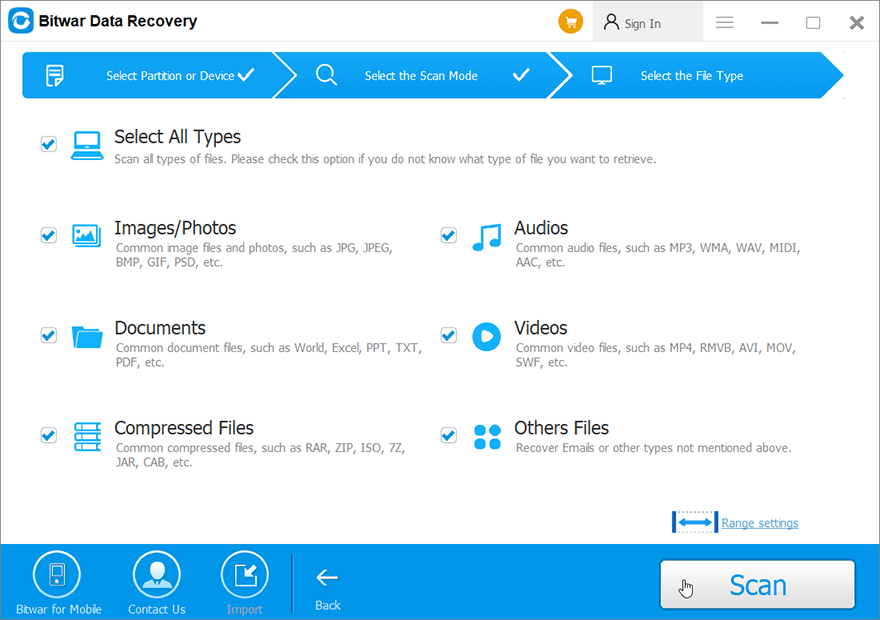
Krok 4: Podgląd, filtr, i Wybierz pliki, które chcesz. Następnie kliknij Odzyskiwać Aby zapisać pliki w bezpiecznym miejscu.
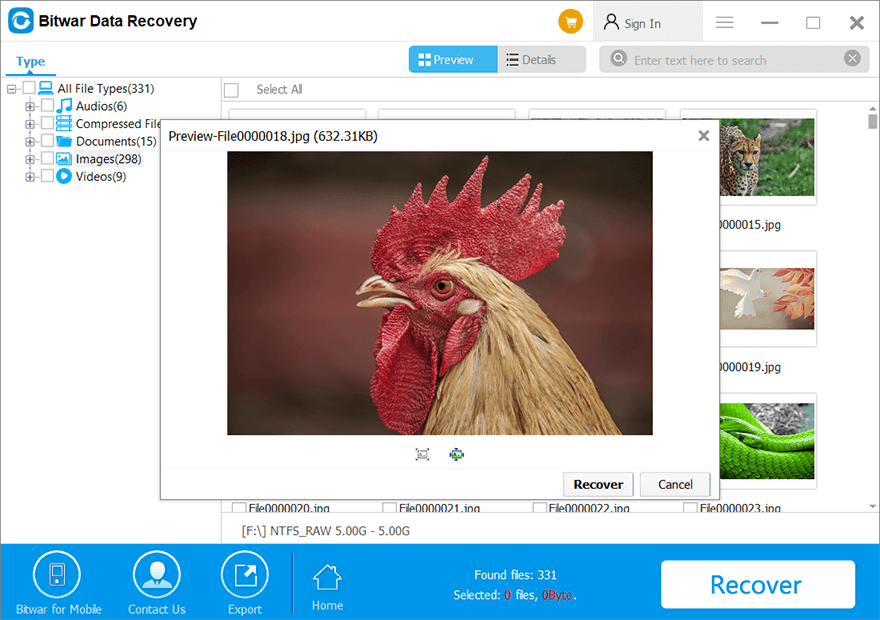
Uwaga: Nie możesz zapisać plików z powrotem bezpośrednio do partycji RAW. W związku z tym lepiej zapisz pliki na innej partycji lub na dysk zewnętrznym, po tym, szybkie opracowanie partycji surowej do NTFS lub pożądanego systemu plików, na koniec przenieś dane z powrotem do partycji.
Jeśli jesteś zainteresowany innymi potężnymi funkcjami tego oprogramowania, kliknij następujący link, aby je zbadać.





