Learn More About the Scanning Interface
Samenvatting:In dit artikel laten we u kennismaken met de scaninterface van Bitwar-gegevensherstel voor Windows.
Inhoudsopgave
Selecteer alle typen
Nadat u de scanmodus hebt geselecteerd, wordt u doorgestuurd naar de derde fase: Selecteer alle typen, waar verschillende gegevenstypen worden aangeboden om te selecteren. Let op dat als u hebt geselecteerd Diepe scanmodus, hier op deze pagina staat een Bereikinstelling waarmee u het verschillende bereik van het schijfvolume dat u wilt scannen, kunt selecteren.
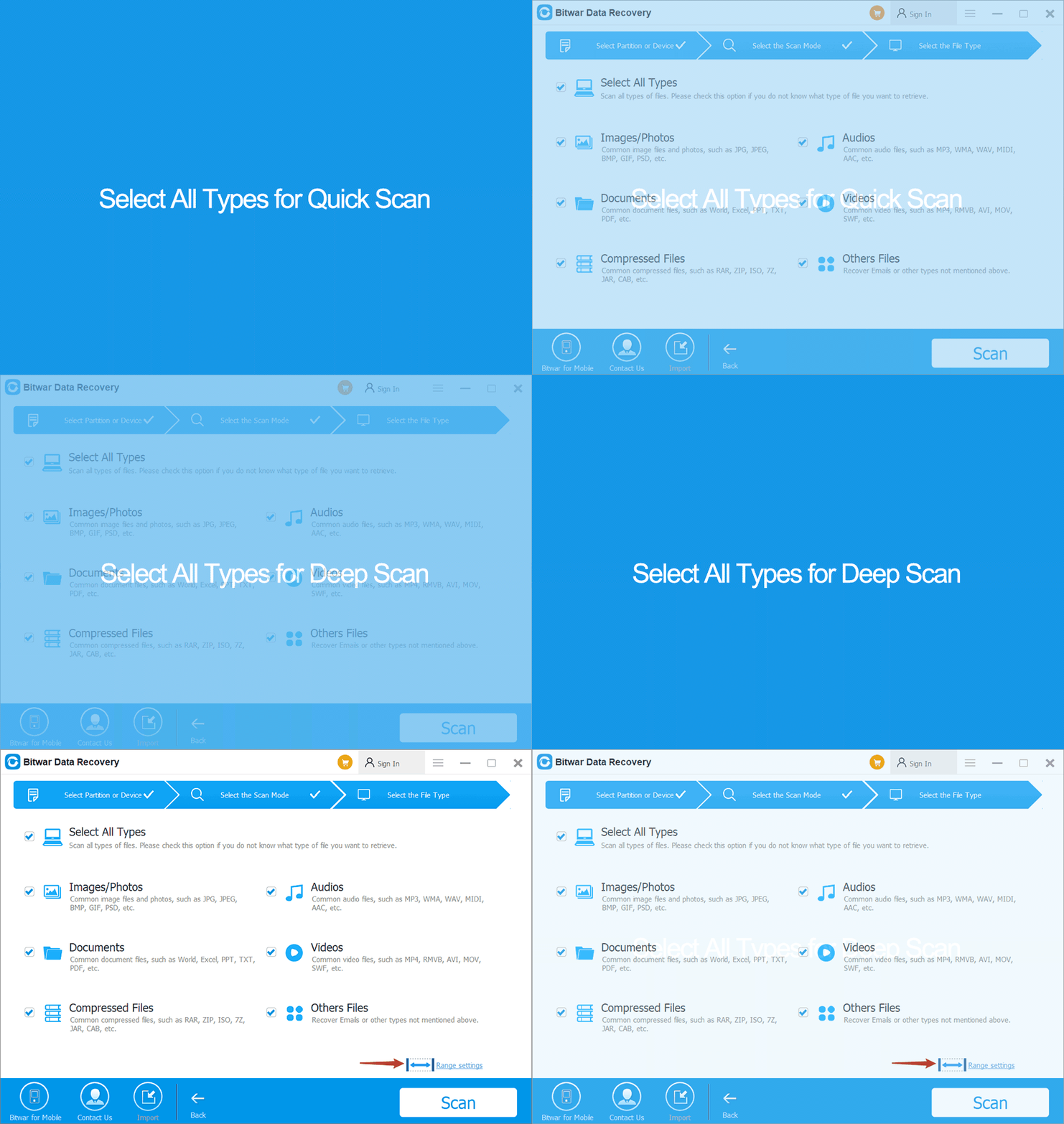
Note: Selecteer de specifieke datumtypen om de scantijd te verkorten. Als u bijvoorbeeld alleen afbeeldingen bent kwijtgeraakt, selecteert u gewoon Afbeeldingen/Foto's.
Over pop-ups
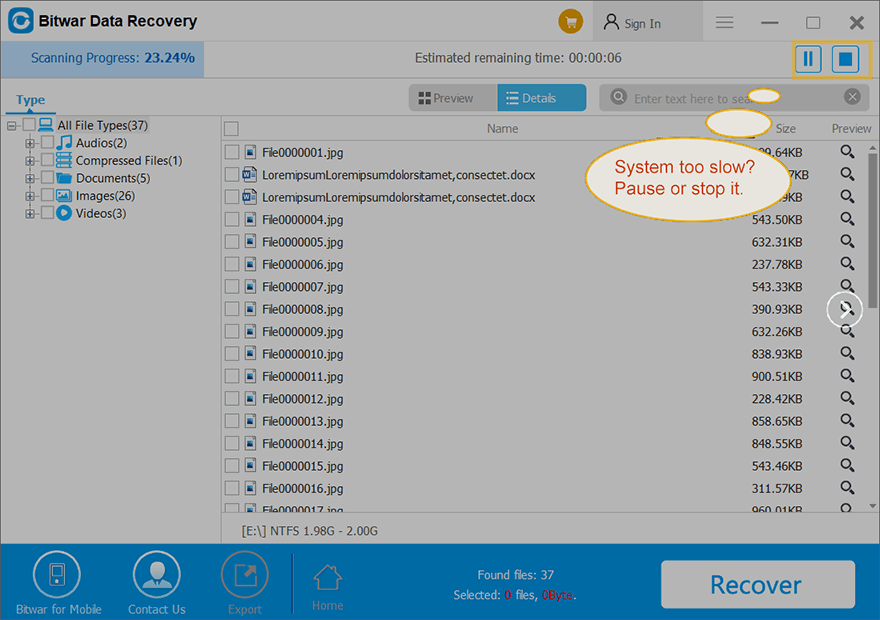
Nadat u op de Scannen Als u op de knop drukt en Bitwar Data Recovery voor het eerst uitvoert in de scaninterface, worden er korte, geanimeerde pop-ups met instructies weergegeven.
Voor een snelle scan:
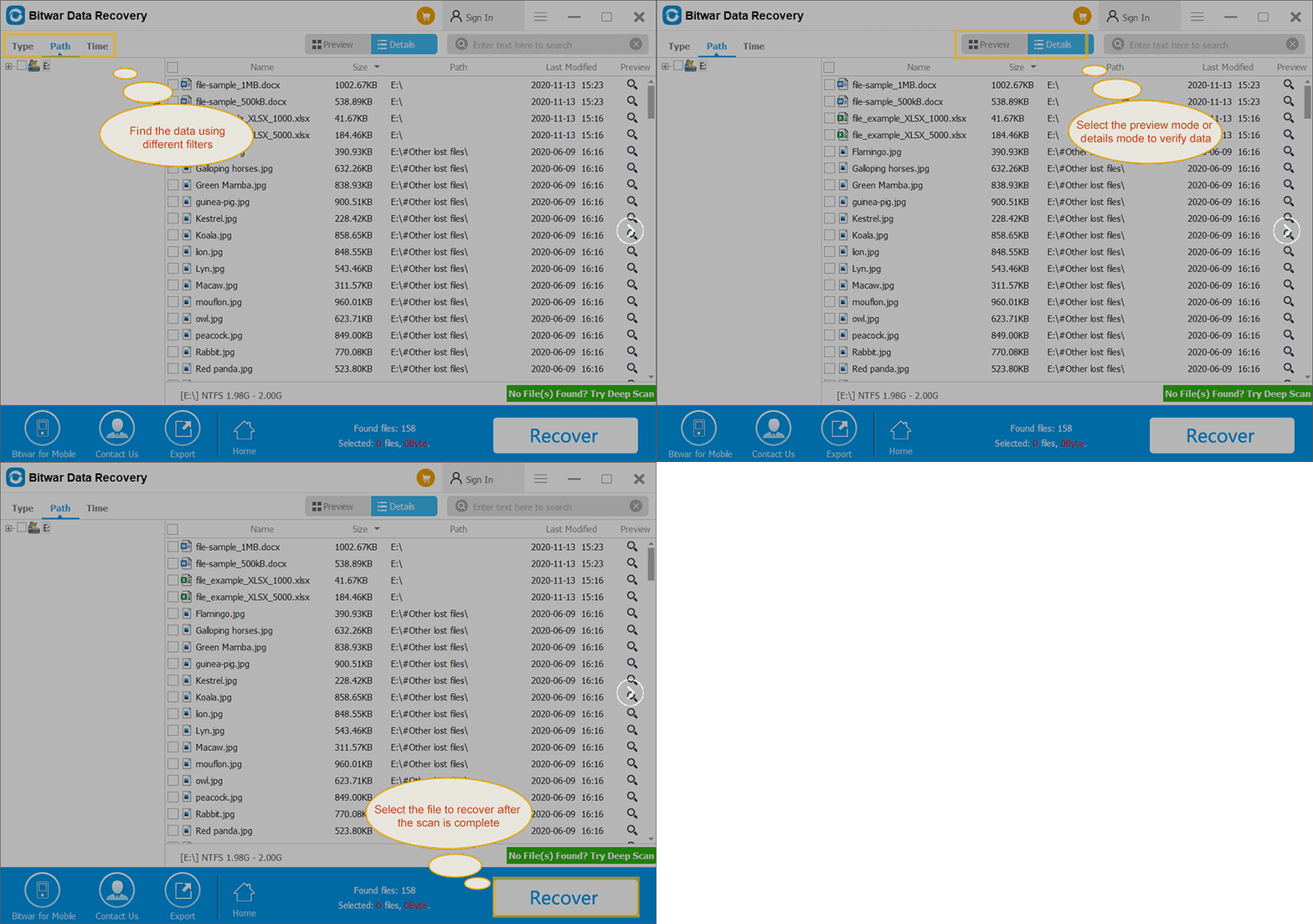
Voor diepe scan:
Ongeacht de Quick Scan of Deep Scan interface, ze bevatten twee panelen. Er zijn echter enkele verschillen tussen hen; hier, voor een beter begrip, noemen we ze het linkerpaneel en het rechterpaneel.
Het linkerpaneel
Snelle scan
Op dit paneel zijn er drie manieren om het scanresultaat te filteren: Type, Pad en Tijd. Door elk gedeelte van de gegevenstypen aan te vinken, kunt u de gescande gegevens snel sorteren op basis van het geselecteerde type. We klikken bijvoorbeeld op de Afbeelding sectie, zodat het rechterpaneel alleen afbeeldingen toont.
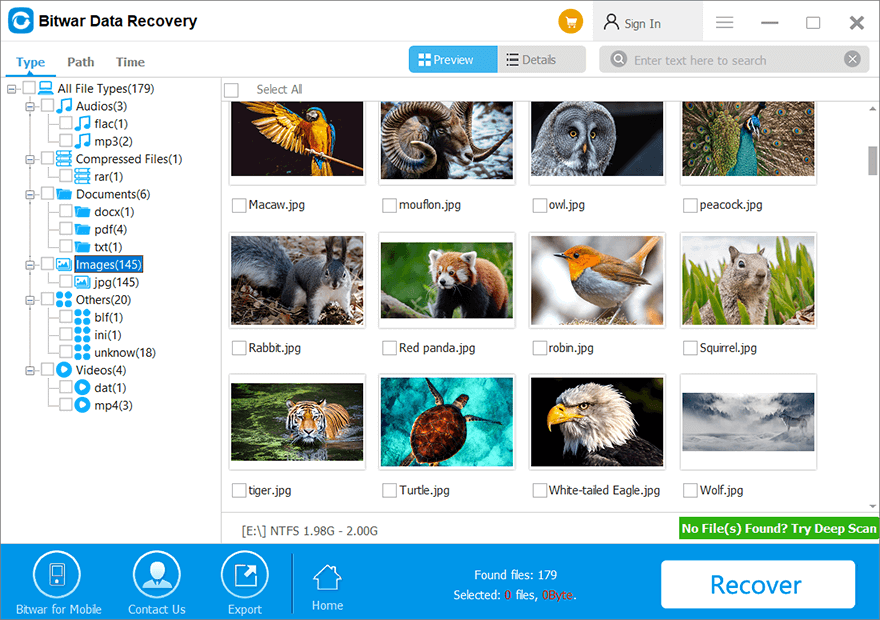
Note: De interface voor snelle scan toont ALLEEN de verloren gegevens. Bijvoorbeeld, als u de Word-verwerkingsdocumenten met het achtervoegsel: .doc maar niet .docx bent verloren, toont Bitwar Data Recovery na het starten van de snelle scan alleen .doc in Documentsecties. Op dezelfde manier, in Padgedeelte, toont het programma alleen de originele bestandspaden die de verloren gegevens bevatten.
Diepe scan
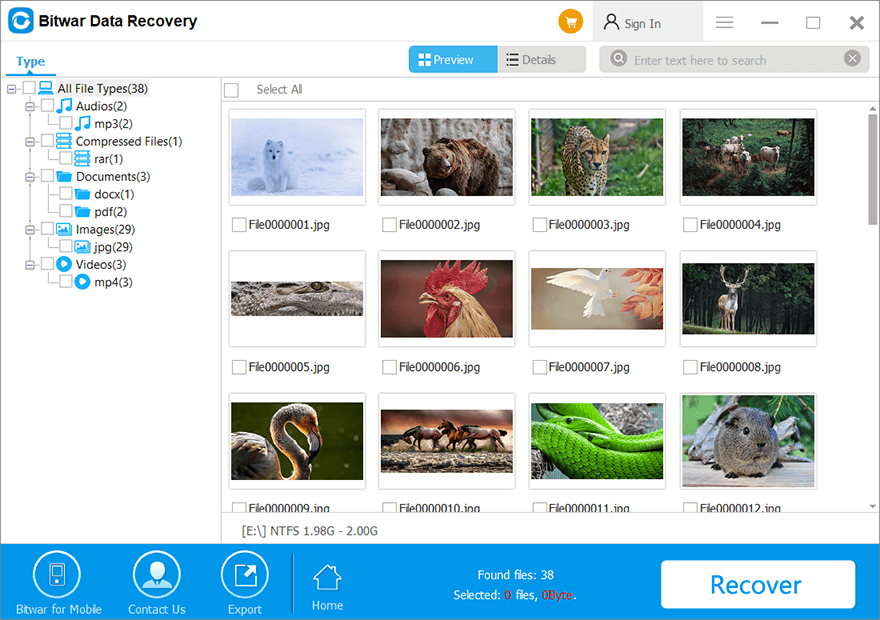
De Deep Scan-modus wordt uitgevoerd om elke sector van de harde schijf te doorzoeken, waar geen bestandsmetagegevens kunnen worden opgehaald. Daarom wordt de bestandsnaam gegenereerd met het woord Bestand aan de voorkant. Deze modus vindt echter meer bestanden dan Quick Scan!
Het rechterpaneel
Voorbeeld
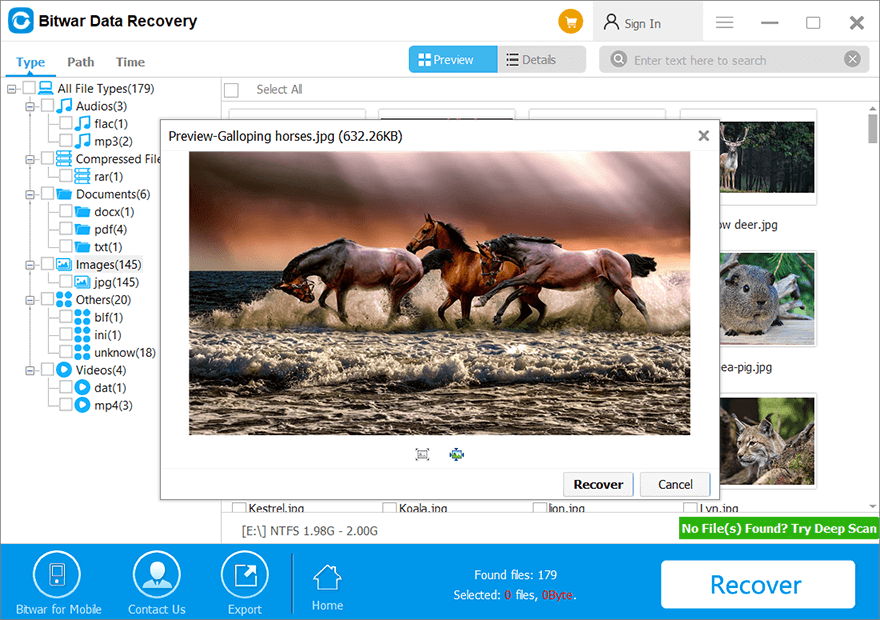
Hier nemen we de scaninterface van Quick Scan als voorbeeld. Er zijn twee manieren om uw bestanden te presenteren. Door te klikken op de Voorbeschouwing tabblad ziet u de gegenereerde miniaturen voor elk gegevenstype, zoals die in de onderstaande afbeelding. Als u op een miniatuur klikt, verschijnt er een groot voorbeeldvenster.
Details
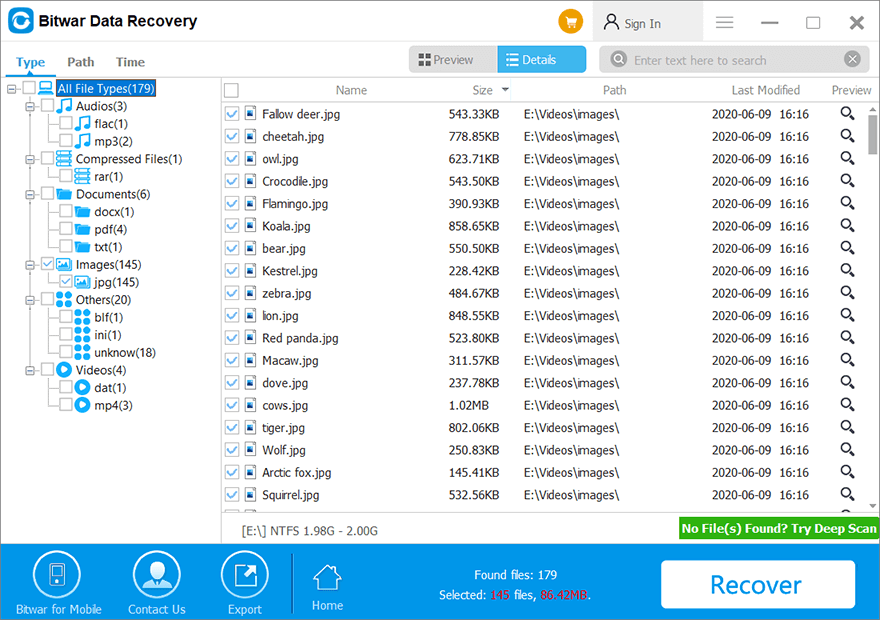
Terwijl door te klikken op Details, ziet u bestanden op een specifiekere manier, waardoor u ze ook op vier verschillende manieren kunt sorteren, Naam, Maat, Pad, and Laatst gewijzigd.
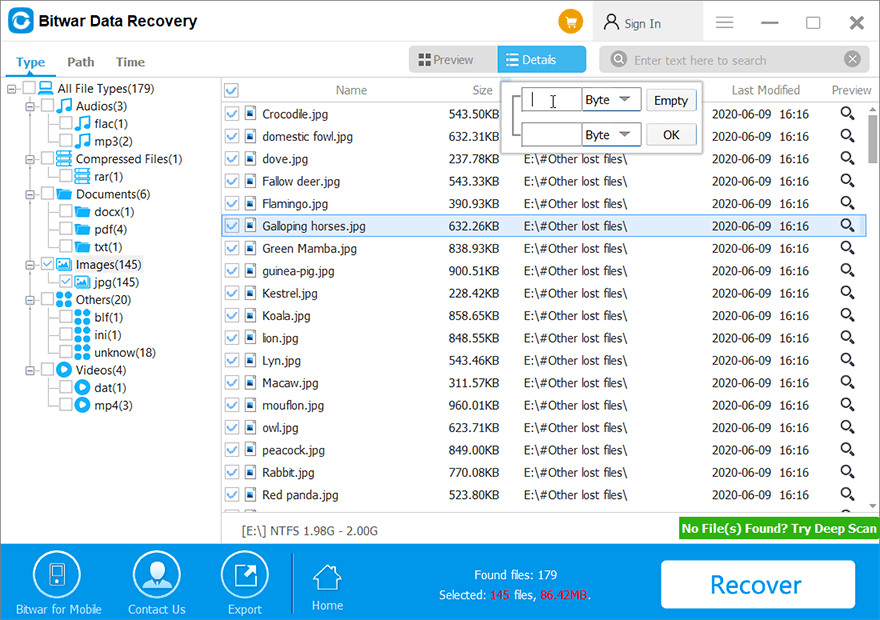
Er staat een pijl naast Maat waarop u kunt klikken om het exacte bereik voor de bestanden in te stellen, waardoor bestanden buiten de limieten worden gefilterd.
Meer over Details Lijst
- Manieren om een voorbeeld te bekijken: Dubbelklik op het bestand, klik met de rechtermuisknop op het bestand en kies Voorbeeld, klik op het vergrootglaspictogram.
- Zoekbalk: Gebruik de Zoekbalk en voer een specifieke tekst in om uw bestanden snel te vinden.
- Meerdere bestandsselecties: muis slepen of gebruik de Verschuiving sleutel.
Note: Een preview is een belangrijke stap om te controleren of uw verloren gegevens nog in goede staat zijn. Vergeet niet om een preview van de gewenste gegevens te bekijken voordat u met het gegevensherstel begint.
Exporteren
Als u het huidige scannen wilt stoppen, maar u maakt zich zorgen over het opnieuw scannen van de verloren gegevens, kunt u hier op de knop klikken Exporteren knop om uw gescande resultaat op te slaan voor later gebruik. Wanneer u terugkeert, kunt u op de knop klikken Importeren Klik op de startpagina van de software en laad uw gescande resultaat om uw kostbare tijd te verkorten.
Herstellen
Nadat u de gegevens hebt bekeken, is de laatste stap om: Herstellen de gewenste gegevens. Er zijn twee manieren om uw bestanden op te slaan.
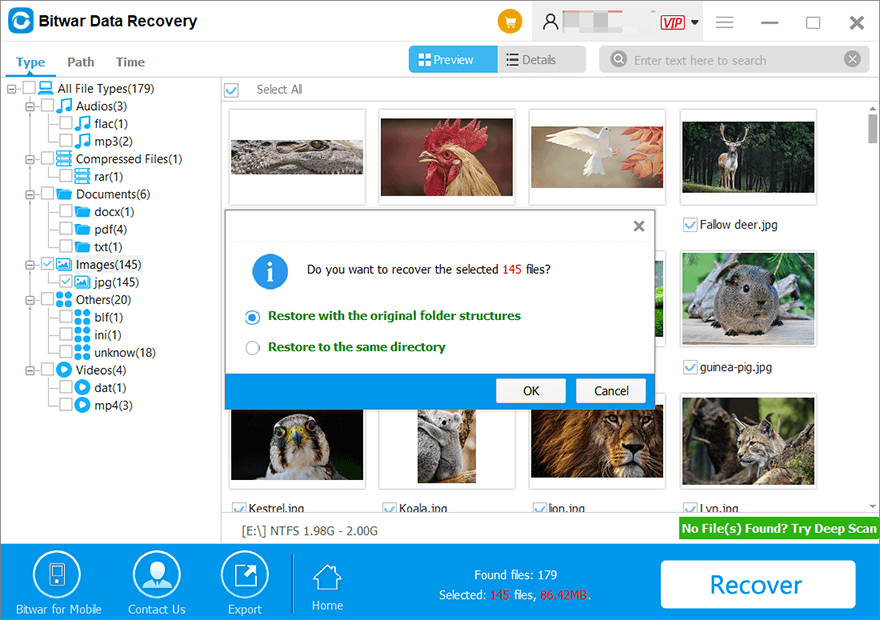
- Herstellen met behoud van de oorspronkelijke directorystructuur betekent dat de verloren gegevens worden opgeslagen met de oorspronkelijke bestandsnaam en directorystructuur.
- Herstellen naar dezelfde directory betekent dat al uw herstelde bestanden in dezelfde map worden opgeslagen.
Note: Sla de bestanden niet op op de schijven waarop u ze had opgeslagen voordat u ze verwijderde. Sla ze op andere apparaten op voor de veiligheid.
Als je nog steeds niet weet hoe je Bitwar Data Recovery moet gebruiken, bekijk dan deze tutorial om het te leren Hoe u verloren gegevens kunt herstellen met behulp van Bitwar -gegevensherstel stap voor stap.





