Hoe u verloren gegevens kunt herstellen met Bitwar Data Recovery
Overzicht: Voor gebruikers die een algemene manier willen weten om bestanden te herstellen met behulp van Bitwar-gegevensherstel, zal dit artikel u goed van pas komen, en daarnaast biedt het gegevenstypen waarmee u schermafbeeldingen kunt bekijken die u helpen de Preview-functie beter te leren kennen.
Ben je ooit tegengekomen dat de documenten per ongeluk zijn verwijderd, of heb je misschien de Shift+delete-toets gebruikt om de bestanden permanent te wissen zonder ze naar de prullenbak te sturen?
Er zijn inderdaad veel scenario's voor gegevensverlies die we de afgelopen jaren hebben gezien, maar hoe u de gegevens ook verliest of wat voor soort opslagapparaat het ook is, als u het opslagapparaat nog steeds kunt zien in Schijfbeheer, dan is Bitwar Data Recovery altijd beschikbaar. een goede optie voor u om snel gegevensherstel uit te voeren.
Inhoudsopgave
Hoe verloren gegevens herstellen met Bitwar Data Recovery?
Stap 1: Na het installeren van Bitwar Data Recovery. Start alstublieft Bitwar Data Recovery.
Stap 2: Kies een herstelmodus, bijv. Hier kiezen we de Wizard-modus om een voorbeeld te geven.
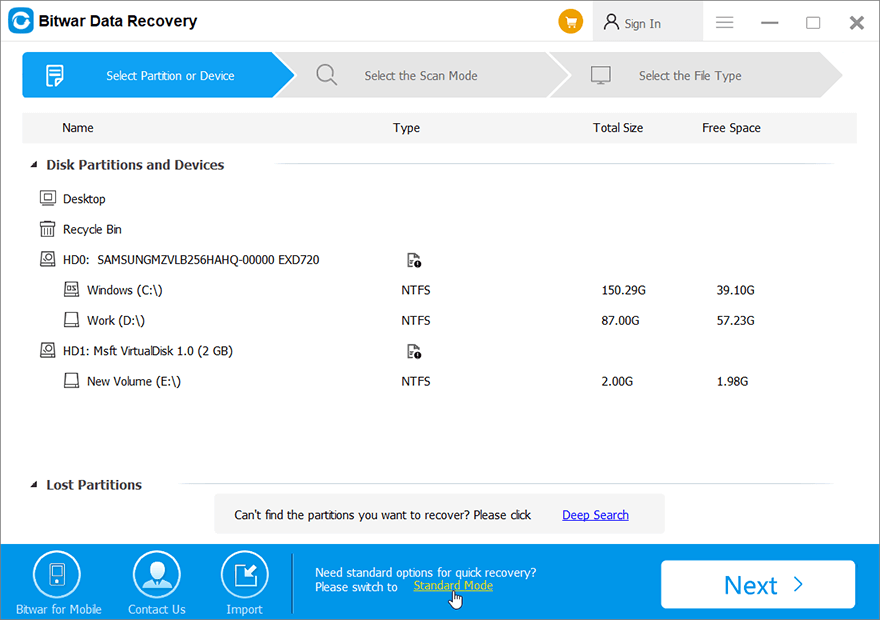
Stap 3: Vink de schijf/partitie aan waarin uw verloren bestanden zijn verwijderd/geformatteerd. Klik op Volgende.
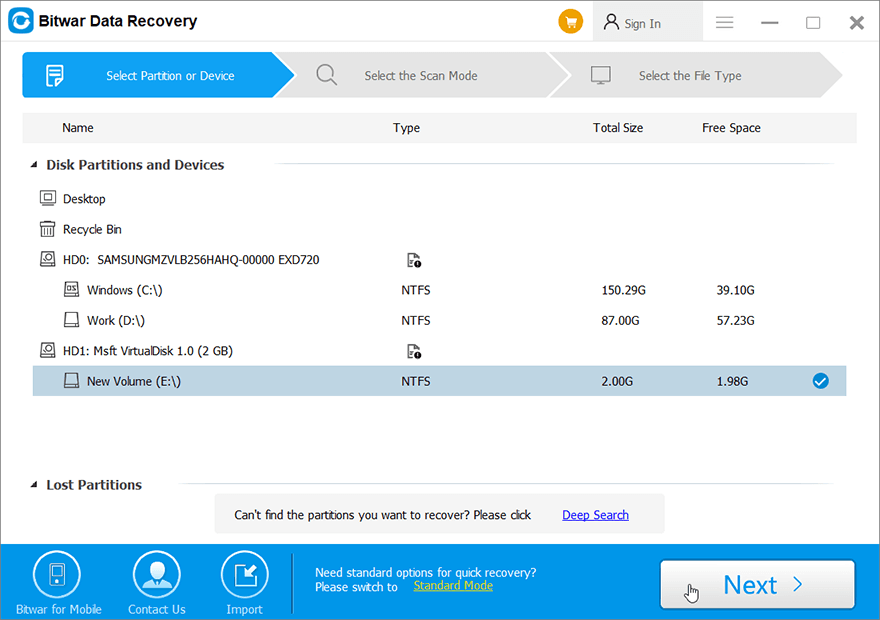
Stap 4: Vink af Snelle scan. Klik op Volgende. Voor meer informatie over de scanmodus raadpleegt u Kies een herstelmodus.
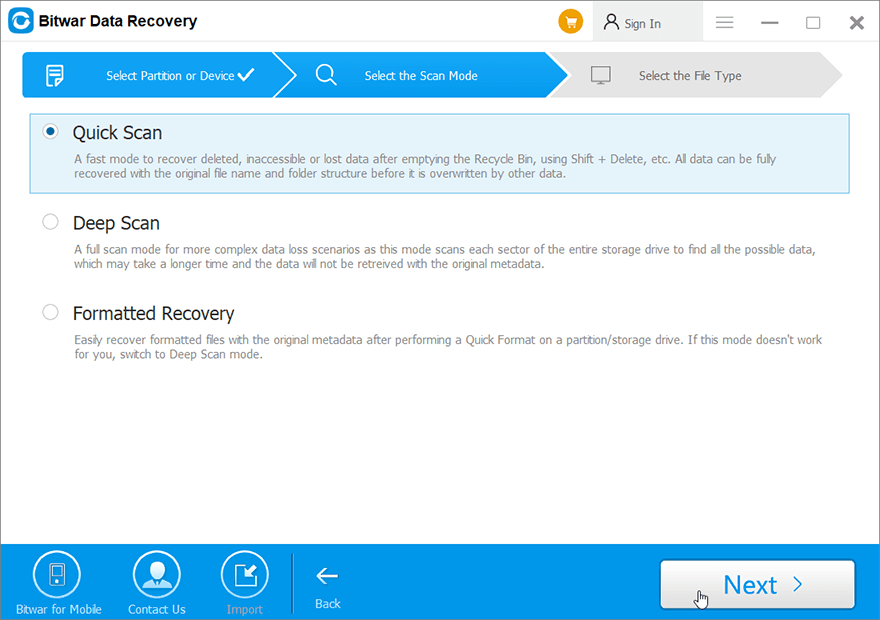
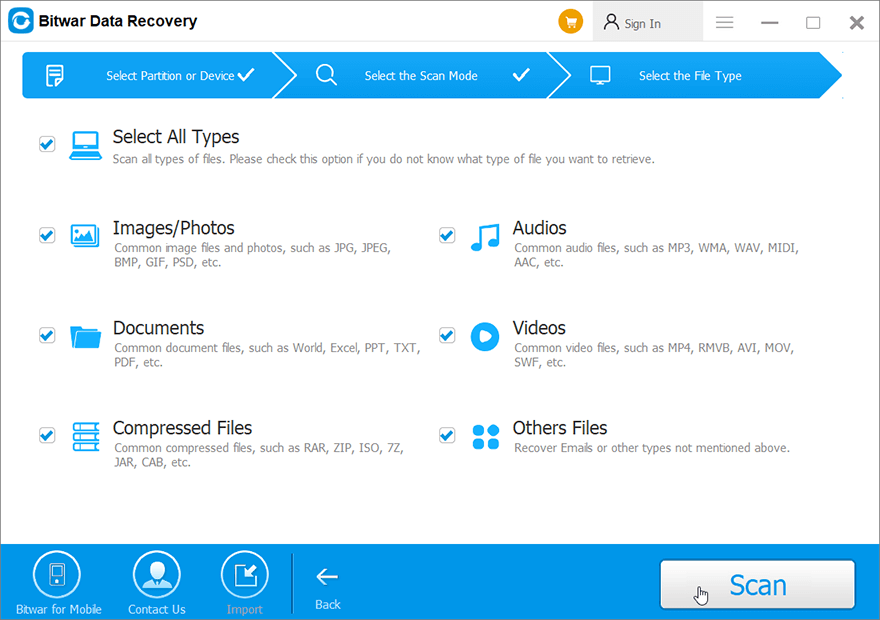
Stap 5: Vink af Selecteer Alle typen. Klik op Scannen. Opmerking: Selecteer alleen de afbeeldingen/foto's of andere enkele of meerdere gegevenstypen die de scantijd helpen verkorten.
Stap 6: Klik op de gewenste typen in het linkerpaneel om de bestanden te filteren en klik vervolgens op het benodigde bestand Voorbeeld Het.
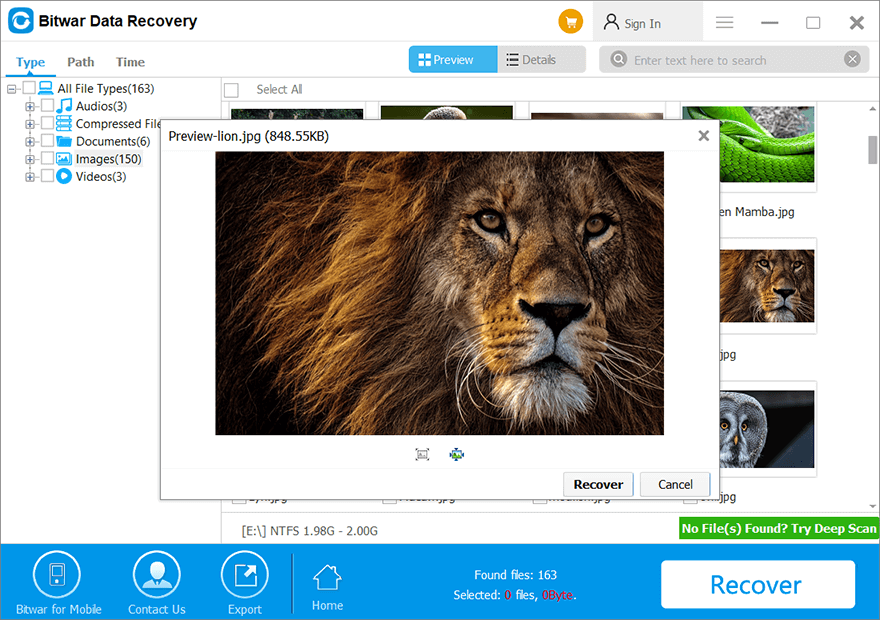
Stap 7: Selecteer de benodigde gegevens en druk op het Herstellen knop om de gegevens in een veilige map op te slaan.
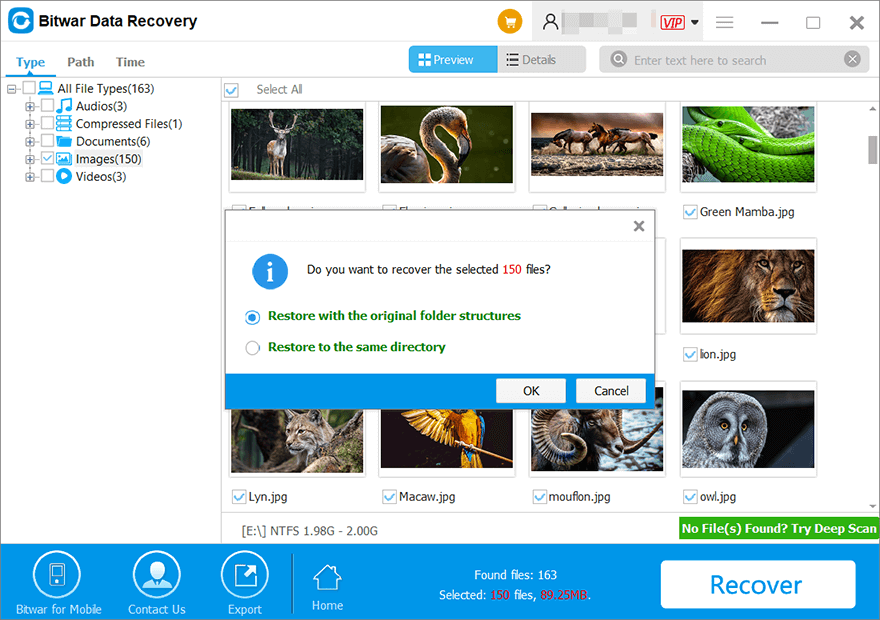
Stap 8: Wanneer u op de knop "OK" klikt, verschijnt er een venster waarin u een mappad kunt selecteren. Het is belangrijk om een partitie of schijf te kiezen die verschilt van de partitie of schijf waarop uw verloren gegevens zich bevinden. Als u in dit geval slechts één partitie heeft, kunt u een externe harde schijf op de computer aansluiten en deze externe harde schijf opnieuw selecteren in het padselectievenster om uw herstelde gegevens op te slaan.
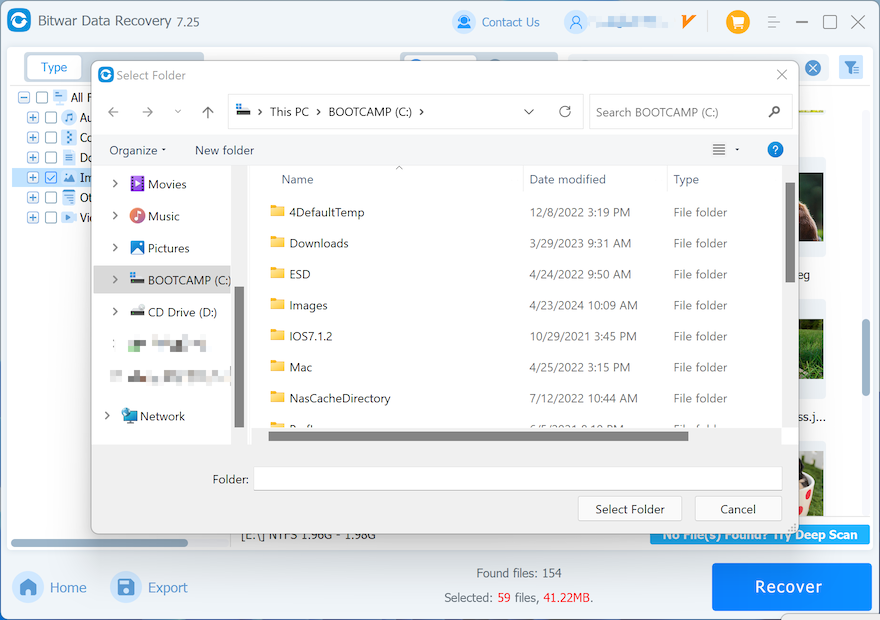
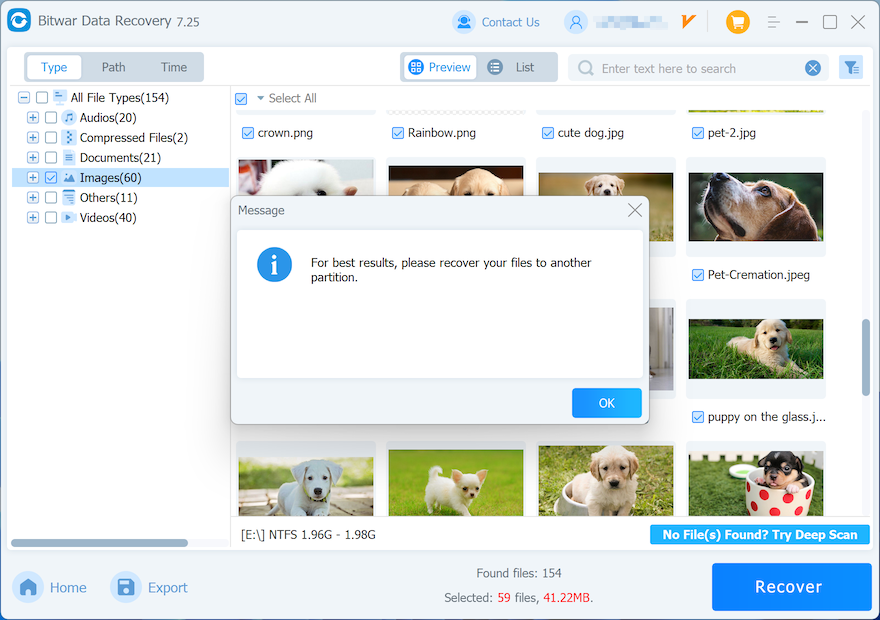
Notitie: Selecteer een andere partitie of schijf wanneer u de bestanden opslaat, omdat dit van cruciaal belang is om te voorkomen dat uw verloren gegevens worden overschreven. Onze software zal u vragen de bestanden niet op de originele schijf op te slaan als u erop staat. Nadat u de toegankelijkheid van de herstelde gegevens heeft bevestigd en eventuele schijfproblemen heeft opgelost, kunt u de gegevens terugzetten naar uw oorspronkelijke partitie of schijf.
Een voorbeeld bekijken vóór herstel
Bekijk een voorbeeld van verschillende gegevenstypen
Bitwar Data Recovery biedt een krachtige preview-functie waarmee u de verloren gegevens in realtime kunt controleren. Onderstaande geanimeerde GIF leidt je door de Voorbeeld functie.