Choose a Scanning Mode
Summary: Dit artikel introduceert de drie scanmodi van Bitwar-gegevensherstel In fase twee en andere gerelateerde informatie over hen. Klik voor het deel van de gids over fase één op de link: Get Familiar With the Two Recovery Modes. Hier in dit artikel gebruiken we Wizard Mode als voorbeeld.
Table of Contents
Welke scanmodus moet u kiezen?
Als u een partitie hebt geselecteerd om in de eerste fase door te gaan, ziet u een interface zoals de onderstaande afbeelding:
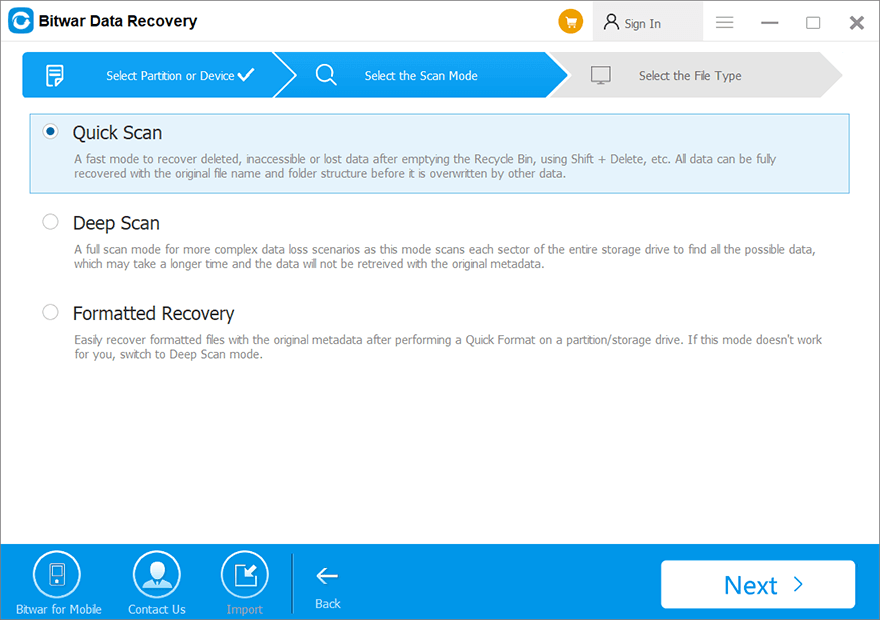
Snelle scan
Hoe je je bestanden ook bent kwijtgeraakt, Quick Scan is de keuze die we eerst willen aanbevelen. Het heeft drie functies:
- Herstel bestanden van originele namen en met originele directorystructuren.
- Bied drie manieren aan voor gebruikers om vooraf gereconeerde bestanden te filteren: typen, pad, tijd
- Kan het herstel afmaken op een 1 TB -schijf in slechts enkele minuten.
Diepe scan
Diepe scan gaat over elk deel van de geselecteerde schijf. Als u de gewenste bestanden niet kunt vinden door de snelle scan te gebruiken, probeer dan deze scanmodus.
- Herstelt bestanden die willekeurig worden hernoemd en in afzonderlijke bestanden geplaatst volgens respectieve bestandstypen.
- Biedt gebruikers slechts één manier om vooraf gereconeerde bestanden te filteren: typen.
- Biedt een bereikinstelling.
- Verbruikt meer tijd dan snel scan
Opgemaakt herstel
Deze scanmodus herstelt bestanden op een schijf die snel is geformatteerd. De voorwaarde is dat de bestanden erop niet zijn overschreven. Het heeft dezelfde kenmerken van Quick-Scan, maar verbruikt meer tijd dan het.
Kies de scanmodus indien nodig en ga vervolgens naar de volgende stap of u kunt de tijd nemen om hieronder video -tutorials in detail te controleren.
Video -tutorials
Hier hebben we twee video's gepost die illustreren hoe de scanmodi te gebruiken.
Snelle scanmodus
Deep Scan -modus
Klik voor de volgende stap over de scaninterface op de link:





