해결됨: 예외 코드 0xc0000409 오류 Windows 10
목차
오류 0xc0000409 이해
오류란 무엇입니까? 0xc00004096? 응용 프로그램을 시작할 때 예외 오류 0xc0000409가 발생할 수 있습니다. 이 오류는 시스템 작동에 오작동이 발생했음을 나타냅니다. 오류가 발생한 일반적인 이유를 살펴 보겠습니다. 0xc00004096이 발생합니다. 참고할 수 있도록 아래 요소를 나열했습니다.
- 잘못되거나 실패한 응용 프로그램 설치로 인해 Windows 레지스트리에 잘못된 항목이 남을 수 있습니다.
- 바이러스 또는 악성 코드 공격;
- 부적절한 시스템 종료;
- 시스템 파일이 손상되거나 삭제되었습니다.
알 수 없는 소프트웨어 예외 0xc0000409 오류의 원인이 무엇인지 알아보세요. 이 소프트웨어 오류를 해결하는 방법을 알고 있습니까? 이 오류를 해결하는 방법을 알아보려면 잠시 시간을 내어 아래 내용을 읽어보세요.
예외 코드 0xc0000409 오류를 수정하는 실용적인 방법
예외 코드: 0xc0000409를 수정하려면 아래 언급된 해결 방법에 따라 수정하세요.
해결 방법 1. 시스템 파일 검사기 실행
위 섹션에서 언급했듯이 예외 코드: 0xc0000409는 손상된 시스템 파일로 인해 발생할 수 있습니다.
따라서 오류를 수정하려면 시스템 파일 검사기를 실행하여 손상된 시스템 파일을 검사하고 복구할 수 있습니다.
아래 단계를 하나씩 살펴보며 문제를 해결하세요.
1 단계: Windows 검색 상자에 명령 프롬프트를 입력하고 가장 일치하는 명령을 선택합니다. 그런 다음 마우스 오른쪽 버튼을 클릭하여 관리자 권한으로 실행을 선택하여 계속합니다.
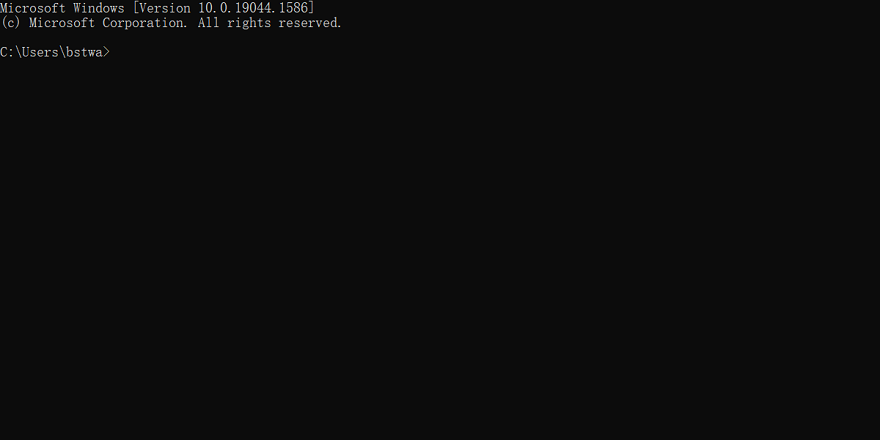
2 단계: 명령줄 창에 SFC /scannow 명령을 입력하고 Enter를 눌러 계속합니다.
그러면 시스템 파일 검사기가 손상된 시스템 파일을 검색하고 복구하기 시작합니다. 확인 100% 완료 메시지가 표시될 때까지 명령줄 창을 닫지 마십시오. 완료되면 컴퓨터를 다시 시작하고 오류 0xc0000409가 해결되었는지 확인하십시오.
해결 방법 2. 클린 부팅 수행
오류 코드 0xc0000409를 수정하려면 클린 부팅을 시도해 보세요.
이제 아래 작업 단계를 살펴보고 수행하십시오.
1 단계: Windows와 R 키를 동시에 눌러 실행 대화 상자를 연 다음 상자에 MSConfig를 입력하고 확인을 클릭하여 계속합니다.
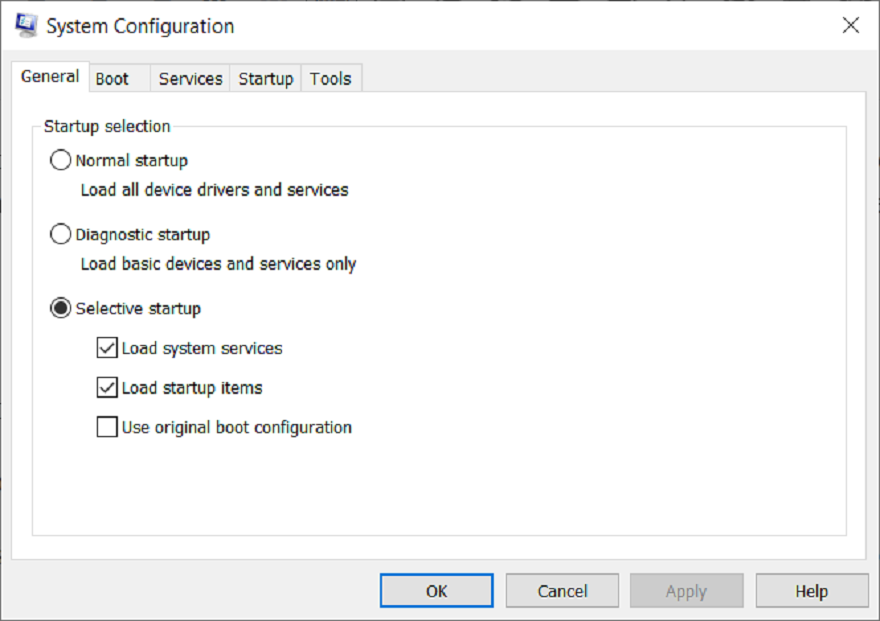
2 단계: 팝업 창에서 '서비스' 탭으로 이동하여 '모든 Microsoft 서비스 숨기기' 옵션을 선택하세요. 그런 다음 모두 비활성화를 클릭하여 계속합니다.
3 단계: 그런 다음 시작 탭으로 이동하고 작업 관리자 열기를 클릭하여 계속합니다.
4 단계: 작업 관리자 창에서 필요하지 않은 시작 프로그램을 선택한 다음 사용 안 함을 클릭합니다.
해결 방법 3. 애플리케이션 다시 설치
알 수 없는 소프트웨어 예외 0xc0000409 오류를 수정하려면 응용 프로그램을 다시 설치하도록 선택할 수 있습니다.
따라서 먼저 제어판으로 이동하여 소프트웨어를 제거한 다음 공식 웹사이트로 이동하여 다시 다운로드할 수 있습니다. 그런 다음 애플리케이션을 다시 시작하고 오류 코드 0xc0000409가 해결되었는지 확인하세요.
해결 방법 4. 시스템 복원 수행
사용할 수 있는 솔루션이 있습니다. 이 해결 방법은 이전에 시스템 복원 지점을 만든 경우에만 적용할 수 있습니다. 복원 지점이 없는 경우 위의 해결 방법을 적용할 수 있습니다.
이제 아래의 세부 작업 단계를 살펴보세요.
1 단계: Windows 검색창에 복원 지점을 생성하고 선택하면 시스템 복원 지점 창으로 들어갑니다.
2 단계: 이 창에서 “시스템 복원…”을 계속합니다.

3 단계: 다음, 다음을 클릭하세요 계속하려면.
4 단계: 다음을 선택하세요. 복원 지점 계속하려면 다음을 클릭하세요.
5 단계: 그런 다음 복구 설정을 확인하고 마침을 클릭하세요 계속하려면.
마지막 말
결론적으로 이 문서에서는 소프트웨어 예외 코드 0xc0000409의 원인을 설명하고 이 오류를 해결하는 4가지 방법을 보여줍니다. 동일한 오류가 발생하면 다음 해결 방법을 시도해 보세요.
이전 기사
How To Convert PNG To PDF Online On Mac Summary: Do you know what is Unknown Software Exception 0xc00004096? What causes the exception code: 0xc0000409? How to fix this...다음 기사
Hard Drive Recovery: Recover Lost Or Deleted Data Summary: Do you know what is Unknown Software Exception 0xc00004096? What causes the exception code: 0xc0000409? How to fix this...
Bitwar 데이터 복구 정보
3 Steps to get back 500+ kinds of deleted, formatted or lost documents, photos, videos, audios, archive files from various data loss scenarios.
더 알아보기



