손상된 문서 파일을 복구하는 방법
개요: 파일이 급하게 필요할 때 열어보니 손상된 파일이 발견되는데, 이는 누구도 원하지 않는 결함입니다. 손상된 파일은 Word, Excel, PDF, PPT 또는 Windows 시스템 문서 등을 포함한 모든 파일 형식에 나타날 수 있습니다. 때로는 파일을 두 번 클릭하면 시스템이 팝업될 수도 있습니다. 파일 또는 디렉터리가 손상되어 읽을 수 없습니다. 그렇다면 이 문제가 발생하면 Windows 10에서 손상된 문서 파일을 복구하기 위해 무엇을 할 수 있습니까?
목차
문서 파일이 손상된 이유
파일 손상의 원인은 일반적으로 하드 디스크 오류, 시스템 충돌, 응용 프로그램 오류, 바이러스 손상 등으로 인해 발생합니다. 문서의 내용을 복원하려면 아래 네 가지 방법에 따라 문제를 해결하십시오.
하드디스크에 파일이 저장되어 있는 섹터에 물리적인 손상이 있거나 배드섹터가 있는 경우, 해당 섹터에 저장된 파일도 손상됩니다. 때로는 운영 체제의 버그, 컴퓨터 충돌로 인해 두 개의 파일이 하드 드라이브의 동일한 섹션에 할당되고 파일 손상 오류가 발생할 수도 있습니다. 또한, 외부 저장 장치를 부적절하게 꺼내거나 바이러스에 감염되는 경우에도 파일이 손상될 수 있습니다.
손상된 문서 파일을 복구하는 방법
일반적으로 파일 손상은 원하지 않을 때 실수로 발생합니다. 손상된 파일을 복구하려면 다음 복구 방법을 시도해 보세요.
방법 1: 오류 검사를 실행하여 손상된 문서 파일 복구
- 손상된 파일이 저장된 디스크를 마우스 오른쪽 버튼으로 클릭하고 등록.
- 에서 등록 창에서 도구 탭을 클릭한 다음 확인 단추.
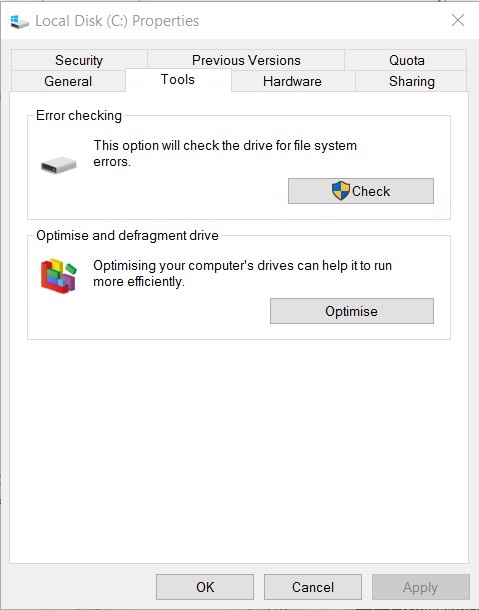
- 에서 오류 확인 창에서 확인란을 선택하세요. 파일 시스템 오류 자동 수정과 불량 섹터 검색 및 복구 시도을 누른 다음 스타트 확인하고 수리할 수 있습니다.
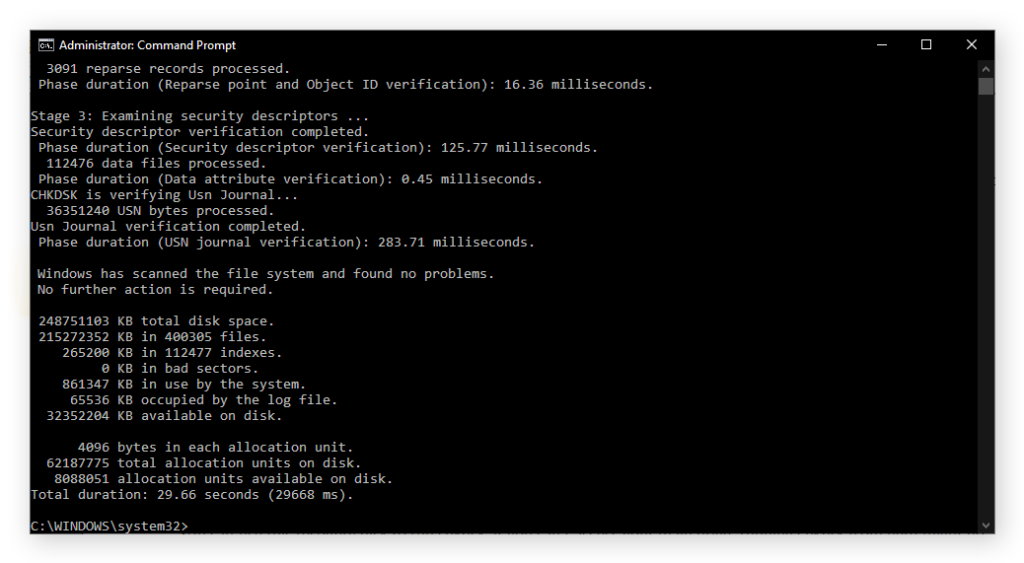
방법 2: CHKDSK 명령
드라이브 검사에 실패하면 다음 명령을 사용할 수 있습니다. CHKDSK 드라이브를 확인합니다. 오류를 발견하면 다음을 사용할 수도 있습니다. Chkdsk 드라이브: /f 드라이브를 수리하려면
방법 3: SFC 명령
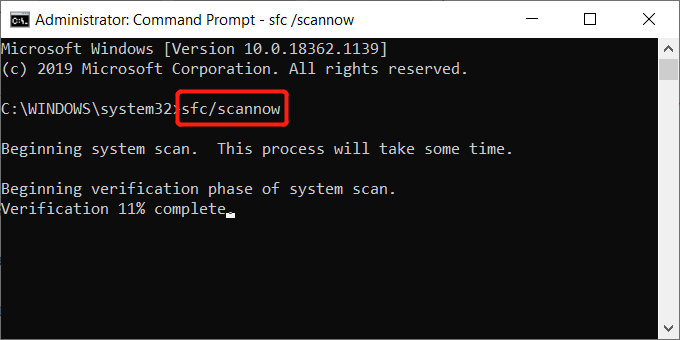
The SFC/스캔나우 명령은 손상된 Windows 시스템 아카이브를 찾아 복구하도록 설계되었습니다. 따라서 관리자 권한으로 명령 프롬프트를 실행하고 SFC 명령을 실행하여 손상된 파일을 복구해 보세요.
방법 4: Bitwar 문서 복구 소프트웨어
긴급하게 파일을 복구해야 하는 경우 전문 문서 소프트웨어를 사용하여 파일을 복구해 보세요. 여기서는 다음을 사용하는 것이 좋습니다. Bitwar 문서 복구 소프트웨어.
Bitwar 문서 복구 소프트웨어 Microsoft® Office 슈트를 위한 원스톱 문서 복구 소프트웨어입니다. 지원하는 말씀 Adobe Inc.에서 개발한 파일, Excel 스프레드시트 파일, PowerPoint 슬라이드 프리젠테이션 파일 및 PDF(Portable Document Format)를 처리합니다. 또한 이 소프트웨어는 텍스트, 이미지, 하이퍼링크, 표를 포함하여 손상된 파일의 모든 데이터를 안정적이고 안전하게 복구할 수 있습니다. 머리글, 바닥글, 차트, 워터마크 등
Bitwar 문서 복구 소프트웨어를 사용하여 손상된 문서를 복구하려면 아래 단계를 따르십시오.
- 다운로드 Bitwar 문서 복구 ~로부터 웹사이트 다운로드 컴퓨터에 설치하세요.
- 더블 클릭 비디오 복구 도구를 시작합니다.
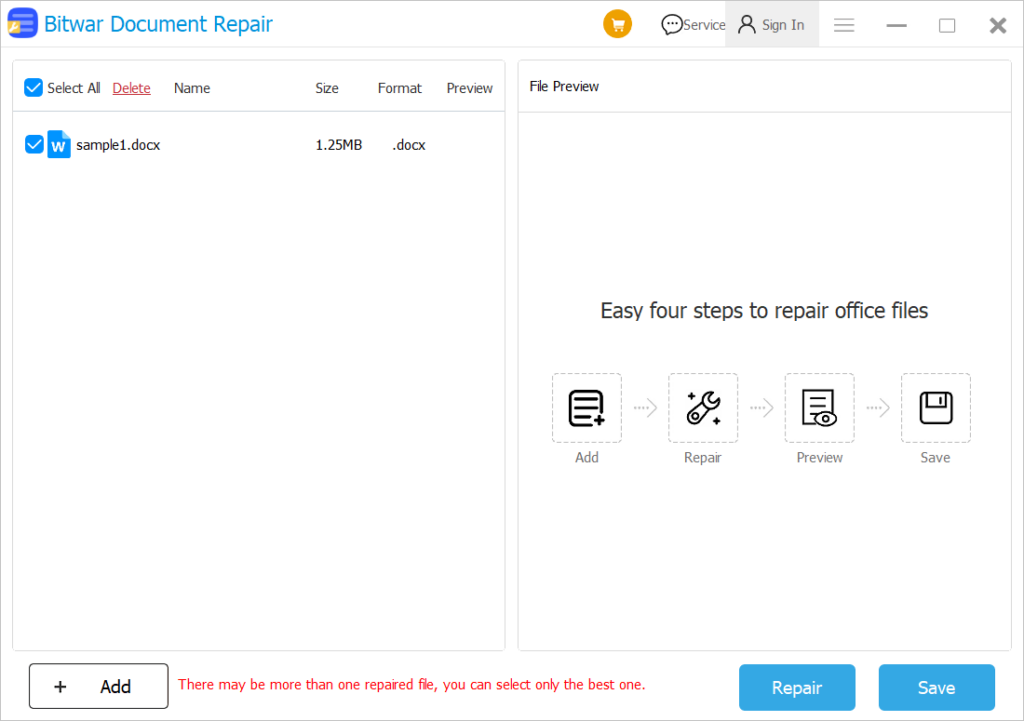
- 클릭 파일 추가 원하는 손상되거나 손상된 문서를 선택하십시오.
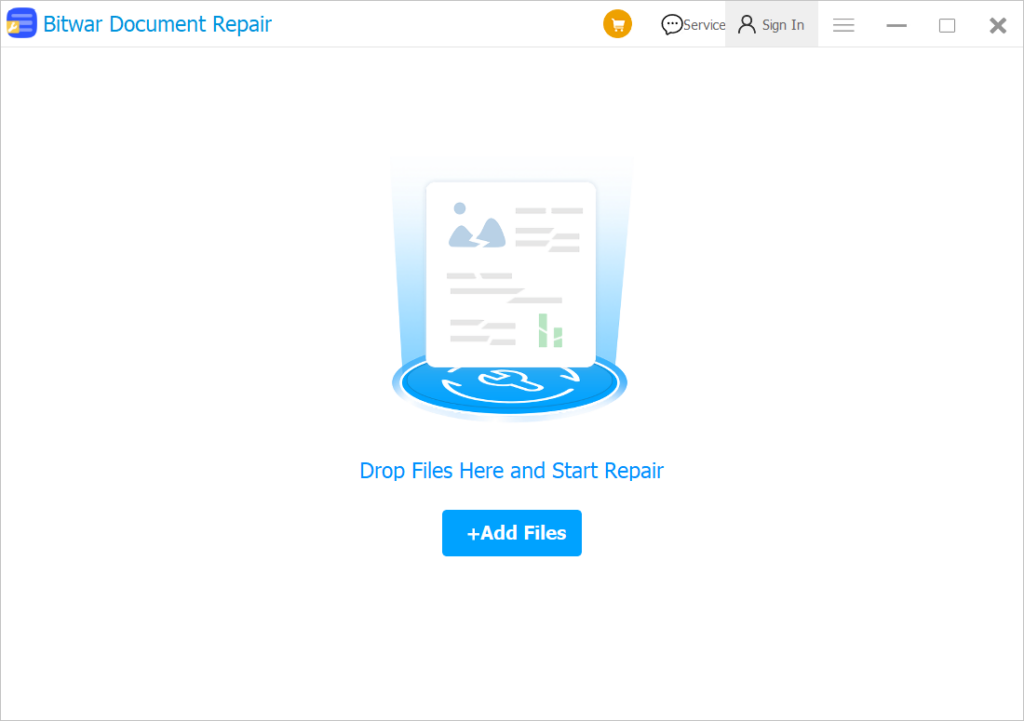
- 문서를 선택한 후 추가하다 더 많은 문서를 선택하려면 일괄 수리 그들을.
- 클릭 수리 원하는 문서를 복구하려면
- 복구가 완료되면 복구된 하위 파일 두 개가 표시됩니다. 이 시점에서 작은 눈 아이콘 하위 파일 옆에 있는 수리된 문서 파일이 오른쪽에서 성공적으로 수리되었는지 미리 볼 수 있습니다. 파일 미리보기 창문.
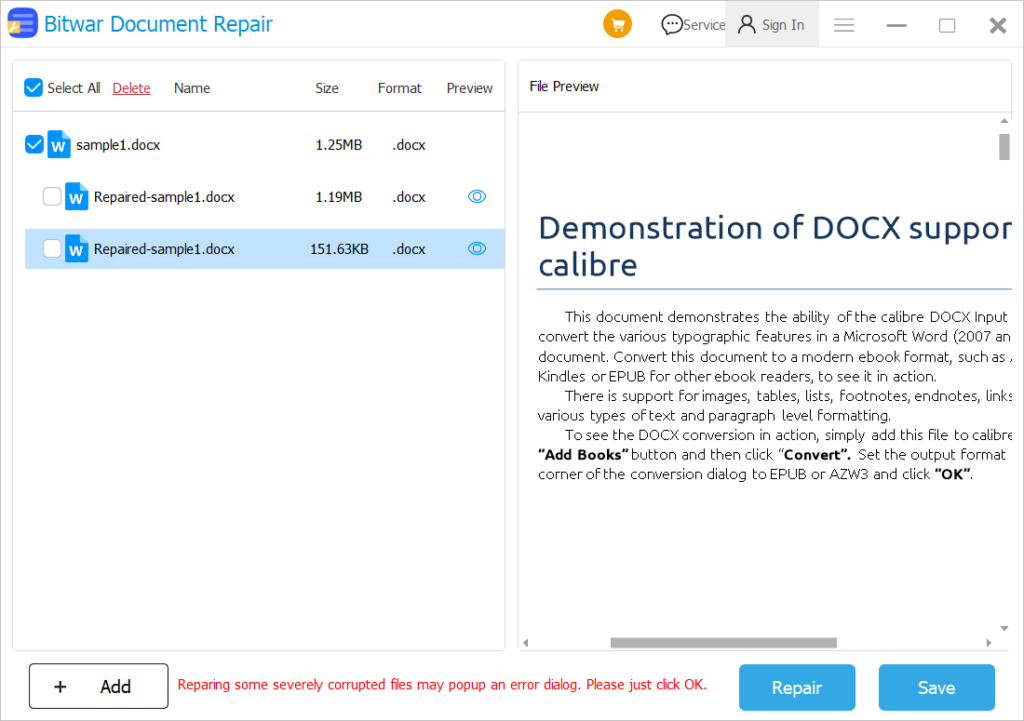
- 가장 정확한 파일을 선택한 다음 저장 버튼을 눌러 파일을 컴퓨터에 저장하세요.
- 이제 컴퓨터에서 문서 파일을 열고 편집할 수 있습니다.
결론
이 문서에서는 손상된 문서 파일을 복구하는 네 가지 방법을 소개합니다. 처음 세 가지 방법은 디스크 오류로 인한 문서 손상에 중점을 둡니다. 그러나 대부분의 경우 문서 손상은 부적절한 시스템 종료, 바이러스 공격, 불완전한 다운로드 또는 압축 문제로 인해 발생합니다. 이 시점에서, Bitwar 문서 복구 소프트웨어 최선의 선택이 될 것입니다.
이전 기사
What’s New in Bitwar Video Repair V1.5.0 Summary: When a file is urgently needed, it is opened and found to be corrupt, which is a glitch that...다음 기사
How to Fix The Issue Mac Won’t Boot Summary: When a file is urgently needed, it is opened and found to be corrupt, which is a glitch that...
Bitwar 비디오 복구 정보
Batch repair all sorts of damage and corrupt video files from any recording devices.
더 알아보기



