Reparatur von beschädigten Dokumentdateien
Zusammenfassung: Wenn eine Datei dringend benötigt wird, wird sie geöffnet und als korrupt befunden. Dies ist ein Fehler, den niemand erreichen möchte. Beschädigte Dateien können in jedem Dateityp angezeigt werden, einschließlich Word-, Excel-, PDF-, PPT- oder Windows-Systemdokumente usw. Manchmal doppelklicken Sie auf die Datei, kann das System auch auftauchen: Die Datei oder das Verzeichnis ist beschädigt und unlesbar. Was können Sie bei diesem Problem tun, um beschädigte Dokumentdateien in Windows 10 zu reparieren?
Inhaltsverzeichnis
Die Gründe für beschädigte Dokumentdateien
Die Ursachen für die Korruption von Dateien sind im Allgemeinen auf Festplattenversagen, Systemabsturz, Anwendungsausfall, Virusbeschäftigung usw. zurückzuführen. Wenn Sie den Inhalt des Dokuments wiederherstellen möchten, befolgen Sie die vier folgenden Methoden, um das Problem zu lösen.
Wenn die Sektoren, die Dateien auf der Festplatte speichern, physische Schäden oder schlechte Sektoren haben, werden die darin gespeicherten Dateien beschädigt. Manchmal kann ein Fehler im Betriebssystem ein Computerabsturz dazu führen, dass zwei Dateien auf demselben Abschnitt in der Festplatte zugewiesen und auch Fehler bei der Beschädigung von Dateien ausgelöst werden. Darüber hinaus kann das unsachgemäße Auswerfen externer Speichergeräte oder Virusinfektionen auch eine Korruption von Dateien verursachen.
Methoden zur Reparatur beschädigter Dokumentdateien
Im Allgemeinen erfolgt die Korruption von Dateien versehentlich, wenn Sie es am wenigsten möchten. Um beschädigte Dateien zu reparieren, können Sie die folgenden Reparaturmethoden ausprobieren:
Methode 1: Führen Sie Fehlerprüfung aus, um beschädigte Dokumentdateien zu reparieren
- Klicken Sie mit der rechten Maustaste auf die Festplatte, die die beschädigten Dateien speichert, und wählen Sie aus Eigenschaften.
- In the Eigenschaften Fenster, wählen Sie die Extras Registerkarte und dann klicken Sie auf die Überprüfen Taste.
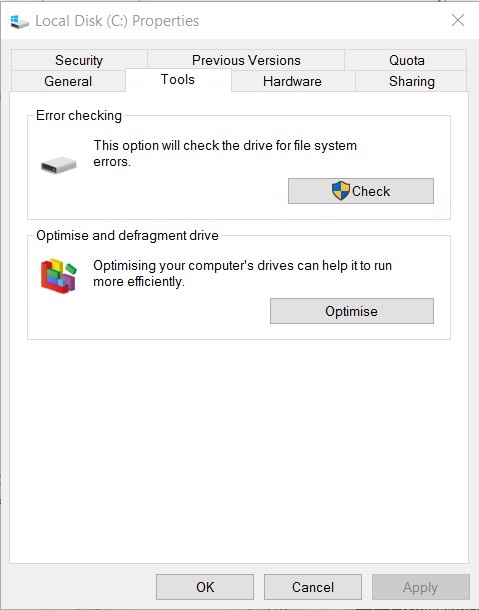
- In the Fehlerprüfung Fenster, überprüfen Sie die Kästchen von Automatisch FEHLER FEHLERSYSTEM FEHLER behebenund Scannen und versuchen Sie die Wiederherstellung von schlechten Sektoren, dann drücken Sie Start- prüfen und reparieren.
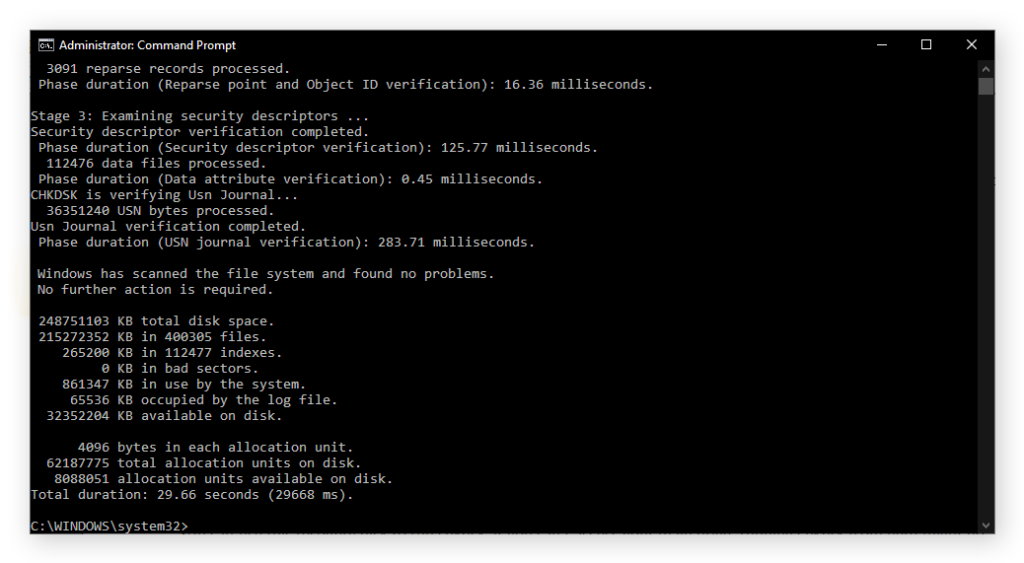
Methode 2: CHKDSK -Befehl
Wenn das Überprüfen des Laufwerks fehlschlägt, können wir den Befehl verwenden: Chkdsk um das Laufwerk zu überprüfen. Wenn Sie Fehler finden, können Sie auch verwenden CHKDSK -Laufwerk: /f Um das Laufwerk zu reparieren.
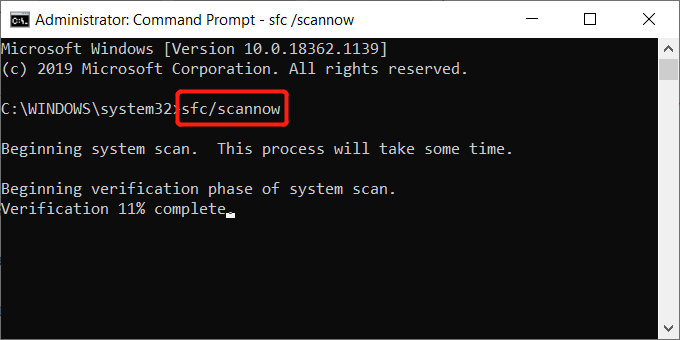
Methode 3: SFC -Befehl
Die SFC/Scannow Der Befehl wurde entwickelt, um beschädigte Windows -Systemarchive zu finden und zu reparieren. Führen Sie also die Eingabeaufforderung als Administrator aus und führen Sie den SFC -Befehl aus, um zu versuchen, die beschädigte Datei zu reparieren.
Methode 4: Reparatursoftware von Bitwar -Dokumenten
Wenn Sie dringend Dateien reparieren müssen, verwenden Sie professionelle Dokumentensoftware zum Reparieren von Dateien. Hier empfehlen wir Ihnen, Sie zu verwenden Bitwar -Dokumentreparatursoftware.
Bitwar -Dokumentreparatursoftware ist eine One-Stop-Dokumentreparatursoftware für Microsoft®-Office-Anzüge, Unterstützendes Wort Verarbeitungsdateien, Excel -Tabellenkalkulationsdateien, PowerPoint -Diaspräsentationsdateien und tragbare Dokumentformate (PDF), die von Adobe Inc. entwickelt wurden
Befolgen Sie die folgenden Schritte:
- Herunterladen Reparatur von Bitwar-Dokumenten von dem Website herunterladen und installieren Sie es auf Ihrem Computer.
- Doppelklicken So starten Sie das Video -Reparaturwerkzeug.
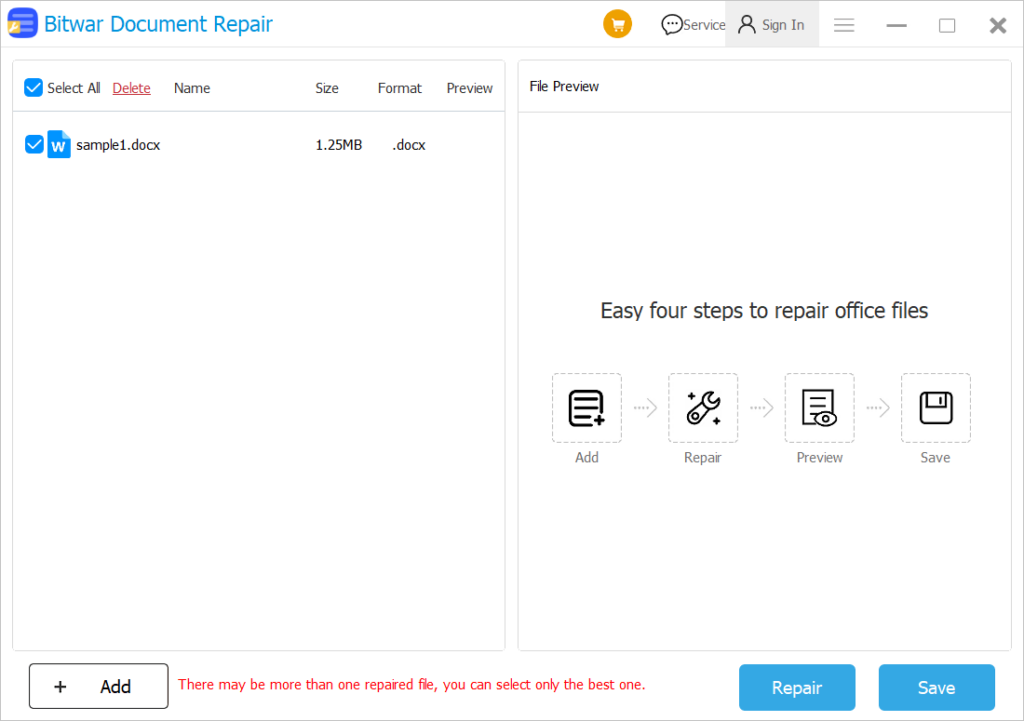
- Klicken Add Files Um das gewünschte beschädigte oder beschädigte Dokument auszuwählen.
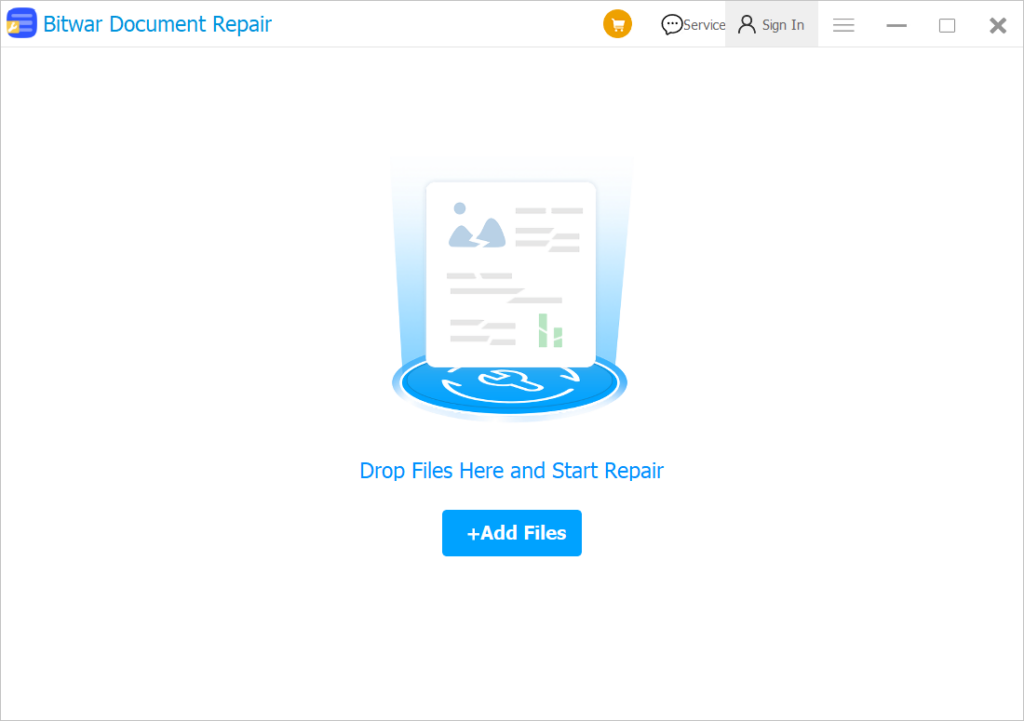
- Nach Auswahl des Dokuments können Sie auch auf die Klicken auf die Add Um weitere Dokumente auszuwählen, batch repair them.
- Click the Repair Um das gewünschte Dokument zu reparieren.
- Nach Abschluss der Reparatur sollten Sie zwei reparierte Unterakten sehen. Klicken Sie zu diesem Zeitpunkt auf die Kleine Augensymbol Neben den Unterlagen zur Vorschau, ob die reparierte Dokumentdatei rechts erfolgreich repariert wurde Dateivorschau Fenster.
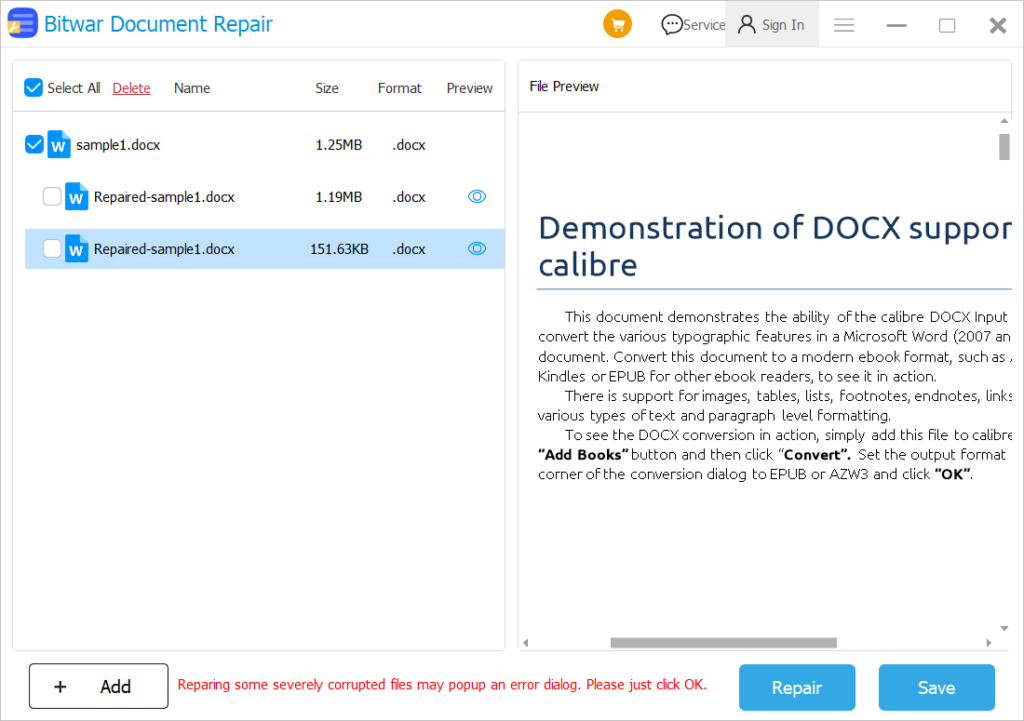
- Wählen Sie die korrektste Datei aus und klicken Sie dann auf die Sparen Schaltfläche, um die Datei auf Ihrem Computer zu speichern.
- Jetzt können Sie die Dokumentdatei auf Ihrem Computer öffnen und bearbeiten.
Abschluss
In diesem Artikel werden vier Methoden zur Reparatur von beschädigten Dokumentdateien eingeführt. Die ersten drei Methoden konzentrieren sich auf die Korruption von Dokumenten, die durch Festplattenfehler verursacht werden. In den meisten Situationen wird die Korruption von Dokumenten jedoch durch unangemessenes Systemabschluss, Virenangriffe, unvollständige Download- oder Komprimierungsprobleme verursacht. An dieser Stelle, Bitwar -Dokumentreparatursoftware wird Ihre beste Wahl sein.
Vorheriger Artikel
What’s New in Bitwar Video Repair V1.5.0 Summary: When a file is urgently needed, it is opened and found to be corrupt, which is a glitch that...Nächster Artikel
How to Fix The Issue Mac Won’t Boot Summary: When a file is urgently needed, it is opened and found to be corrupt, which is a glitch that...
About Bitwar Video Repair
Batch repair all sorts of damage and corrupt video files from any recording devices.
Learn More



