2 つのリカバリ モードについて理解する
まとめ: Bitwar Data Recovery のインストールを開始した後, この記事では、回復プロセスの最初の段階と、適切な回復モードの選択方法と切り替え方法について説明します。
Bitwar データ復旧 は、データ回復を目的とした 2 つの回復モードを提供します。 標準モード ファイルが失われた理由を知っているユーザーにとってはより効果的ですが、選択することをお勧めします。 ウィザードモード ユーザーがファイルがどのように失われたのかわからない場合。
目次
ウィザードモード
プログラムを初めて起動するときは、簡単な説明が表示されます。この段階では、次のことを簡単に説明する 3 つのポップアップが表示されます。 ウィザードモード.
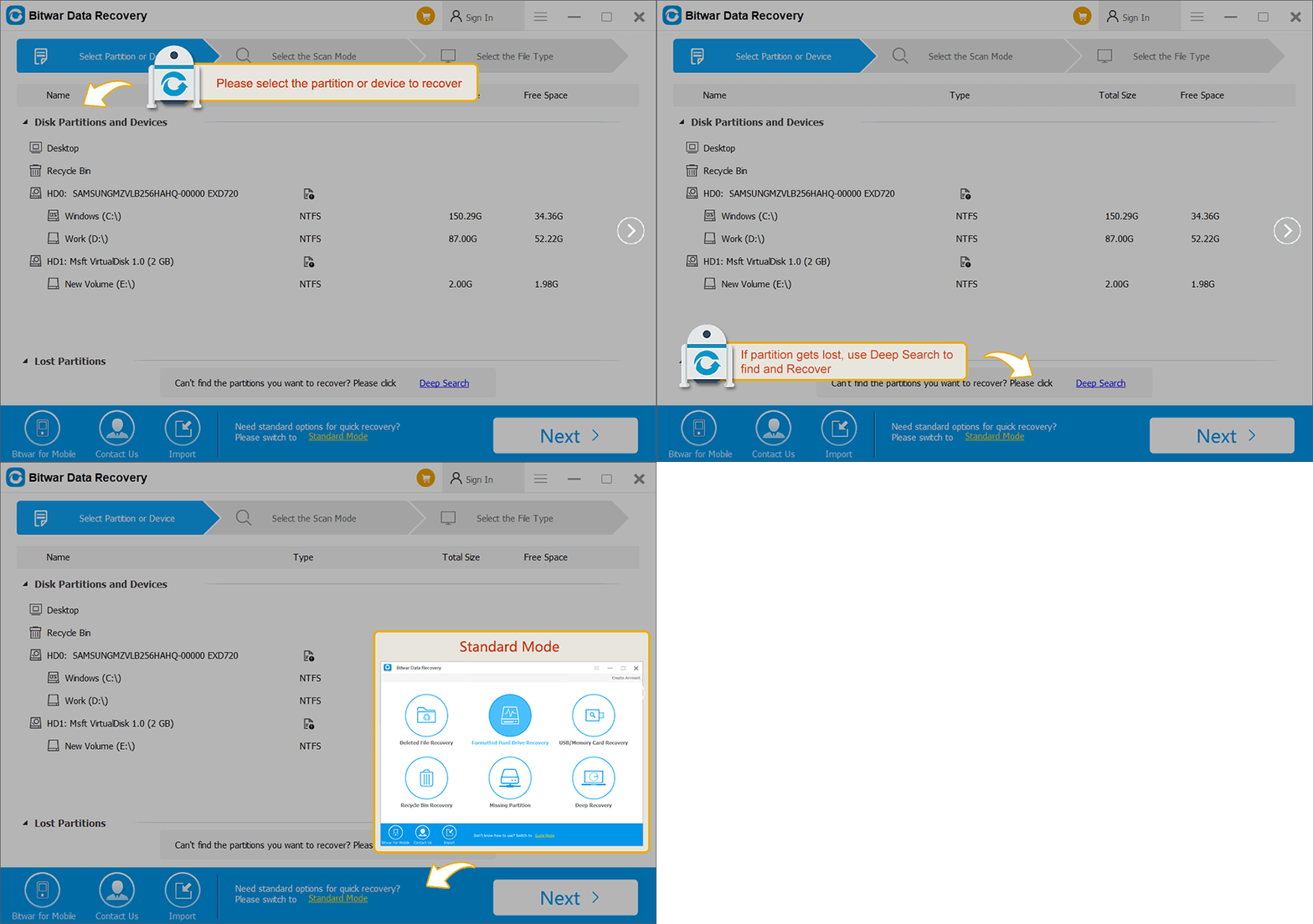
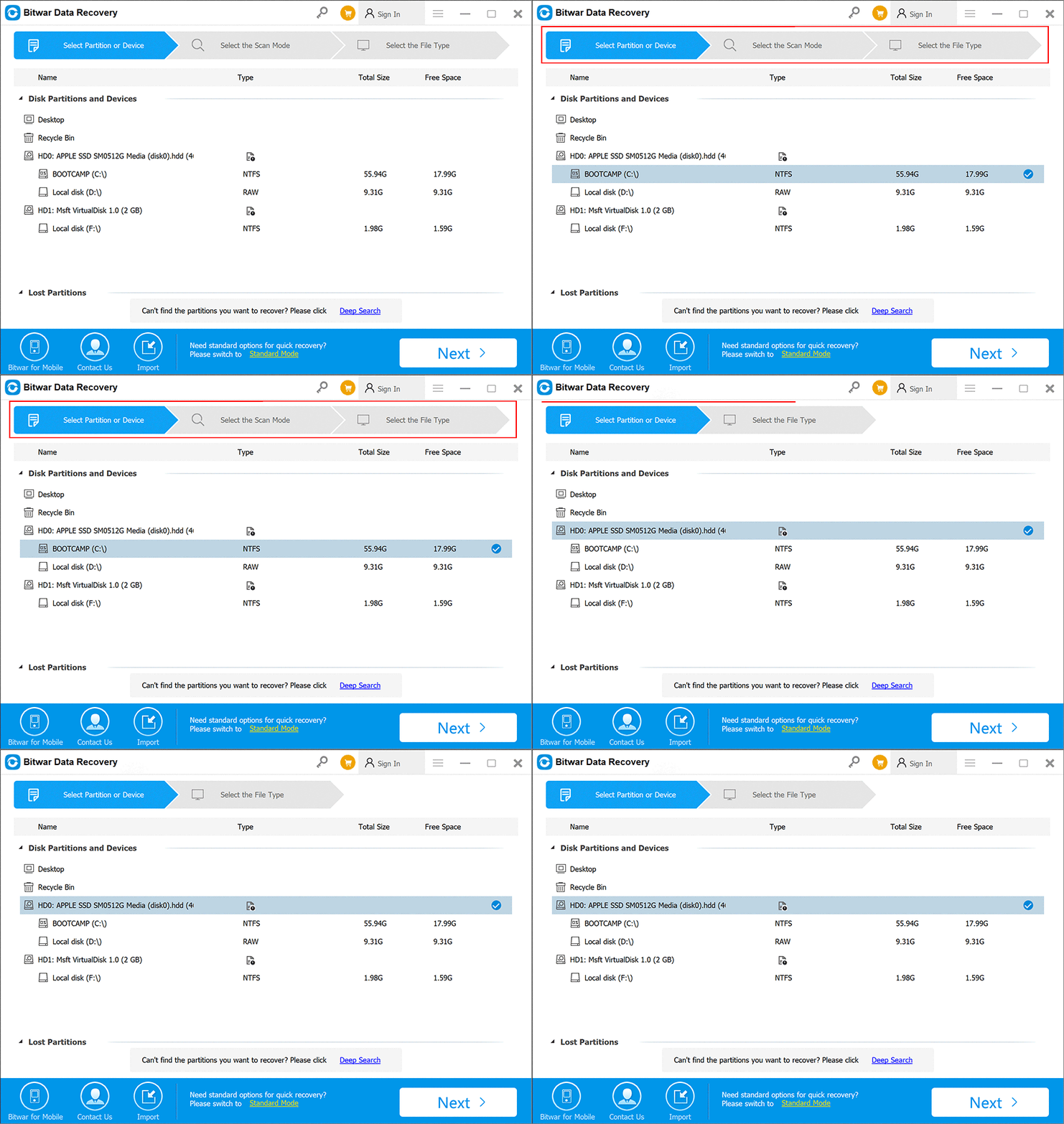
最初の段階にいる間は、 ウィザードモード, 3 本の矢印は、回復プロセスの 3 つの段階を示しています。進行中のステージと完了したステージは青に変わりますが、残りのステージは灰色のままです。
- ステージ 1: パーティションまたはデバイスの選択
- ステージ 2: スキャンモードを選択します
- ステージ 3: ファイルの種類を選択してください
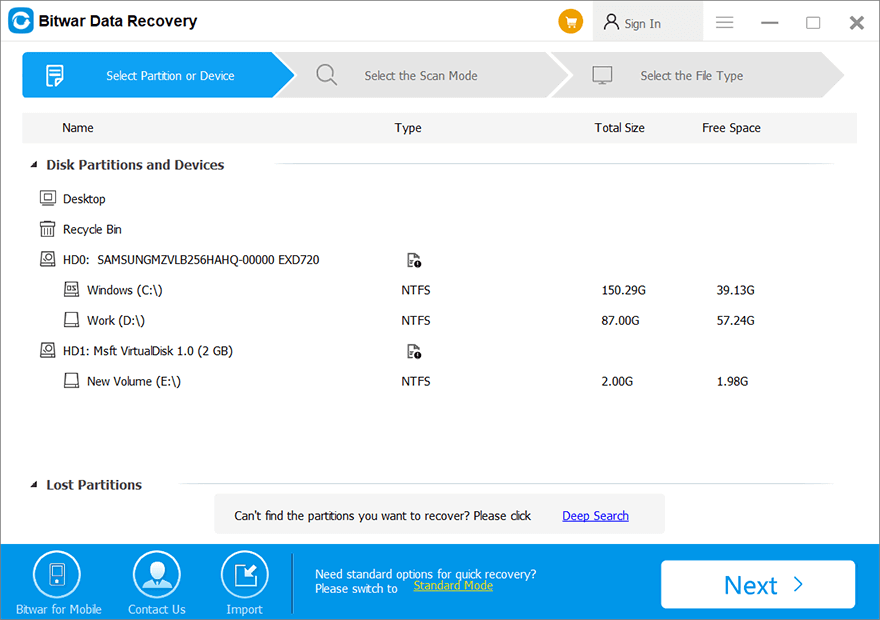
このツールの中央には、所有しているすべてのストレージ ドライブが表示されます。あなたが 右クリック いずれの場合も、3 つのオプションがあります。
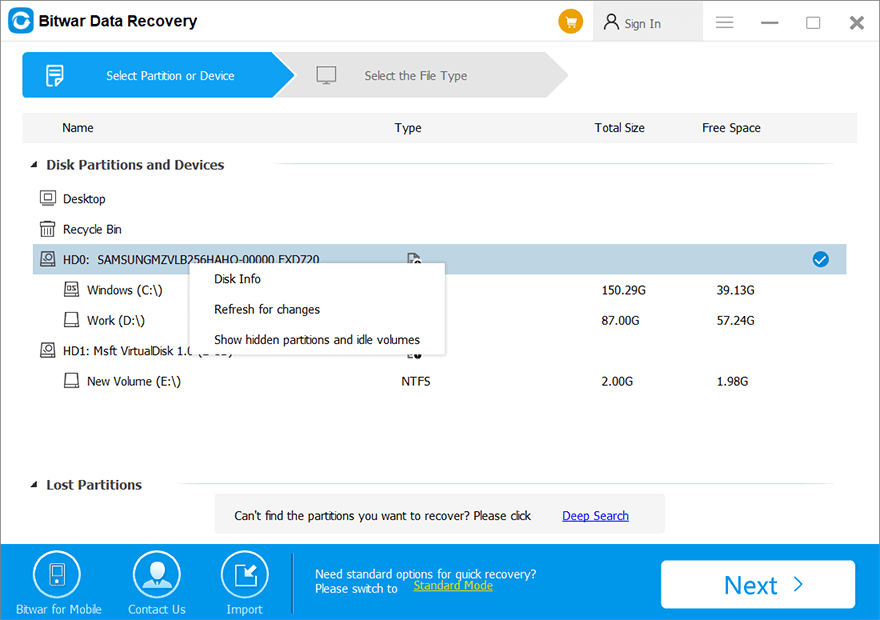
- 詳細情報: 基本情報とディスクの健全性という、ディスクに関する 2 つの側面が含まれます。
- リストを更新する: 新しいストレージ ドライブが接続されたときに、現在のストレージ デバイスのリストを更新します。
- 非表示のパーティションとアイドル領域を表示する: 名前が示すとおりの動作をします。
- パーティションの紛失: 紛失または紛失したパーティションをスキャンしてデータを取得します。
で ウィザードモード ステージでは、 ディスク または パーティション 失われたファイルがあるものをクリックして、 次の ボタン。
標準モード
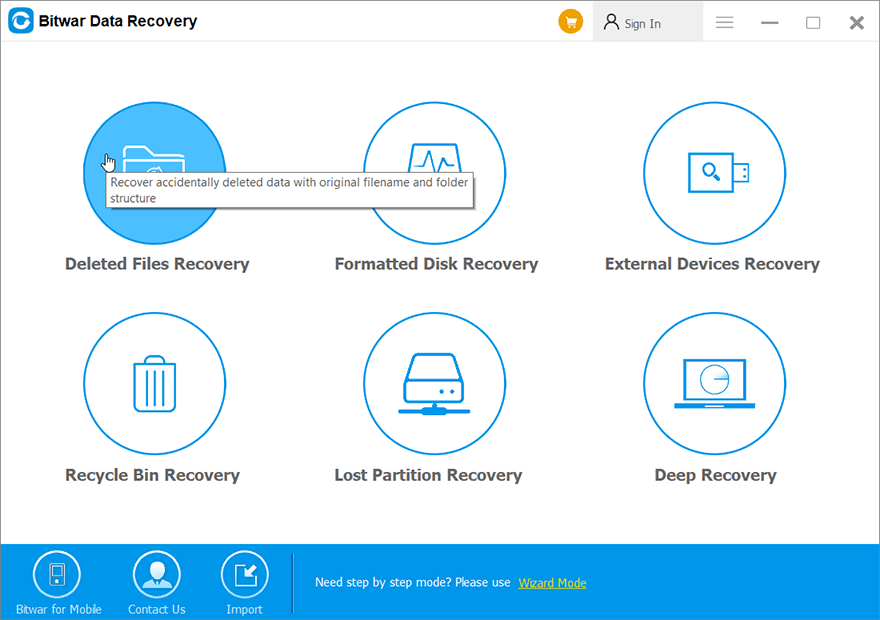
標準モードでは、データの損失方法に基づいて選択できる 6 つの一般的なオプションが提供されます。それらのいずれかにポインタを置くと、その簡単な説明が表示されます。必要なオプションを選択して続行します。
温かいプロンプト
スキャンが開始されたら、ただちにコンピュータの使用を中止してください。また、スキャンが開始されるまでは、内蔵および外付けハード ドライブ、USB フラッシュ ドライブ、SD メモリ カード、またはストレージ ドライブを再使用しないでください。 データ復旧, これは、失われたデータが新しいデータによって上書きされるのを防ぐ目的です。
スキャン モードの選択に関する次の手順については、リンクをクリックしてください。





