VIPアカウントのログイン方法
以下のこのユーザー ガイドでは、VIP アカウントにログインする手順を説明します。 Bitwar データ復元ソフトウェア または Bitwarsoft のその他の製品 支払いが行われた後。 VIP アカウントをお持ちでない場合は、VIP アカウントの取得方法について詳しく説明した別の記事を参照してください。 ソフトウェアの購入、アクティベーション、およびアップデート
目次
支払い成功メール
ソフトウェアのトップ メニューにあるオレンジ色のショッピング カート アイコンをクリックしてソフトウェア内で購入を完了すると、ライセンスは直ちに現在のソフトウェア アカウントにバインドされます。支払いが完了すると、VIP アカウントへのログイン方法を記載した電子メールが受信箱に届きます。
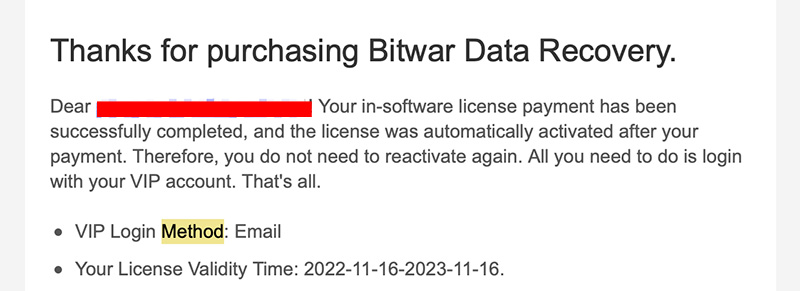
別のログイン方法を使用する場合、方法は異なります。ただし、これらのログイン方法はすべて次のとおりです。
- VIPログイン方法: Eメール
- VIPログイン方法: グーグル (パスワードレス認証)
- VIPログイン方法: ツイッター (パスワードレス認証)
- VIPログイン方法: フェイスブック (パスワードレス認証)
VIPログイン方法:メール
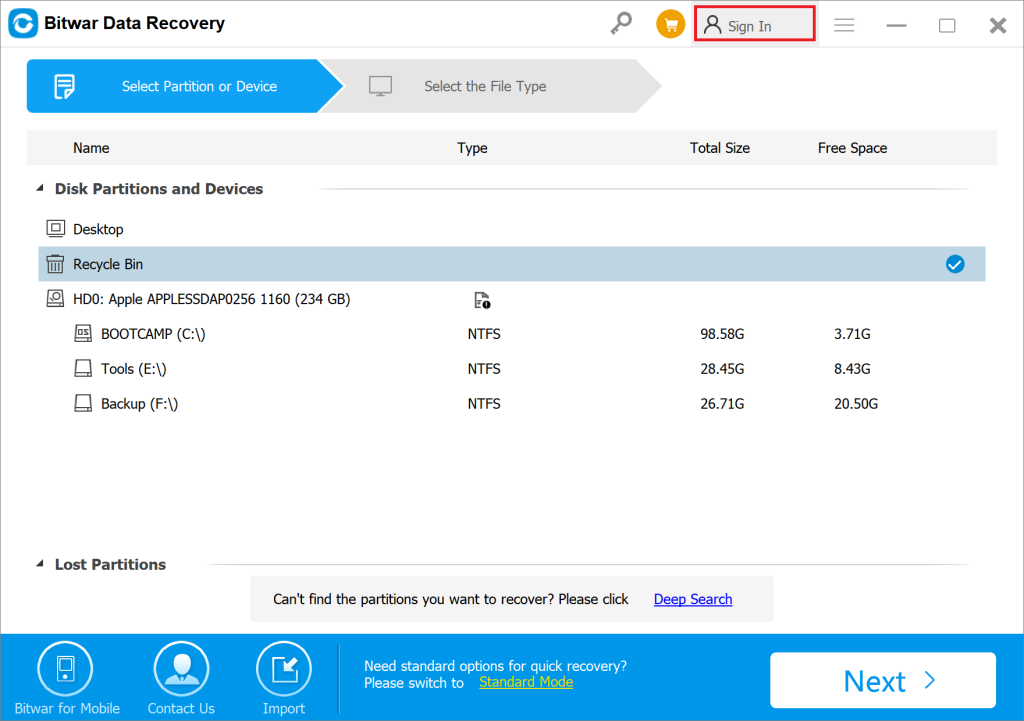
ステップ1: 走る ビットウォー データ復元ソフトウェア をクリックし、 サインインする メニューバーのボタン。
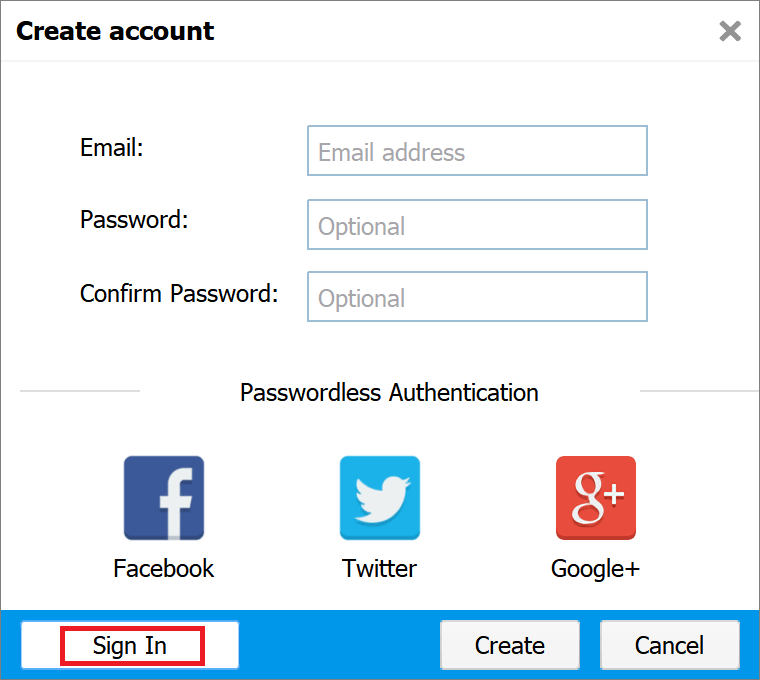
ステップ2: 次にクリックします サインインする の左下にある アカウントを作成する 窓。
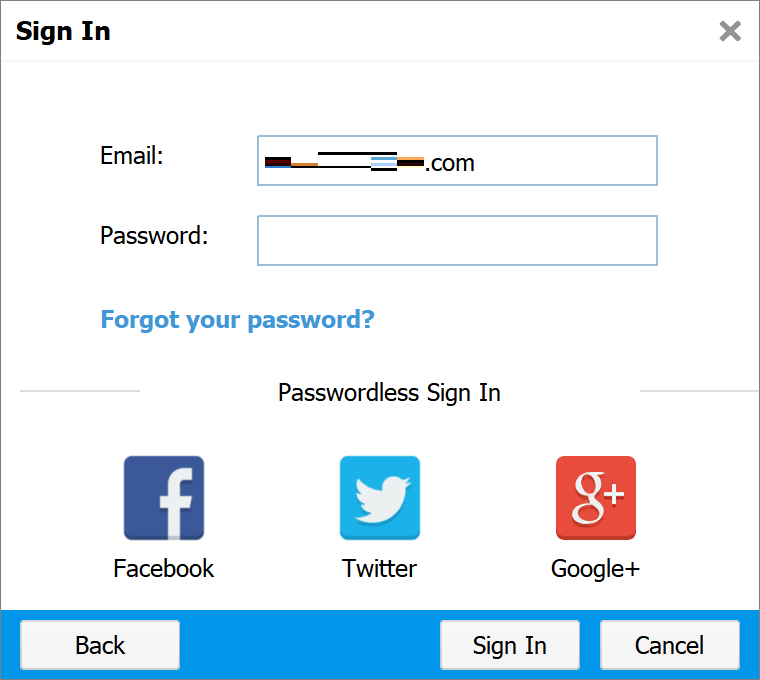
ステップ 3: オン サインインする ページでは、デフォルトのログイン方法は電子メール アカウントを使用します。これは、アカウントの作成時に入力したのと同じ電子メールとパスワードです。
サードパーティアカウントを使用したVIPログイン方法
ユーザーがアカウントを作成するとき Bitwar データ復旧 ソフトウェア、Facebook、Twitter、または Google アカウントを選択して作成することもできます。
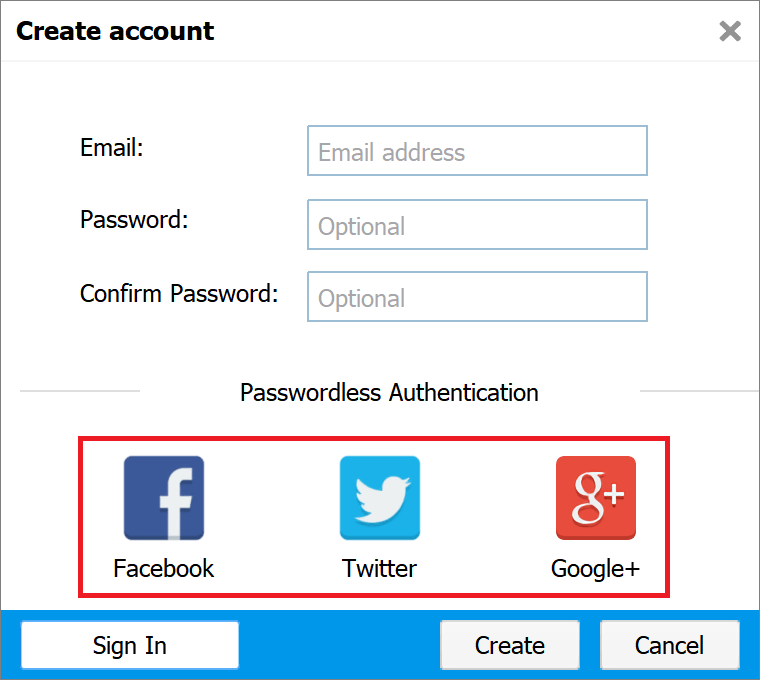
この時点で、購入したライセンスはサードパーティのアカウントにバインドされているため、サードパーティのアカウントを使用して VIP アカウントにログインする必要があります。たとえば、Google アカウントを使用してアカウントを作成した場合、 Bitwar データ復元ソフトウェア、VIP アカウントにサインインする手順は次のとおりです。
ステップ1:をクリックします。 Googleのアイコン 上の サインイン ページ。
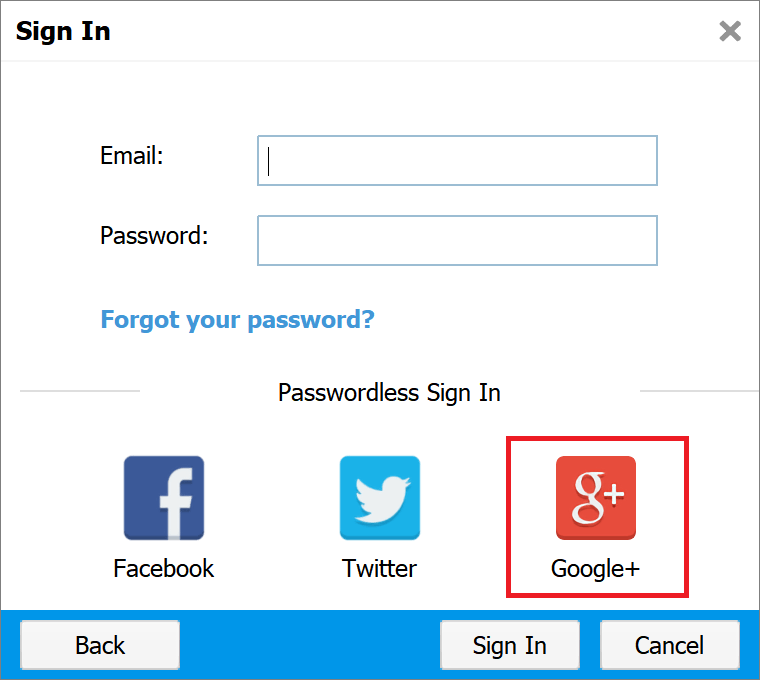
ステップ2: Google アカウントを入力すると、Google アカウントに関連付けられている電話番号を確認するよう求められます。ここでは、確認する SMS 確認コードを選択するようにアドバイスします。
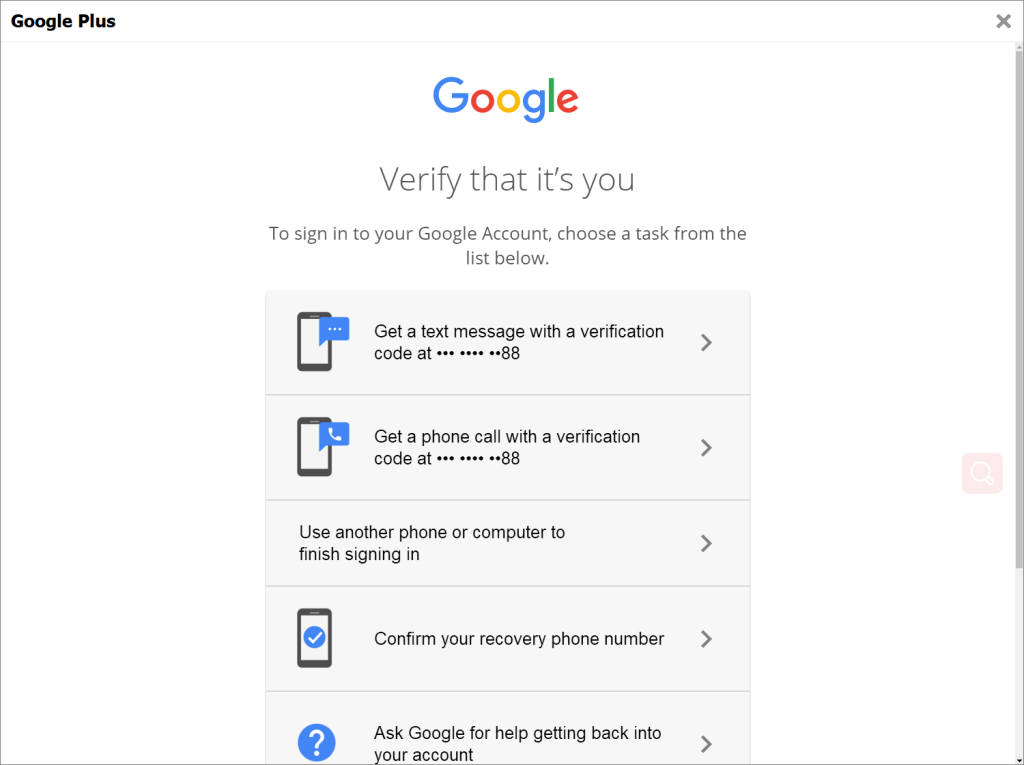
ステップ 3: すべてを正しく入力すると、VIP アカウントにログインできるようになります。
ノート: お支払い成功メールを受信した際に、 VIPログイン方法:Googleを使用するように求めているわけではありません。 VIPログイン方法:メール Bitwar Data Recovery で Google メール アカウントにログインするには、次のいずれかをクリックする必要があります。 Google+の アイコンをクリックして、そこから Google アカウントにログインします。 Facebook と Twitter の場合も手順は同じです。上記に従ってください。 サードパーティアカウントを使用したVIPログイン方法 ログインします。





