VIP -konto login -metode
Denne brugervejledning nedenfor viser trinnene til, hvordan du logger ind på din VIP -konto på Bitwar Data Recovery Software eller ethvert andet produkt fra Bitwarsoft Efter betalingen er foretaget. Hvis du ikke har en VIP -konto, skal du henvise til en anden artikel, der beskriver, hvordan du får en VIP -konto: Softwarekøb, aktivering og opdatering
Indholdsfortegnelse
Payment Success -e -mail
Hvis du klikkede på det orange indkøbskurvikon på den øverste menu i softwaren og afsluttede dit køb inden for softwaren, er din licens straks blevet bundet til din nuværende softwarekonto. Når betalingen er foretaget, modtager du en e -mail i din indbakke, der fortæller dig, hvordan du logger ind på din VIP -konto.
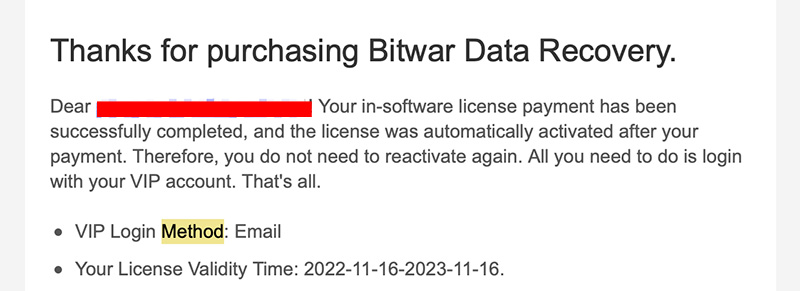
Hvis du bruger en anden login -metode, varierer metoderne. Imidlertid er alle disse login -metoder:
- VIP Login Metode: E-mail
- VIP Login Metode: Google (Adgangskodefri godkendelse)
- VIP Login Metode: Twitter (Adgangskodefri godkendelse)
- VIP Login Metode: Facebook (Adgangskodefri godkendelse)
VIP -login -metode: E -mail
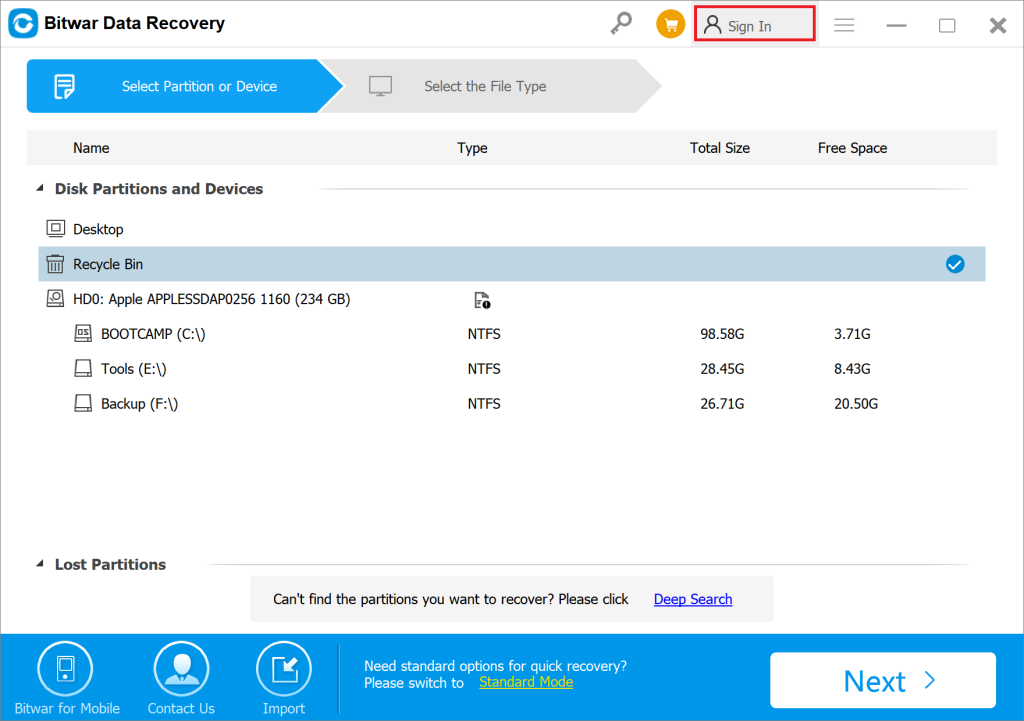
Trin 1: Løbe Bitwar Software til genvinding af data og klik på Log ind knap på menulinjen.
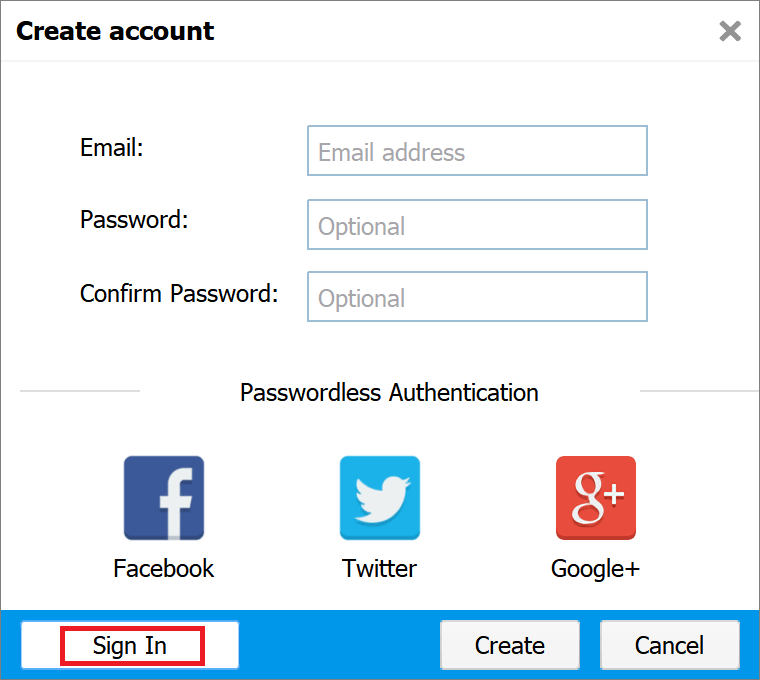
Trin 2: Klik derefter på Log ind i venstre bund i Opret konto vindue.
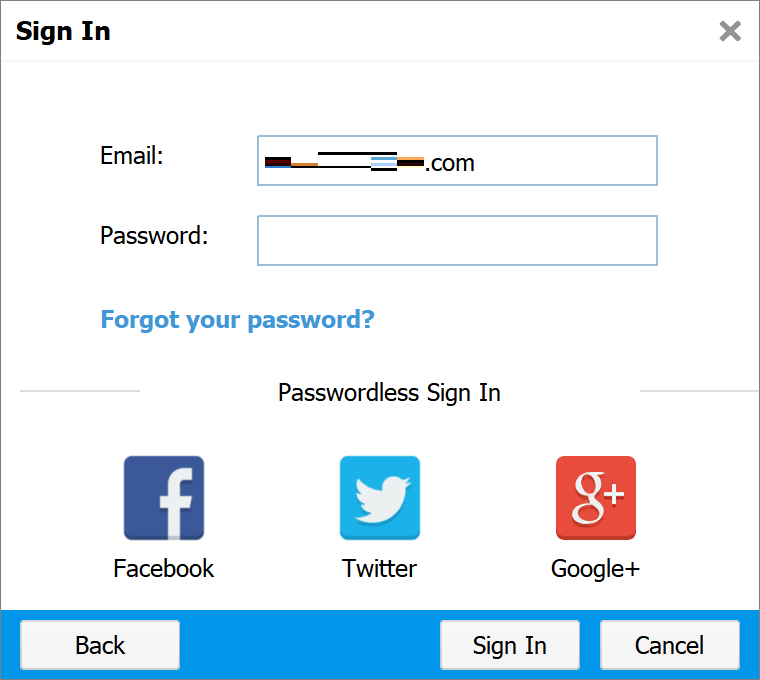
Trin 3: på den Log ind Side, standard login -metoden bruger e -mail -kontoen. Dette er den samme e -mail og adgangskode, som du indtastede, da du oprettede kontoen.
VIP-login-metode ved hjælp af en tredjepartskonto
Når brugere opretter en konto til Bitwar datagendannelse Software, de kan også vælge deres Facebook-, Twitter- eller Google -konti, der skal oprettes.
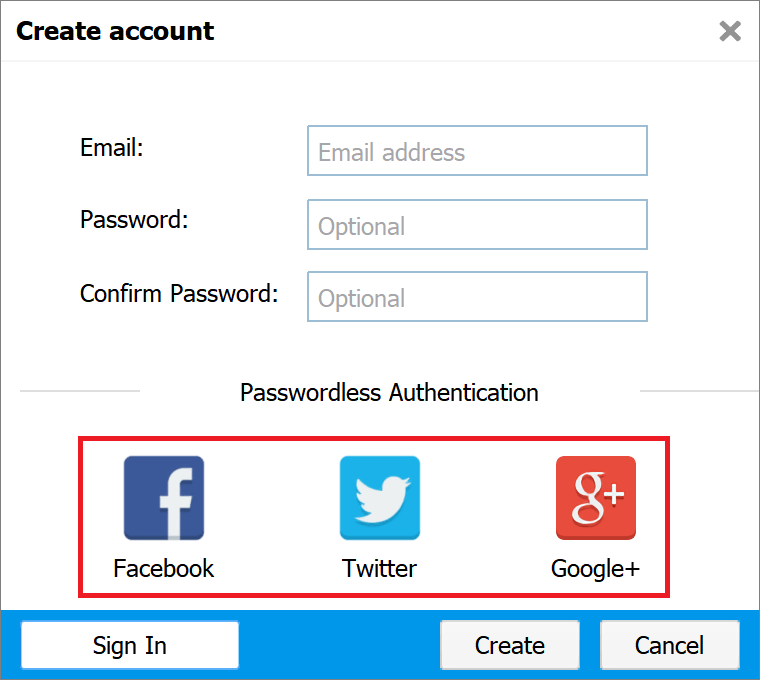
På dette tidspunkt er den licens, du har købt, bundet til din tredjepartskonto, og du skal logge ind på din VIP-konto ved hjælp af din tredjepartskonto. For eksempel, hvis du har brugt din Google -konto til at oprette en konto til Bitwar Data Recovery Software, Trinene til at logge ind på din VIP -konto er som følger:
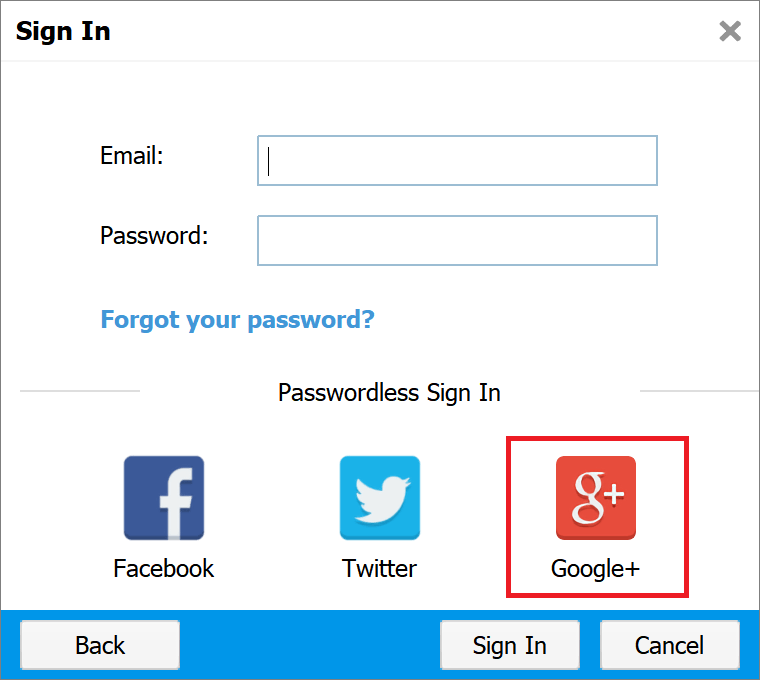
Trin 1:Klik på Google Icon på Log ind side.
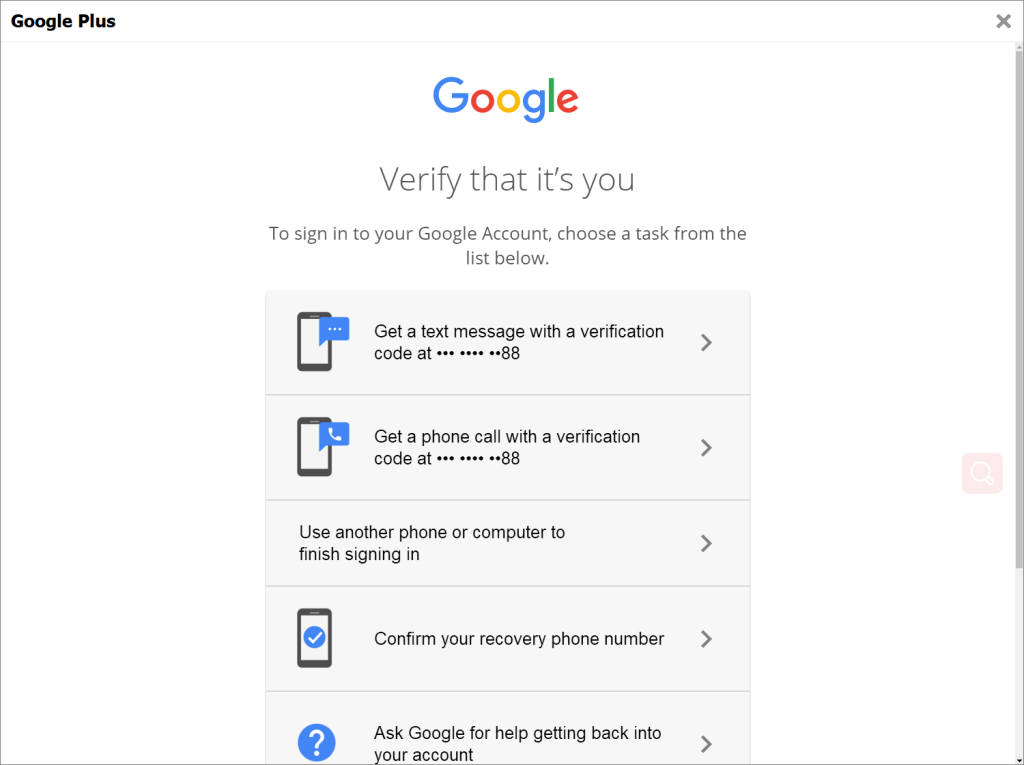
Trin 2: Når du har indtastet din Google -konto, bliver du bedt om at bekræfte det telefonnummer, der er knyttet til din Google -konto. Here anbefaler dig at vælge SMS -verifikationskoden for at verificere.
Trin 3: Når du har indtastet alt korrekt, vil du være i stand til at logge ind på din VIP -konto.
Bemærkninger: Vær opmærksom på, at når du modtager e -mailen til betalingssucces, og hvis du fortæller dig VIP -login -metode: Google, det beder dig ikke om at bruge VIP -login -metode: E -mail For at logge ind på din Google -e -mail -konto på Bitwar -datagendannelse, skal du alternativt klikke på Google+ Ikon og log ind på din Google -konto der. For Facebook og Twitter er trinnene de samme, følg ovenstående VIP-login-metode ved hjælp af en tredjepartskonto at logge ind.





