VIP -fiók bejelentkezési módszer
Ez az alábbi felhasználói útmutató megmutatja a VIP -fiókjába való bejelentkezés lépéseit BitWAR Data Recovery szoftver vagy bármely más termék a BitWarsoft -tól A fizetés után. Ha még nem kapott VIP -fiókot, kérjük, olvassa el egy másik cikket, amely részletezi a VIP -fiók beszerzését: Szoftvervásárlás, aktiválás és frissítés
Tartalomjegyzék
Fizetési siker e -mail
Ha rákattintott a szoftver legfelső menüjén található narancssárga bevásárló kosár ikonra, és a szoftveren belül befejezte a vásárlást, akkor a licencét azonnal bekapcsolják az aktuális szoftverfiókjába. A fizetés után egy e -mailt kap a postaládájában, amelyben elmondja, hogyan jelentkezzen be a VIP -fiókjába.
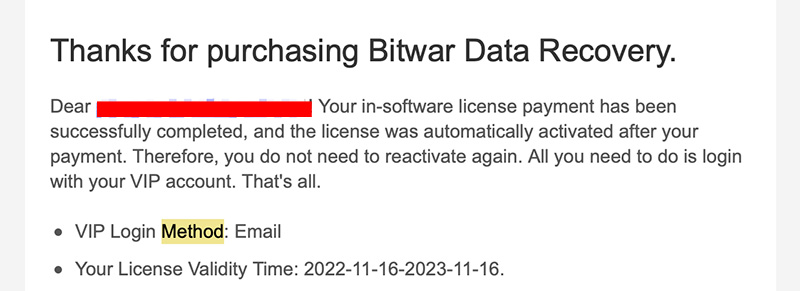
Ha más bejelentkezési módszert használ, akkor a módszerek változnak. Mindezek a bejelentkezési módszerek azonban a következők:
- VIP bejelentkezési módszer: E-mail
- VIP bejelentkezési módszer: Google (Jelszó nélküli hitelesítés)
- VIP bejelentkezési módszer: Twitter (Jelszó nélküli hitelesítés)
- VIP bejelentkezési módszer: Facebook (Jelszó nélküli hitelesítés)
VIP bejelentkezési módszer: E -mail
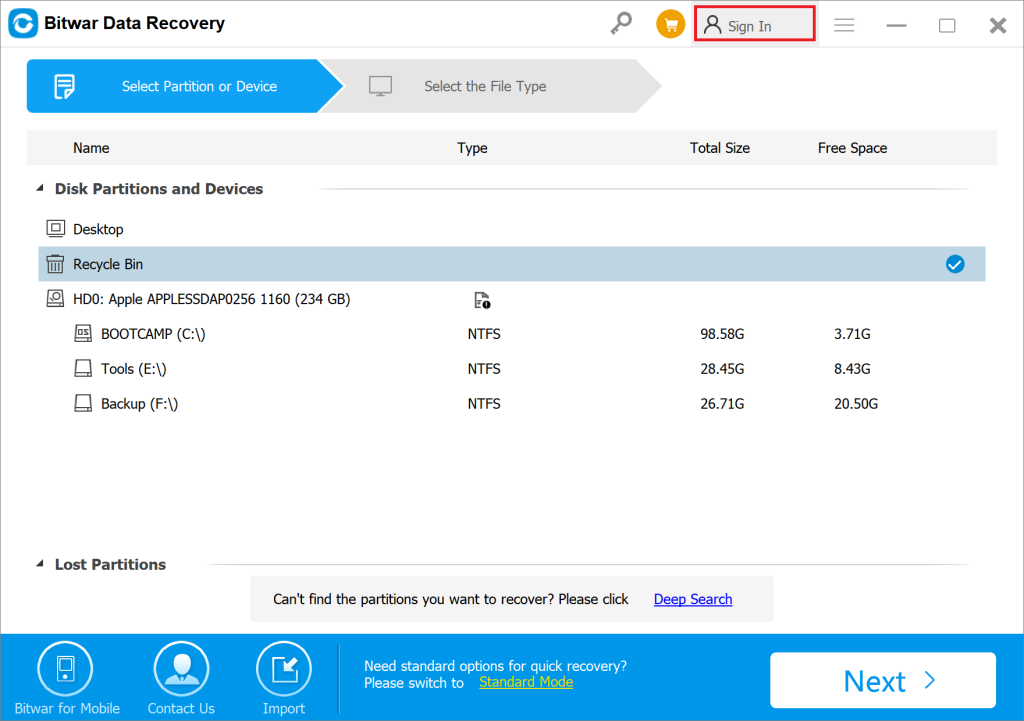
1. lépés: Fut Bitwar Adat -helyreállítási szoftver És kattintson a Jelentkezzen be gomb a menüsoron.
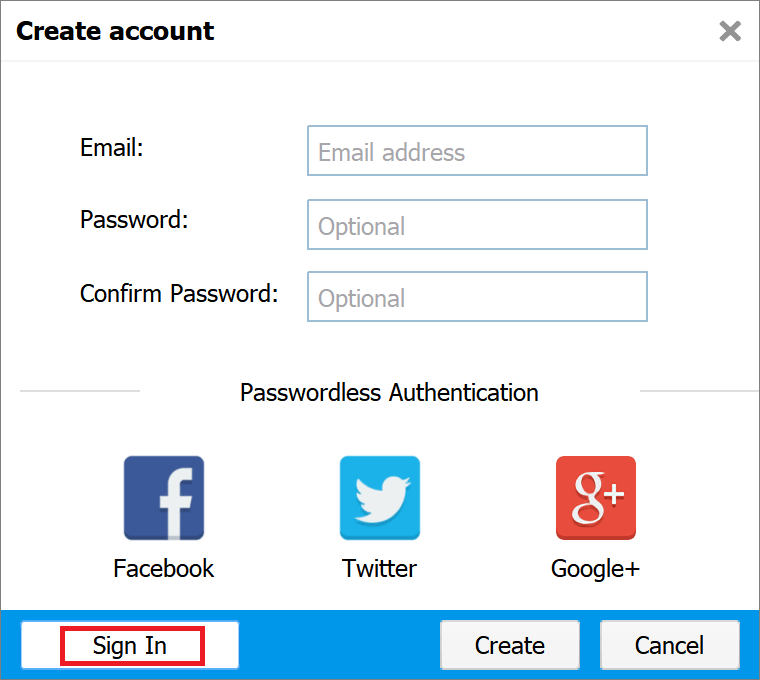
2. lépés: Ezután kattintson Jelentkezzen be a bal alján a Hozzon létre fiókot ablak.
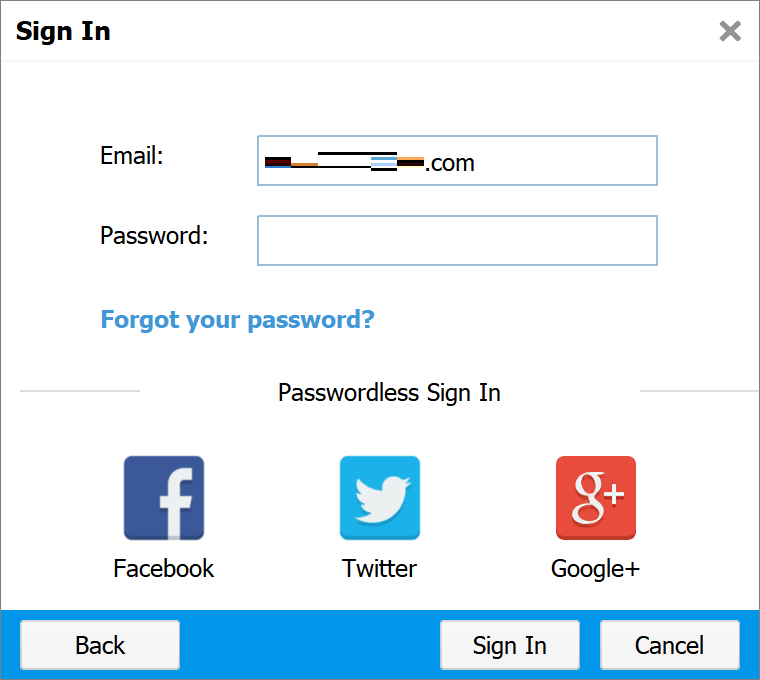
3. lépés: A Jelentkezzen be oldal, az alapértelmezett bejelentkezési módszer az e -mail fiókot használja. Ez ugyanaz az e -mail és jelszó, amelyet a fiók létrehozásakor adtak be.
VIP bejelentkezési módszer harmadik fél fiókjával
Amikor a felhasználók fiókot hoznak létre Bitwar adat-helyreállítás Szoftver, Kiválaszthatják a Facebook, a Twitter vagy a Google fiókjaikat is.
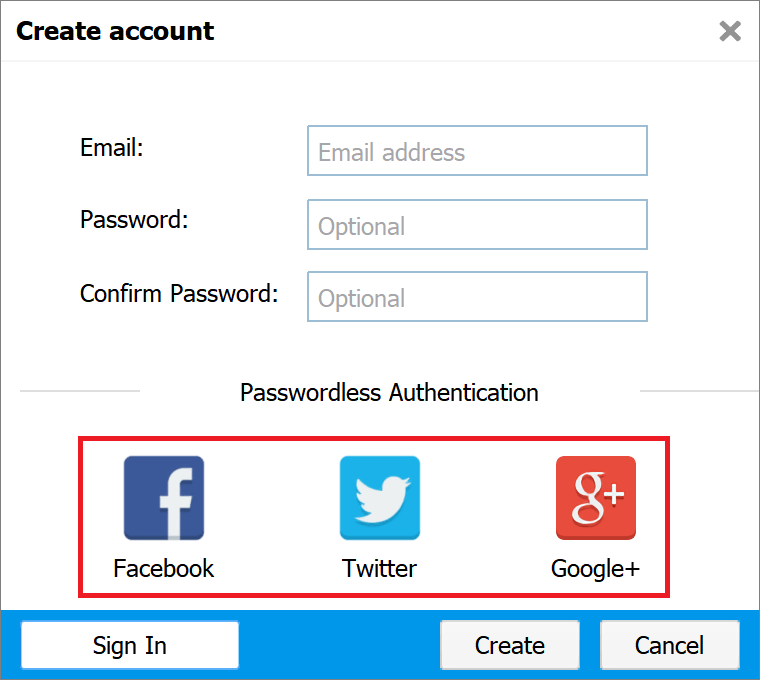
Ezen a ponton a megvásárolt licencet harmadik fél fiókjához köti, és be kell jelentkeznie a VIP-fiókjába harmadik fél fiókjával. Például, ha a Google -fiókját használta egy fiók létrehozásához BitWAR Data Recovery szoftver, a VIP -fiókjába való bejelentkezés lépései a következők:
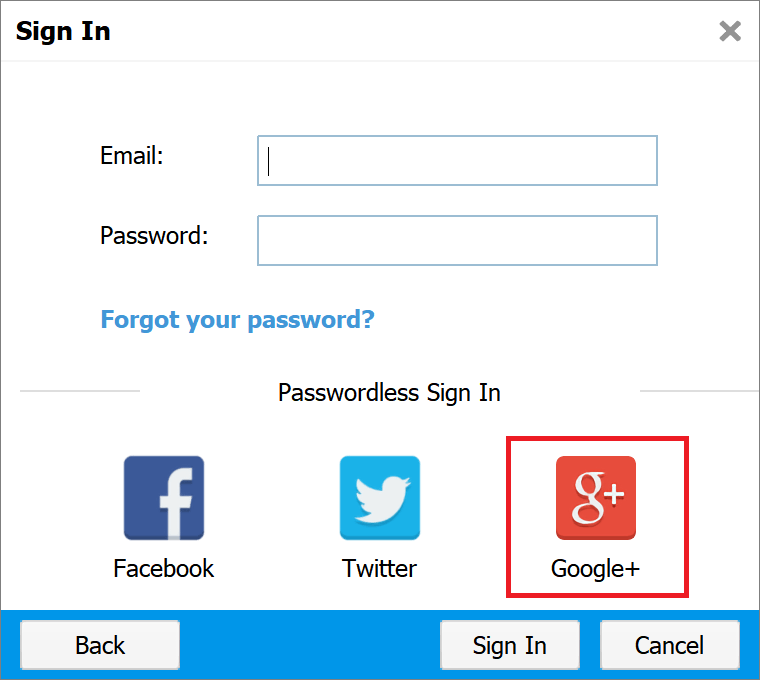
1. lépés:Kattintson a Google ikon a Bejelentkezés oldal.
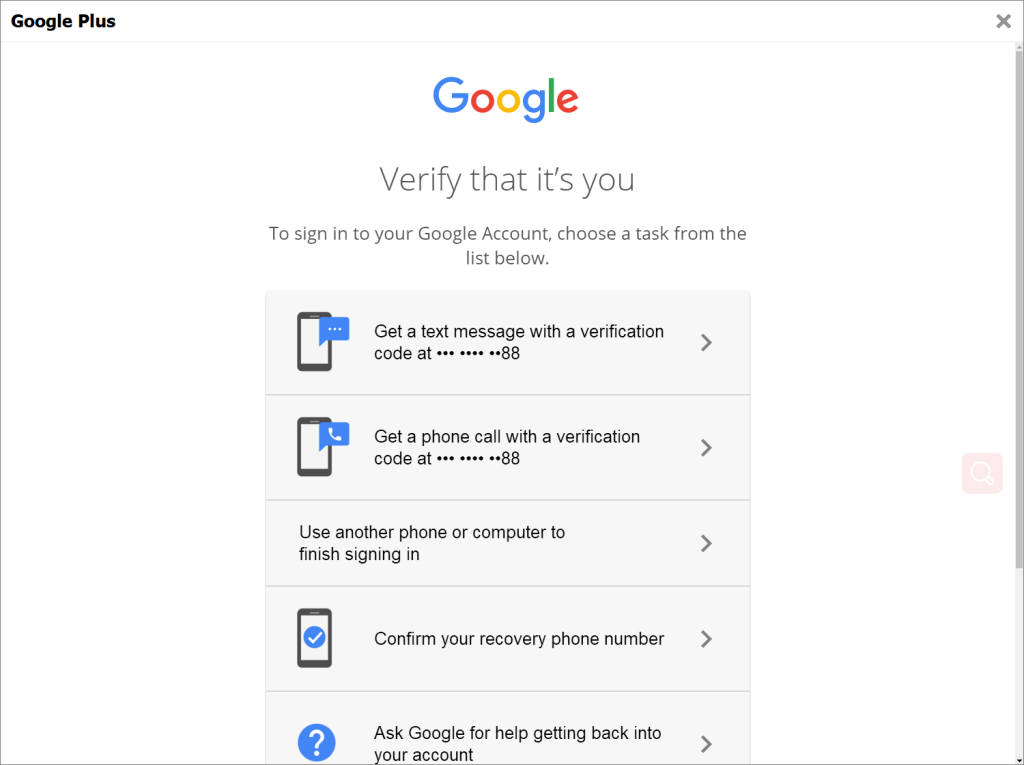
2. lépés: Miután beírta a Google -fiókját, felkérést kap, hogy erősítse meg a Google -fiókjához kötött telefonszámot. Itt javasolja, hogy válassza ki az ellenőrzéshez az SMS -ellenőrző kódot.
3. lépés: Miután mindent helyesen megadott, bejelentkezhet a VIP -fiókjába.
Megjegyzés: Kérjük, vegye figyelembe, hogy amikor megkapja a fizetési siker e -mailt, és ha elmondja neked a VIP bejelentkezési módszer: Google, nem kéri, hogy használja a VIP bejelentkezési módszer: E -mail A Google e -mail fiókjához való bejelentkezéshez a BitWAR adatok helyreállításakor, alternatívaként kattintson Google+ Ikon, és jelentkezzen be a Google -fiókjába. A Facebook és a Twitter számára a lépések megegyeznek, kérjük, kövesse a fentieket VIP bejelentkezési módszer harmadik fél fiókjával bejelentkezni.





