Szoftvervásárlás, aktiválás és frissítés
összefoglalás: Ez az alábbi felhasználói útmutató megmutatja a vásárlás, az aktiválás és a frissítés módjait BitWAR Data Recovery szoftver.
Tartalomjegyzék
Vásárlási engedély
A felhasználók megvásárolhatják a adat -helyreállítási szoftver licenc a hivatalos online áruház vagy a szoftverek vásárlásában.
Megjegyzés: A szoftveren belüli vásárlás nem igényel licenckódot, mivel a licencet közvetlenül a fizetés után aktiválták.
Szoftveren belüli vásárlás
1. első Jelentkezzena szoftverben lévő fiókjához, majd kattintson a Vásárlási engedély ikon. Ha nincs fiókja, létrehozhat egyet.
2. Kattintson a felhasználónévre> Vásárolj Most.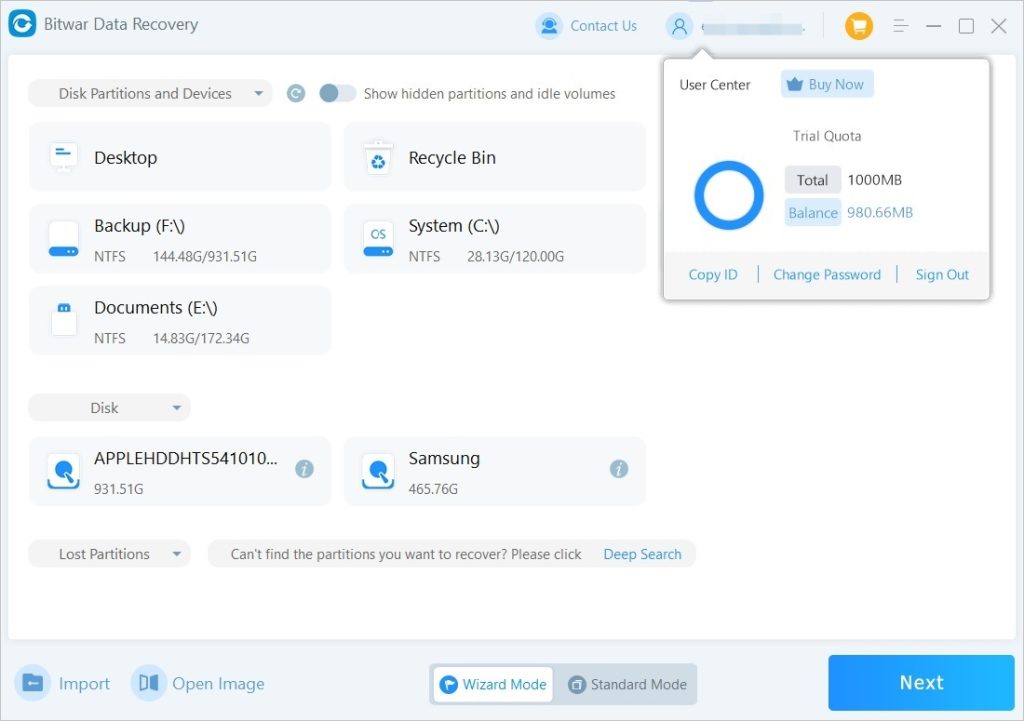
3. Válassza ki a Havi, Évi vagy Élettartam Csomagoljon az Ön követelménye szerint, és kattintson Vásároljon most A fizetés folytatása.
4. Válassza ki a Fizetési mód és fejezze be a tranzakciót.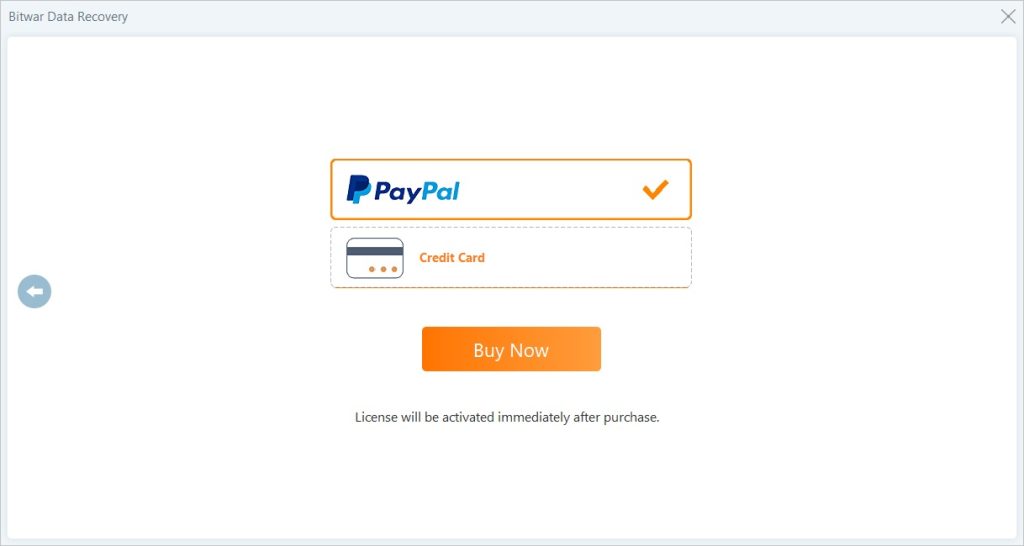
Hivatalos online áruház
Ha a szoftver aktiválásának aktiválási kódját részesíti előnyben, akkor megvásárolhatja a licenckódot a Hivatalos online áruház; A felhasználók fogadják a kódAz e -mail címen a szoftver megvásárlása után.
Megjegyzés: Kérjük, ellenőrizze a Szemét/Spam vagy Beérkező levelek A BitWAR támogató csoport aktiválási kódjához.
Az aktiválási kód megszerzése után a következő lépésbe léphetünk a szoftver aktiválására a kód segítségével.
Lépések a BitWAR adatok helyreállításának aktiválására
1. lépés: Fut Bitwar adat-helyreállítás szoftver és Bejelentkezés a fiókjához. Ha nincs fiókja, kérjük, hozzon létre egyet.
2. lépés: Kattintson a Több Menu és válasszon Írja be a kulcsot.
3. lépés: Másolja a Aktiválási kód az e -mail címről és Paszta Üres térben megadva.
4. lépés: Végül kattintson AktiváljaA szoftver aktiválásához.
5. lépés: Az aktiválási kódot most már a VIP -fiókjához kötötték, és csak annyit kell tennie, hogy bejelentkezzen be erre a VIP -fiókba a számítógépen a jövőben.
Hogyan lehet ellenőrizni a licenc érvényességi idejét
A szoftveren belüli vásárlási ajándékok, mint az alkalmazáson belüli vásárlás, amely a kifizetés befejezésekor a licencet közvetlenül licenckód nélkül aktiválják. Ellenőrizheti a licenc érvényességi időtartamát a következő módon: Kattintson a Felhasználói nevére> Felhasználói központ/Fiókomra.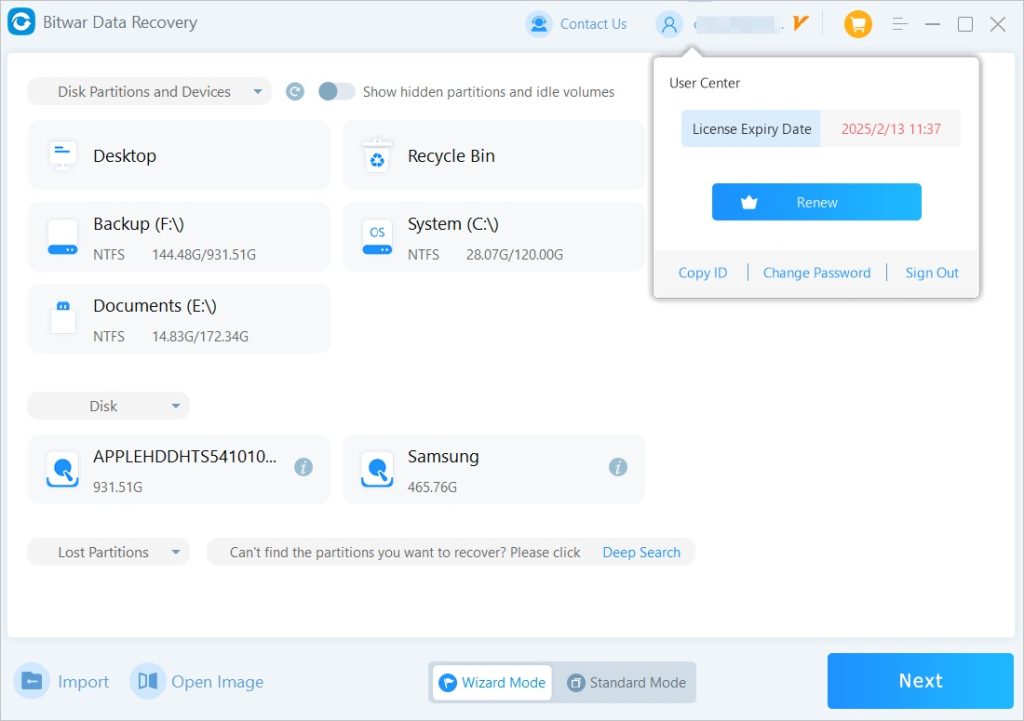
Frissítse a szoftvert
A felhasználók mindig frissíthetik a szoftvert a legfrissebbre, ha új verzió jelenik meg.
1. Indítsa el BitWAR Data Recovery szoftver.
2. Menj a Több menü és válasszon Frissítés.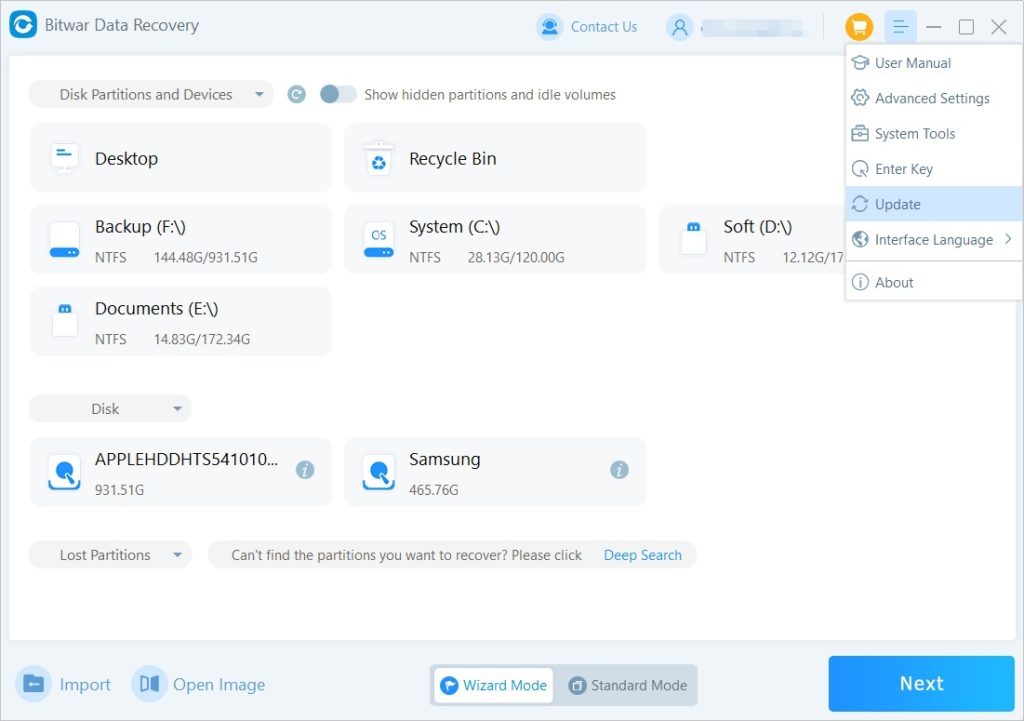
3. Kövesse az utasításokat a frissítéshez, ha van egy új verzió, és egy üzenet megmutatjaEz a legújabb verzió ” Ha még nincs új verzió.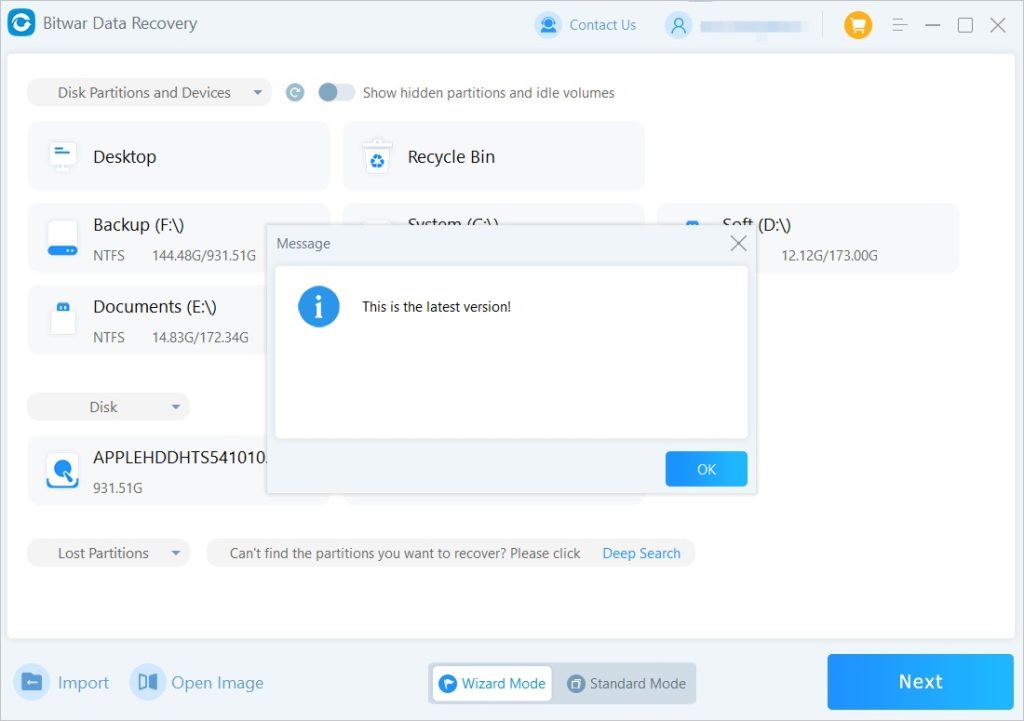
Meleg felszólítás
Kérjük, ne felejtse el menteni a megrendelés számát a vásárlás után; Ha elfelejtette a fiók bejelentkezési módszerét, jelszavát vagy a licenckódot, akkor el kell küldenie a megrendelés számát, hogy ellenőrizze, hogy kapcsolatba lép -e az ügyfélszolgálatmal Számla és licenc visszakeresése.





