使用 Bitwar Screen Recorder 在 PC 上錄製視頻課程
概要: 視頻課程通過直觀的視覺和聽覺元素增強學習者的理解和記憶。這種學習方式的靈活性打破了傳統課堂的時間和地點限制,使其成為現代教育的必備工具。無論是軟件教程、計算機故障排除演示還是編程課程,視頻課程都可以有效促進知識共享。 Bitwar 螢幕錄影機 是一款適用於Windows計算機的強大視頻錄製工具,使其成為製作教育視頻的必備工具。用戶可以輕鬆地利用該軟件錄製視頻課程,並在 YouTube 或 Google Classroom 等平台上無縫分享。
目錄
錄製視頻課程前的準備工作
準備視頻課程錄製對於獲得高質量的結果至關重要。以下是需要考慮的一些關鍵步驟:
- 創建詳細的大綱:明確定義您的課程目標,並製定一個全面的大綱,列出每個部分的內容和時間安排,以確保邏輯結構。
- 收集教材:收集和整理所有必要的教材,包括幻燈片、演示軟件、示例代碼和其他支持工具。
- 檢查技術設備:確保您的錄音設備(例如麥克風、攝像機和計算機)正常運行。錄製前測試音頻和視頻質量。
- 選擇合適的錄屏軟件:選擇適合您需求的錄屏軟件,並熟悉其功能和設置。
- 設置錄音環境:選擇安靜、整潔的錄音空間,保證良好的光線和合適的背景。
- 進行測試錄製:進行測試錄製以評估整體質量,包括音頻、視頻和內容傳輸的流暢度。
通過執行以下步驟,您可以提高錄製過程的效率並提高視頻課程的整體質量。
了解 Bitwar 屏幕錄像機
Bitwar Screen Recorder 是一款功能強大的工具,專為在 Windows 計算機上捕獲高質量的屏幕錄製而設計。該軟件對於需要製作教學視頻、教程或演示文稿的教育工作者、內容創建者和專業人士特別有用。
- 用戶友好的界面:簡潔直觀的設計使用戶可以輕鬆上手。
- 高品質錄製:支持高清錄製,確保視頻內容清晰細膩,適合專業使用。
- 多種錄製選項:提供全屏、區域、遊戲錄製等多種選擇,滿足不同需求。
- 音頻捕獲功能:可以同時錄製系統音頻和麥克風輸入,非常適合教程和演示。
- 實時註釋:用戶可以在錄製過程中添加註釋和標記,增強視頻的交互性和解釋質量。
- 其他高級功能:包括計劃任務、第二屏幕、畫中畫、無水印等選項,滿足更廣泛的用戶需求。
使用 Bitwar Screen Recorder 錄製視頻課程的步驟
1. 首先,您需要在 Windows 計算機上下載並安裝 Screen Recorder。詳細步驟可以參考另一篇文章: 開始使用 Bitwar 屏幕錄像機.
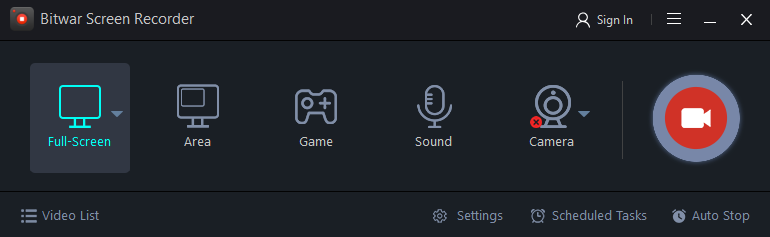
2. 安裝後,雙擊啟動Bitwar Screen Recorder 工具。您將看到各種錄製模式,包括 全螢幕, 區域, 遊戲, 聲音 和 相機.
3. 單擊界面右下角的“設置”圖標。根據您的錄製需求,配置視頻格式、質量、FPS,並決定是否啟用系統聲音和麥克風輸入。

4. 接下來,啟動您想要錄製的應用程序或網站,並在開始視頻課程之前做好準備。
5. 返回軟件主頁,選擇錄音模式。
- 如果您在瀏覽器中玩遊戲,請選擇 全螢幕 或 區域 根據您的需求進行錄製。
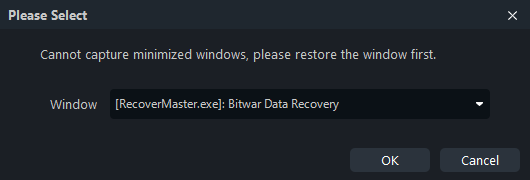
- 對於客戶端應用程序,您可以單擊 遊戲 模式並選擇後台應用程序窗口來捕獲屏幕。這 遊戲 模式可以捕獲大多數正在運行的客戶端應用程序的屏幕。
- 需要攝像頭與學習者互動的用戶可以單擊攝像頭,根據自己的要求選擇添加攝像頭或單獨使用攝像頭。
6. 接下來,單擊 紅記錄 按鈕開始視頻課程。您也可以使用快捷鍵組合開始錄製 alt + 1。在錄製過程中,用戶還可以在錄製過程中利用內置編輯工具向課程片段添加文本、形狀和其他註釋。

7. 完成後,單擊系統托盤中的 Bitwar Screen Recorder 圖標以暫停或停止錄製。或者使用快捷鍵 Alt+2 或 Alt+3 停止或暫停錄音。
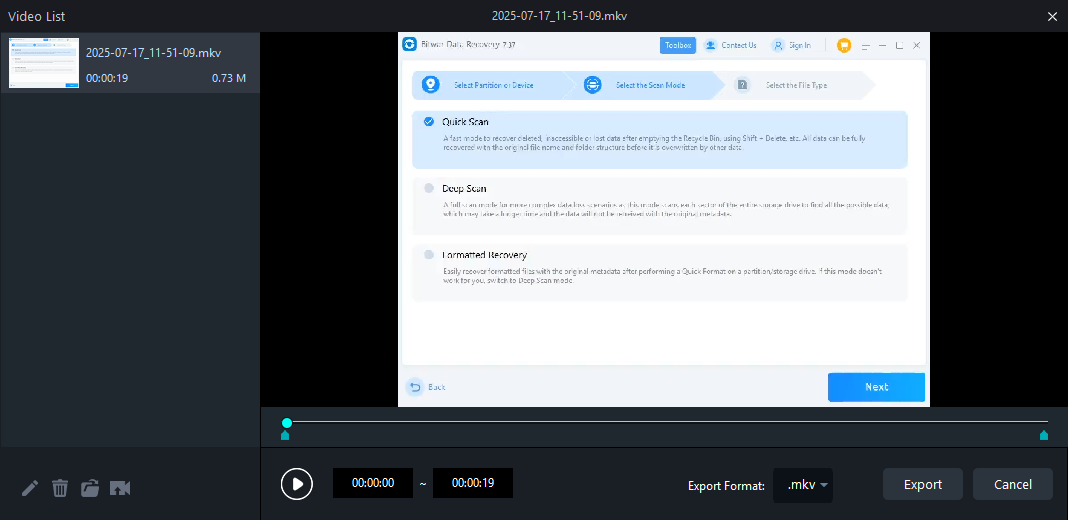
8.停止錄製後,視頻會自動保存到軟件設置的默認位置。在播放列表中,您可以查看視頻課程的名稱、時長和大小。單擊播放按鈕觀看它們。此外,如果需要,您可以編輯錄製的視頻。
結論
正如您所看到的,在線內容創建者和教育工作者可以輕鬆地為學生設計引人入勝的課程。您現在所需要做的就是選擇一個可靠的在線攝像機。 Bitwar 螢幕錄影機 無疑是您的最佳選擇,因為它非常用戶友好且功能豐富。您可以自己探索並享受無縫的屏幕錄製體驗。如果您對該軟件感興趣,請點擊以下鏈接了解其購買、激活和更新。



