3 Solutions to Fix Unable to Read File in Excel
Основная: This article delineates the methods users can use to fix the unable to read file error in Excel and also include the method to recover the lost Excel files using Bitwar Data Recovery Software.
Have you ever encountered such an error that when being unable to open files for reading, the error message pops up that notes you that Unable to Read File? And some users might also be promoted that the Excel is unable to read files when saving, However, it’s quite a common problem that persistently annoys many Excel users, although fixing it is not difficult, especially when you know the cause of the problem.
Hence the first step we need to take is to investigate the possible causes of why these happen to the Excel workbooks.
Оглавление
Three Possible Causes of Unable to Read File in Excel
There are three common causes reported by computer users:
Interfering by Your Antivirus Software
It sometimes happens that the antivirus running on your PC may scan the Excel file and insert superfluous text between the “Content-Type” and “Content-Location” sections of the header, which consequently ruins the readability of the file.
File Corruption
This problem comes about when the virus lurking on your PC corrupts the Excel file.
Incompatibility With the Current Version
The Excel version you use isn’t compatible with the Excel file. Notice that Excel 2003 and earlier versions save files with XLS extension, while Excel 2007 and later versions save files with XLSX.
Three Best Solutions to fix Unable to Read File in Excel
For each cause mentioned before, there is a corresponding, and easy solution presented below that users can try out.
Solution 1: Disable the Antivirus Program
Before you open the Excel file, close or disable to antivirus to preclude it from scanning the file and altering its header, and then open the file to check if the solution works.
Solution 2: Use Open and Repair Feature
Luckily, Microsoft offers a built-in and powerful repair feature in its Office components, although the way to use it may be a bit winding.
Step 1: Launch Excel software on your PC, which is not a corrupted file.
Step 2: Click on the Файл button at the upper-left corner.
Step 3: Click on Открыто. On the right part of the window, click on Browse, find and select the file. Instead of directly opening the file, click on the arrow next to Открыто to expand the drop-down menu.
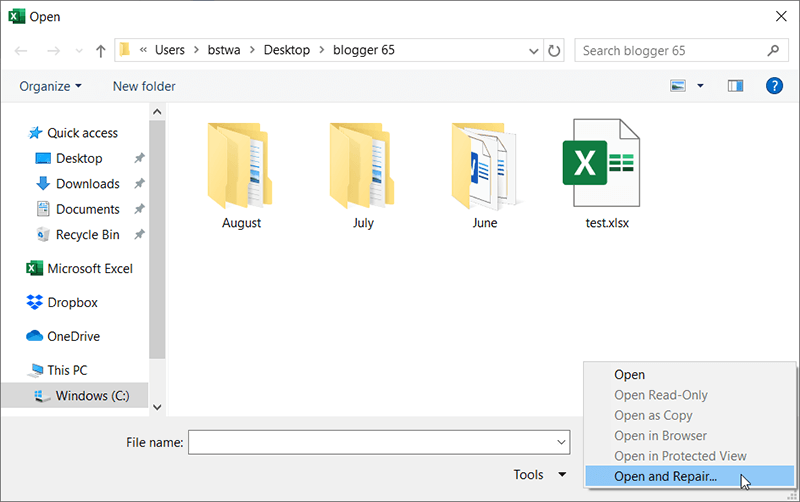
Шаг 4: Click on Open and Repair to repair the file.
Solution 3: Change the File Type
For the third cause mentioned before, changing the file type may work for fixing unable to read file error in Excel.
- In Excel 2007: Click the Кнопка Microsoft Office а потом Варианты Excel.
- В Excel 2016, Excel 2013 и Excel 2010: Click Файл > Опции вкладка
Теперь давайте перейдем к следующим шагам:
- Выберите Экономить вариант
- Нажмите на планку рядом с Сохранить файлы в этом формате под Сохранить рабочие тетради Раздел, чтобы поднять выпадающее меню.
- Выберите нужный тип файла
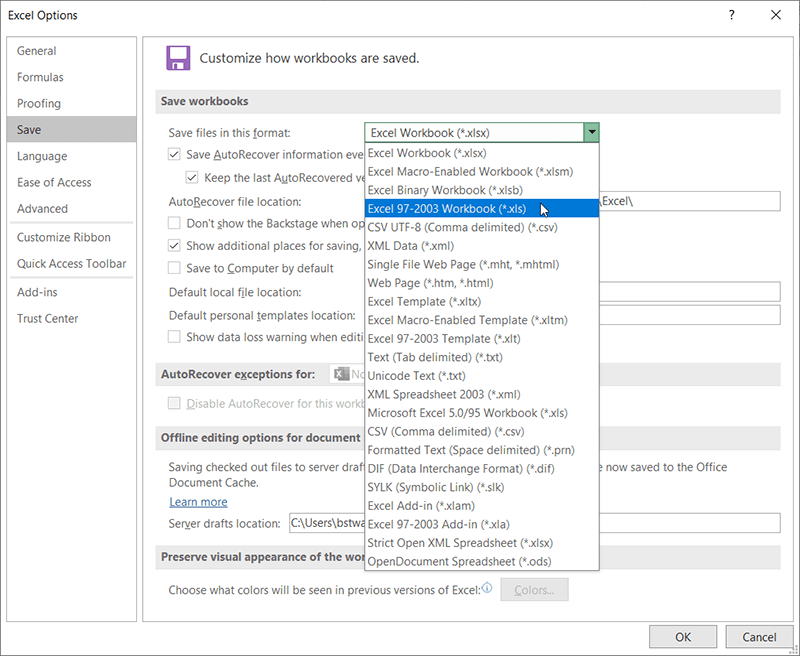
Надеемся, что изменение типа файла поможет вам исправить ошибку. Но если ни одно из вышеперечисленных решений не может работать, чтобы исправить невозможность прочитать ошибку файла для вас, и файлы Excel могут потерять по сложной причине, а затем используя BitWar Программное обеспечение для восстановления данных должно быть еще одним работоспособным решением для вас, чтобы вернуть необходимые файлы Excel.
Шаги по восстановлению потерянных файлов Excel с помощью Bitwar Data Recovery
Всякий раз, когда ваши файлы Excel теряются в результате случайного удаления, форматирования, вирусной инфекции, Shift+Delete или любых других возможных несчастных случаев, нет необходимости быть паникой, поскольку основное содержание файлов Excel все еще существует на вашем накоплении, единственное, что вы должны Будьте обеспокоены тем, что файловая система Windows отмечена дисковым пространством принадлежит этим файлам Excel в качестве бесплатного для последующего перезаписи.
Следовательно, чтобы восстановить разыскиваемые файлы Excel, мы должны убедиться, что ограничение файлов Excel до того, как пространство диска будет взято любыми новыми данными, что означает, что вы не должны повторно использовать накопитель хранения, который включает загрузку, копирование, передачу, Удаление любых новых данных на диск, где содержит ваши потерянные файлы Excel. А затем запустите Восстановление данных BitWar Программное обеспечение Как только вы можете сканировать, предварительно просмотреть и восстановить удаленные, отформатированные или потерянные файлы Excel.
В то же время это программное обеспечение для восстановления данных и та же операция также могут помочь вам с другими проблемами, такими как невозможно прочитать файлы PDF на Android или читать файлы WordPress на вашем компьютере и т. Д.
Шаги по восстановлению потерянных файлов Excel
Шаг 1: Загрузите Bitwar Data Recovery с официального веб -сайта BitWarsoft, а затем установите его на свой персональный компьютер.
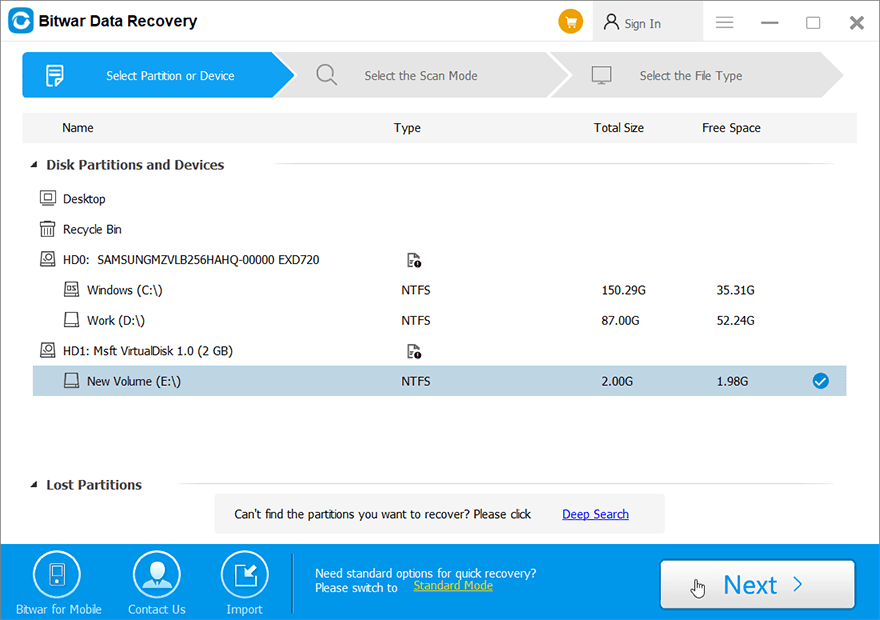
Шаг 2: После завершения установки запустите программное обеспечение для восстановления данных BitWar, а затем выберите диск, где есть ваши потерянные файлы Excel.
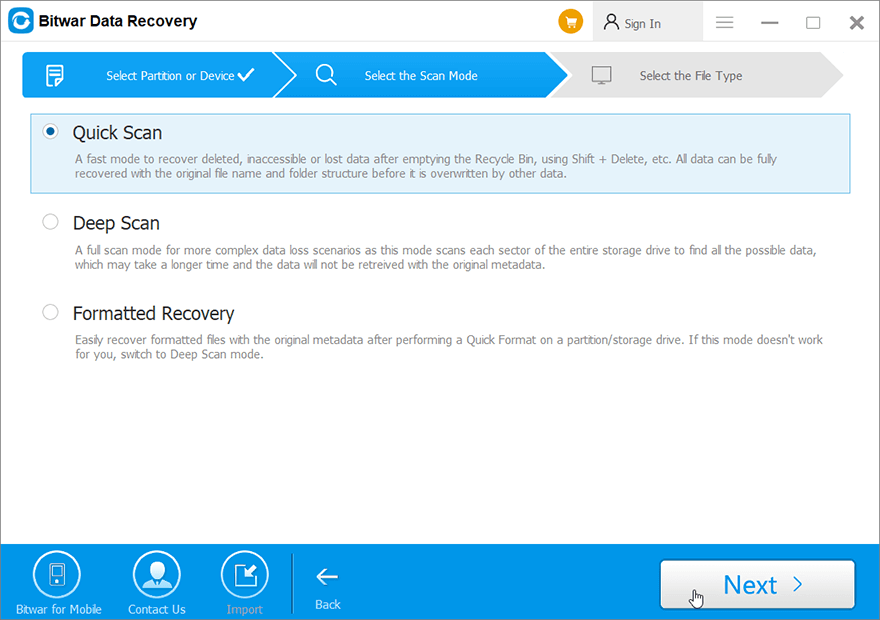
Шаг 3: Выберите режим восстановления, мы настоятельно рекомендуем вам выбрать Быстрое сканирование Впервые этот режим сканирует весь диск за несколько минут. Однако, если этот режим не может работать, чтобы найти ваши данные, попробуйте с Глубокое сканирование режим в следующий раз.
Шаг 4: Дважды щелкните сканированные файлы Excel, чтобы просмотреть данные после этого, нажмите на оправляться кнопка, чтобы сохранить файлы в безопасное место.
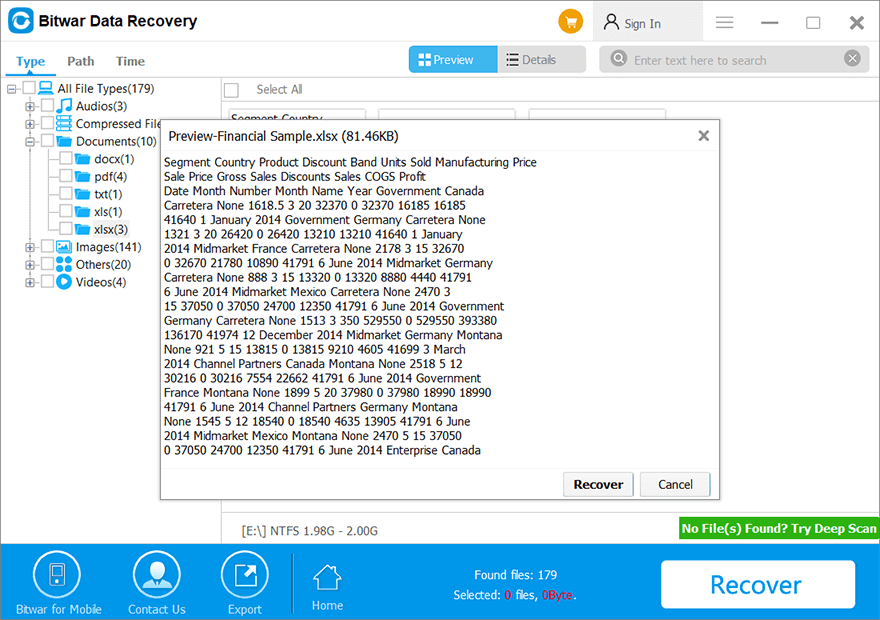
Примечание: Пожалуйста, не сохраняйте восстановленные файлы Excel в исходное местоположение, чтобы предотвратить перезапись данных, и вы можете навсегда потерять данные.
Последнее решение, которое заслуживает попытки
Если ни одно из решений не работает для вас, файл может быть серьезно поврежден. Чтобы восстановить необходимые файлы Excel, пользователи могут связаться с командой поддержки Microsoft или опубликовать проблему в сообществе Microsoft.
Выводы
Через эту статью мы могли бы знать, что неспособность читать файлы в Excel - это довольно распространенная проблема, которая всегда случалась с компьютерами Windows, пользователи могли бы обнаружить, что их жизненно важные электронные таблицы не могут быть открыты после того, как ошибка возникла, однако мы работали Выходя из трех работоспособных решений и надежда, что одно из упомянутых решений может работать, чтобы исправить ошибку, как сказано.
Некоторые дополнительные сценарии могут привести к тому, что рабочие тетради Excel не открываются из -за вирусной инфекции, или файлы могут быть случайно удалены, отформатированы намеренно или непреднамеренно, мы также прикрыли вас, поскольку Betwar Data Recovery - лучший вариант для решения этих проблем, которые, что, которое, что, которое, что, которое, что, которое, что, которое, что, которое, что, которое, которое, что, которое, которое, что, которое, что, которое, что для решения этих проблем, которые, как это Можно вернуть свои потерянные файлы Excel всего за несколько кликов.
Предыдущая статья
How To Hide Or Remove Windows 10 Start Button? Summary: This article delineates the methods users can use to fix the unable to read file error in Excel and...Следующая статья
Easy Tricks to Batch Convert Word to PDF! Summary: This article delineates the methods users can use to fix the unable to read file error in Excel and...
About Bitwar Data Recovery
3 Steps to get back 500+ kinds of deleted, formatted or lost documents, photos, videos, audios, archive files from various data loss scenarios.
Learn More



