Excelでファイルを読み取れない場合の3つの解決策
要約: この記事では、Excel でファイルを読み取れないエラーを修正するためにユーザーが使用できる方法について説明し、次の方法を使用して失われた Excel ファイルを回復する方法も説明します。 Bitwar データ復元ソフトウェア.
ファイルを開いて読み取ることができないときに、次のようなエラー メッセージがポップアップ表示されるというエラーに遭遇したことはありませんか? ファイルを読み取れません?また、一部のユーザーは、保存時に Excel がファイルを読み取れないと宣伝される場合もあります。ただし、特に問題の原因がわかっている場合、修正するのは難しくありませんが、多くの Excel ユーザーを悩ませる非常に一般的な問題です。
したがって、最初に行う必要があるのは、Excel ブックでこのような問題が発生する考えられる原因を調査することです。
目次
Excel でファイルを読み取れない場合に考えられる 3 つの原因
コンピュータ ユーザーから報告される一般的な原因は 3 つあります。
ウイルス対策ソフトウェアによる妨害
PC で実行されているウイルス対策ソフトウェアが Excel ファイルをスキャンし、ヘッダーの「Content-Type」セクションと「Content-Location」セクションの間に余分なテキストを挿入することがあり、その結果、ファイルの可読性が損なわれることがあります。
ファイルの破損
この問題は、PC に潜んでいるウイルスが Excel ファイルを破損する場合に発生します。
現在のバージョンとの非互換性
使用している Excel のバージョンは Excel ファイルと互換性がありません。 Excel 2003 以前のバージョンではファイルが XLS 拡張子で保存されるのに対し、Excel 2007 以降のバージョンではファイルが XLSX で保存されることに注意してください。
Excelでファイルを読み取れない場合の3つの最適な解決策
前述の原因ごとに、ユーザーが試してみることができる、対応する簡単な解決策を以下に示します。
解決策 1: ウイルス対策プログラムを無効にする
Excel ファイルを開く前に、ウイルス対策ソフトウェアを閉じるか無効にして、ファイルのスキャンやヘッダーの変更ができないようにしてから、ファイルを開いてソリューションが機能するかどうかを確認します。
解決策 2: 開いて修復機能を使用する
幸いなことに、Microsoft は Office コンポーネントに組み込みの強力な修復機能を提供していますが、その使用方法は少し面倒かもしれません。
ステップ1: 打ち上げ エクセル PC 上のソフトウェア。破損したファイルではありません。
ステップ2: クリックしてください ファイル 左上隅にあるボタン。
ステップ3: クリック オープン。ウィンドウの右側で、 をクリックします。 ブラウズをクリックして、ファイルを見つけて選択します。ファイルを直接開く代わりに、次の矢印をクリックします。 オープン ドロップダウン メニューを展開します。
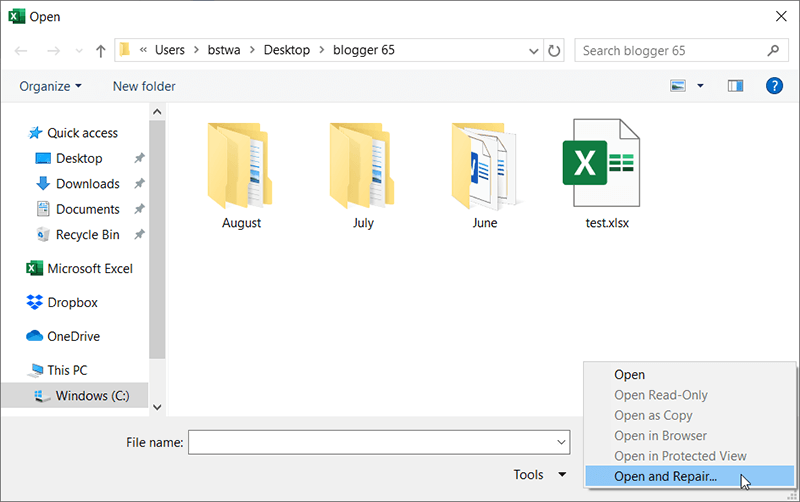
ステップ4: クリック 開いて修理する ファイルを修復します。
解決策 3: ファイルの種類を変更する
前述の 3 番目の原因については、ファイルの種類を変更すると、Excel でファイルを読み取れないエラーが解決される可能性があります。
- Excel 2007 の場合: Microsoft Officeボタン その後 Excel のオプション.
- Excel 2016、Excel 2013、および Excel 2010 の場合: をクリックします。 ファイル > オプション タブ
それでは、次のステップに進みましょう。
- を選択 保存 オプション
- の横のバーをクリックします この形式でファイルを保存する 下 ワークブックの保存 セクションをクリックしてドロップダウン メニューを表示します。
- 目的のファイルの種類を選択します
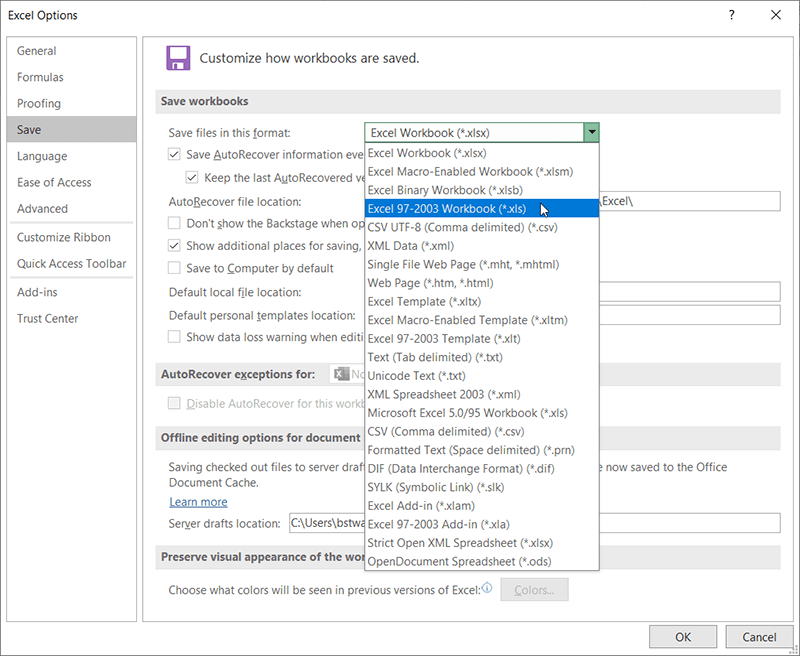
ファイルの種類を変更することでエラーを修正できると幸いです。ただし、上記の解決策のいずれもファイルを読み取れないエラーを修正できず、Excel ファイルが複雑な理由で失われる可能性がある場合は、Bitwar を使用してください。 データ復元ソフトウェア 必要な Excel ファイルを取り戻すための別の実行可能な解決策があるはずです。
Bitwar Data Recovery を使用して失われた Excel ファイルを回復する手順
Excel ファイルが誤った削除、フォーマット、ウイルス感染、Shift キーを押しながら削除、またはその他の起こり得る事故によって失われた場合でも、Excel ファイルの主な内容はストレージ ドライブにまだ存在しているため、パニックになる必要はありません。唯一心配すべきことは、Windows ファイル システムがこれらの Excel ファイルに属するディスク領域を後で上書きできるように無料としてマークしていることです。
したがって、必要な Excel ファイルを復元するには、ディスク領域が新しいデータによって占有される前に必ず Excel ファイルを復元する必要があります。つまり、失われた Excel ファイルが保存されているドライブに新しいデータをダウンロード、コピー、転送、削除するなどの作業を含むストレージ ドライブを再利用しないでください。そして、 Bitwar データ復旧 ソフトウェア 削除、フォーマット、紛失した Excel ファイルをできるだけ早くスキャン、プレビュー、復元してください。
同時に、このデータ回復ソフトウェアと同じ操作は、Android で PDF ファイルを読み取れない、またはコンピューターで WordPress ファイルを読み取れないなど、他の問題にも役立ちます。
失われたExcelファイルを回復する手順
ステップ1: Bitwarsoft 公式 Web サイトから Bitwar Data Recovery をダウンロードし、パソコンにインストールします。
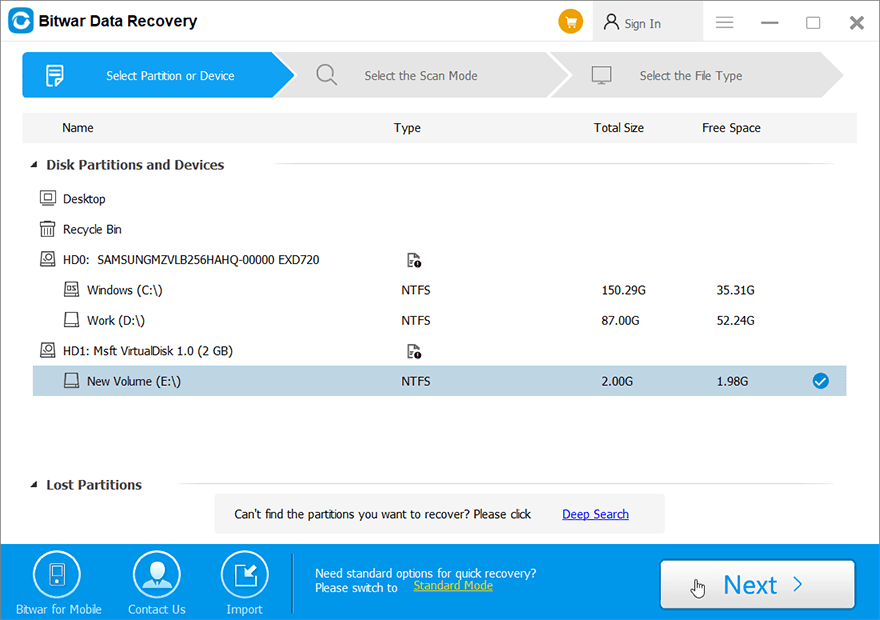
手順2: インストールが完了したら、Bitwar データ回復ソフトウェアを起動し、失われた Excel ファイルが保存されているドライブを選択します。
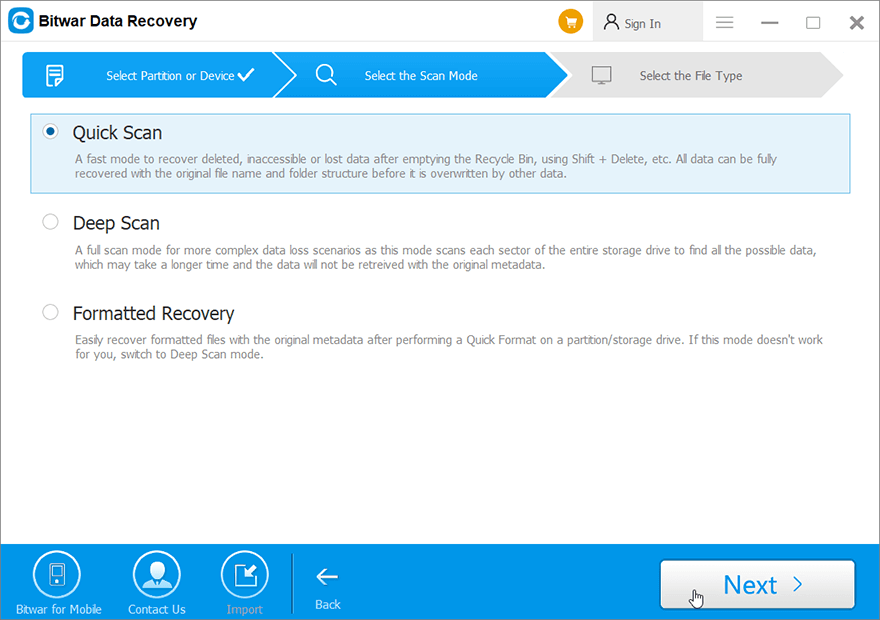
ステップ 3: リカバリ モードを選択します。選択することを強くお勧めします。 クイックスキャン このモードでは、わずか数分でドライブ全体がスキャンされるのは初めてです。ただし、このモードでデータを検索できない場合は、次のモードを試してください。 ディープスキャン 次回モード。
ステップ4: スキャンした Excel ファイルをダブルクリックしてデータをプレビューし、その後、 回復 ボタンをクリックしてファイルを安全な場所に保存します。
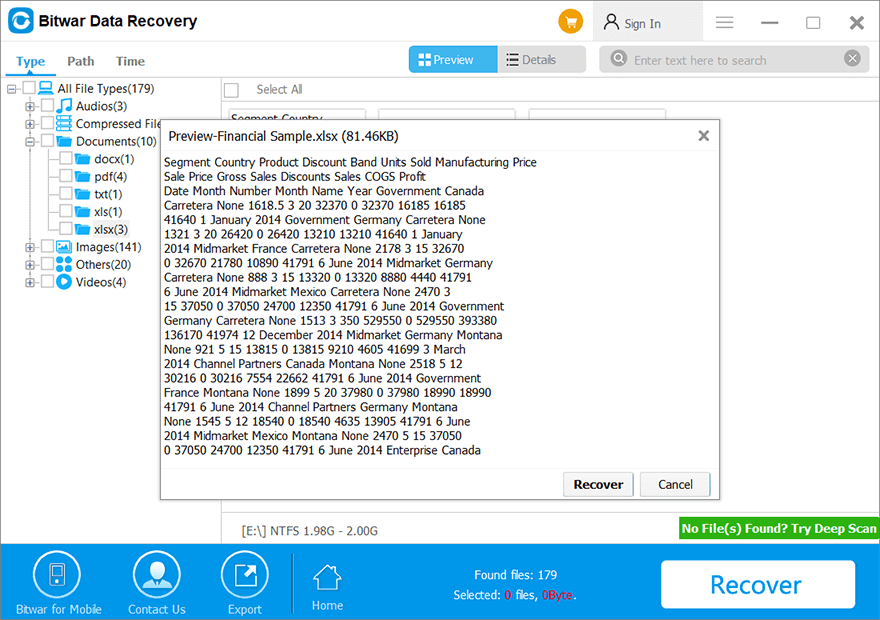
注: データが再度上書きされるのを防ぐため、回復した Excel ファイルを元の場所に保存しないでください。データが永久に失われる可能性があります。
試してみる価値のある最後の解決策
どの解決策もうまくいかない場合は、ファイルがひどく破損している可能性があります。必要な Excel ファイルを修復するには、ユーザーは Microsoft サポート チームに連絡するか、Microsoft コミュニティに問題を投稿できます。
結論
この記事を通じて、Excel でファイルを読み取れないという問題は、Windows コンピューターでは常に発生する非常に一般的な問題であることをご存知だったかもしれません。ユーザーは、エラーが発生した後、重要なスプレッドシートを開けないことに気づくかもしれません。しかし、私たちは 3 つの実行可能な解決策を考え出したので、記載されている解決策の 1 つが、説明どおりにエラーを修正できることを願っています。
追加のシナリオによっては、ウイルス感染により Excel ワークブックが開かなくなったり、ファイルが誤って削除されたり、意図的または意図せずにフォーマットされたりする可能性があります。これらの問題を解決するには、Bitwar Data Recovery が最適なオプションであるため、数回クリックするだけで失われた Excel ファイルを取り戻すことができます。
前の記事
Windows 10のスタートボタンを非表示または削除する方法? 概要: この記事では、Excel でファイルを読み取れないエラーを修正するためにユーザーが使用できる方法について説明します。
Bitwar データ復旧について
3 つのステップで、さまざまなデータ損失シナリオから削除、フォーマット、紛失した 500 種類以上のドキュメント、写真、ビデオ、オーディオ、アーカイブ ファイルを取り戻します。
詳細はこちら



