Эффективные методы того, как запускать chkdsk при запуске
Основная: Эта статья познакомит вас с некоторыми простыми и эффективными методами запуска CHKDSK при запуске и восстановлении данных с помощью Восстановление данных BitWar!
Оглавление
Понимание команды Chkdsk в Windows
Команда CHKDSK используется в командной строке для проверки и ремонта жесткого диска системы. Кроме того, Windows 10 следует той же процедуре для запуска команды CHKDSK, что и другие ее версии. Тем не менее, в этом случае вы сначала должны предложить административные привилегии командной строки, чтобы команда CHKDSK работала надлежащим образом.
Когда вы пытаетесь проверить и отремонтировать проблемные ошибки привода, следуя приведенным ниже методам, есть большая вероятность, что вы можете потерять жизненно важные данные на диске. Поэтому мы научим вас, как сделать резервное копирование или восстановить данные, используя наилучшее восстановление данных для Windows, чтобы сначала предотвратить постоянную потерю данных в вашем диске!
Восстановить потерянные данные с помощью Программное обеспечение для восстановления данных
Мы предложим вам лучшее и профессиональное восстановление данных Bitwar, чтобы выполнить работу по восстановлению. Он предлагает 100% чистого сканирования восстановления и поддерживает несколько типов файлов из внутренних или внешних устройств хранения.
Шаг 1: СкачатьиУстановитеинструмент восстановления отЦентр загрузки Битварсофт.
Шаг 2: ВыберитеПриводилиРазделПосле запуска программного обеспечения для восстановления данных и нажатияСледующий.
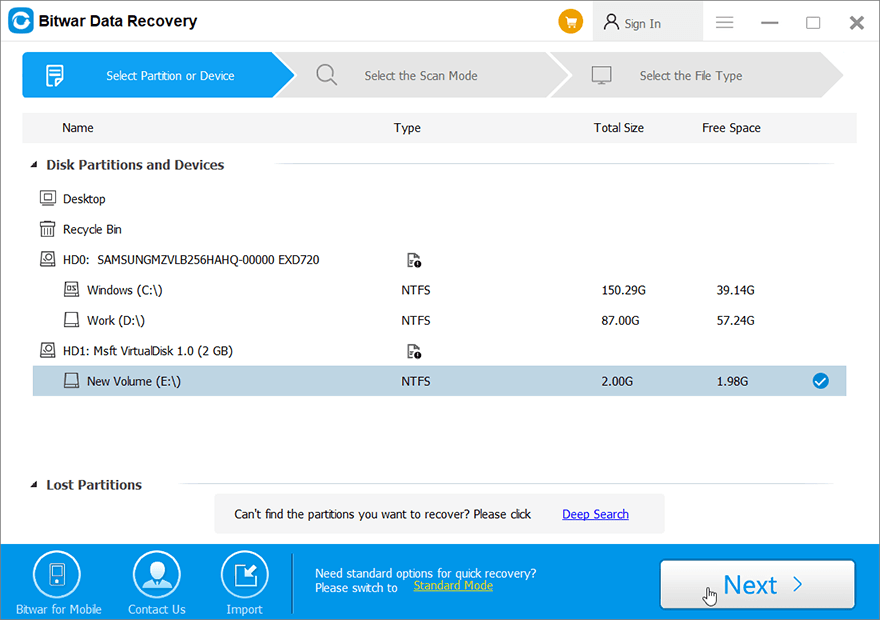
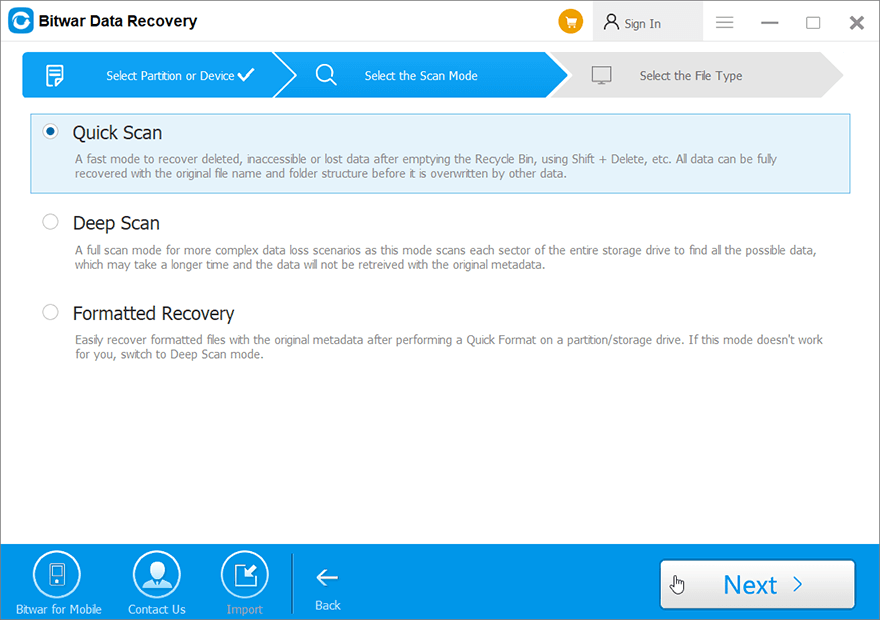
Шаг 3: ВыберитеРежим сканирования,но рекомендуется выбратьГлубокое сканирование Режим, потому что он будет искать все типы данных в каждом секторе вашего диска. Затем нажмитеСледующий.
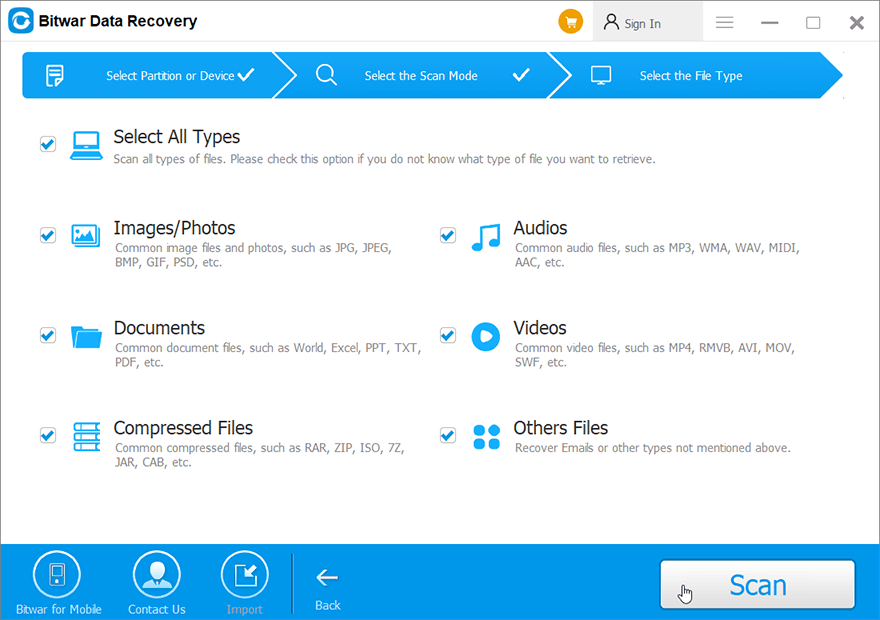
Шаг 4: Выбирать Типы файлов и нажмитеСледующийкнопка.
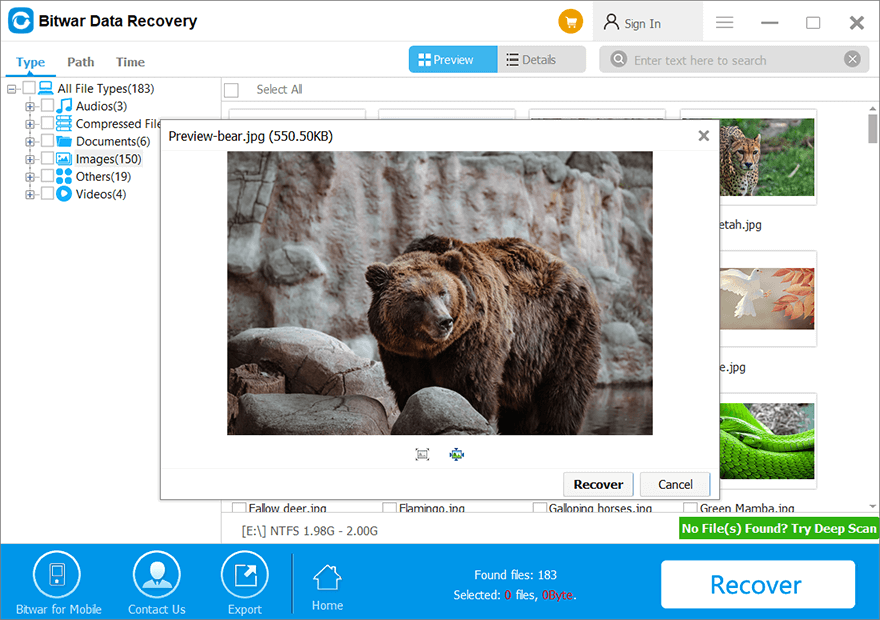
Шаг 5: ПревьюДанные и выберите необходимые файлы, а затем нажав на щелчокоправлятьсяЧтобы начать процесс восстановления.
Эффективные методы запуска chkdsk при запуске
Существуют разные методы для запуска CHKDSK в Windows 10, поэтому обратитесь к приведенным ниже методам и выберите, какой метод является более простым и эффективным для вас.
Метод 1: диск восстановления или USB
Вы можете использовать диск восстановления или USB для перезагрузки системы Windows 10 в среду восстановления Windows, если он не загружается. После этого перейдите к устранению неполадок, а затем расширенными параметрами, чтобы открыть Командная строкаи бежатьchkdsk/f/rкомандование
Метод 2: Запустите CHKDSK на перезагрузке с помощью командной строки
Шаг 1: ОткрытьБегатькоробка, нажавПобеды+рКлючи, а затем введитекомандаоткрытьКомандная строка.
Шаг 2: Введите командуchkdsk C:/f/r/xВ командной строке, а затем нажмитеВводитьПолем (ЗаменятьCС вашей питательной буквой)
Шаг 3: Если вы пытаетесь сканировать диск C, Chkdsk выстрелит сообщение, в котором говорится, что текущий диск не может быть заблокирован, поскольку его использовал другой процесс. Продолжить, что он спросит вас, если вы хотите, чтобы этот том проверялся в следующий раз, когда система перезапускается: Тип Yи ударитьВводить.
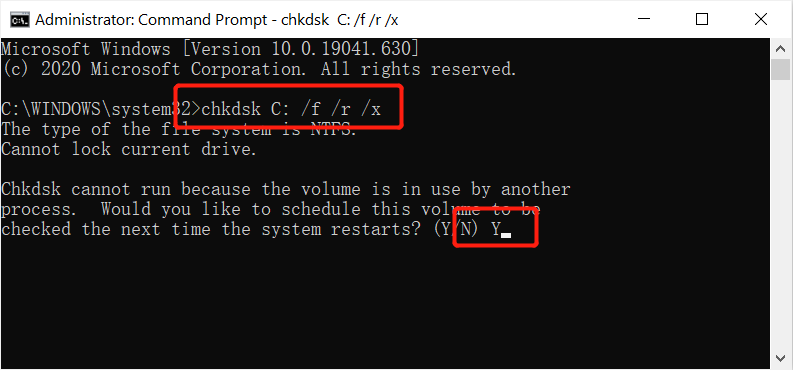
Шаг 4: Наконец,ПерезапускВаш компьютер. Операционная система Windows будет автоматически запускать CHKDSK, чтобы проверить и исправить любые проблемы, связанные с жестким диском.
Метод 3: Экран расширенных параметров
Шаг 1: Доступ к расширенным параметрам стартапа попрессованиеидержащийвНачалокнопка иМощностькнопка одновременно. Откроются расширенные параметры стартапа.
Шаг 2: Следуйте тем же шагам, упомянутым в Второй методзапустить chkdsk в командной строке.
Метод 4: Откройте chkdsk через Windows 8/8/10
Шаг 1: Нажмите наМой компьютерс вашего рабочего стола иЩелкните правой кнопкой мышина драйве, у которого есть проблемы.
Шаг 2: Выбрать ХарактеристикииИнструментыменю.
Шаг 3: НажмитеПроверьтен.д.Выберите варианты chkdskЧтобы решить ошибки привода и восстановить плохие сектора через команды CHKDSK.
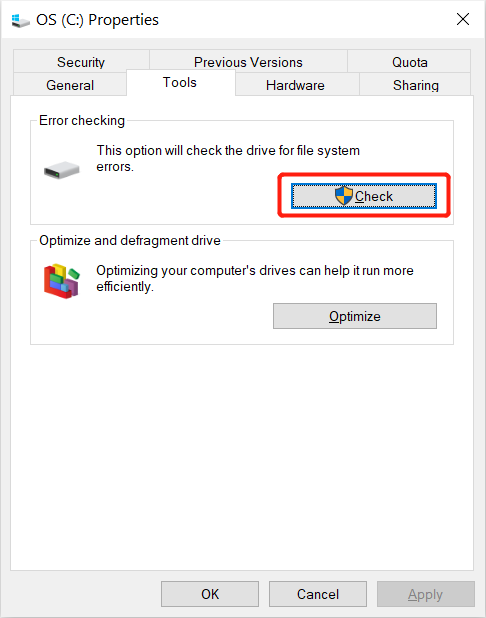
Обратите внимание: Предположим, что вы отметите любую коробку, и вам нужно сканировать жесткий диск в ваших операционных системах; Он скажет вам перезагрузить компьютер. При перезагрузке Chkdsk откроется до начала вашего компьютера.
Бонусные советы: как бежать Chkdsk Перед загрузкой Windows 8/8/10
Шаг 1:ПерезапускВаш компьютер и когда компьютер загружается, продолжайте нажимать на ключ F8, чтобы открытьУсовершенствованные параметры загрузки.
Шаг 2: ВыберитеБезопасный режим с командной строкойвариант и позвольте компьютеру продолжать загружаться. Затем на экране появится список драйверов. Продолжить с командной строкой.
Шаг 3: Введитечкдски нажмитеВводитьЧтобы проверить диск, или вы можете указать ниже, чтобы узнать другие команды CHKDSK:
- Команда CHKDSK:chkdsk c:/f(Замените C буквой для диска), чтобы открыть CHKDSK и исправить ошибки.
- Команда CHKDSK:chkdsk c:/r(Замените C буквой диплома), чтобы найти секторы, вернуть данные и исправить ошибки.
Если вы столкнетесь с подсказкой, вам нужно перезапустить диск, потому что он используется. Нажимать YЧтобы начать перезагрузку.
FAQ запустить команду chkdsk в запуске
Почему chkdsk будет застрять в определенном проценте в течение длительного времени?
Это преобладающая ситуация, и иногда для завершения команды требуется около нескольких часов, зависит от пространства памяти диска и драйва. Пожалуйста, ждите терпеливо, но если он застрял около 10 часов или более, вы можете попытаться снова перезапустить команду.
Обратите внимание, что ваш диск или диск находится в плохом состоянии, так как для запуска команды требуется более 10 часов, поэтому лучше всего резервного копирования ваших данных в разделе с помощью программного обеспечения для восстановления данных.
Любой ущерб произойдет, если вы случайно остановите команду CHKDSK?
Невозможно остановить chkdsk, когда вы запускаете процесс, и небезопасно останавливаться или заставлять остановить процесс, когда он все еще сканирует диск или диск. Это действие может привести к повреждению вашей файловой системы и потери данных. Пожалуйста, будьте очень осторожны, чтобы не делать ненужных действий, когда команда CHKDSK продолжается.
Как остановить chkdsk при запуске в Windows 10?
Шаг 1: КранCtrl+Сдвиг+ESCна клавиатуре вместе, чтобы запуститьДиспетчер задач.
Шаг 2: Ищите процесс CHKDSK в окне «Диспетчер задач». Затем,щелкните правой кнопкой мышиэто и выберитеДеталиЧтобы проверить PID процесса задачи CHKDSK.
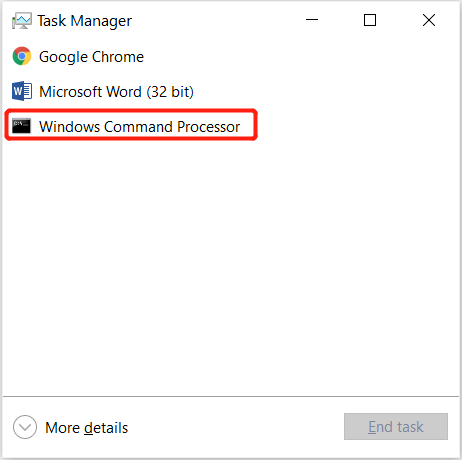
Шаг 3: НажиматьПобеды+ри введите CMD. Затем нажмитеCtrl+Сдвиг+Вводитьзапустить командную строку.
Шаг 4: Введите команду:Taskkill /F Pid Pid номерВ окне и нажмитеВводить.
Обязательно замените номер PID на PID CHKDSK, который показан вstep 2.
Запустите это легко!
Каждый пользователь будет запускать команду CHKDSK, когда возникает проблема с нашим диском или жестким диском в наших операционных системах Windows. Существует много методов запуска команды, как упомянуто в списках выше, но не забудьте сначала создать резервные копии всех данных, потому что это может привести к потере данных.
В случае, если ваши данные потеряны после запуска CHKDSK при запуске, обратитесь к указанным шагам восстановления данных, чтобы использовать надежныеBitwar Data Recovery программного обеспеченияЧтобы немедленно получить все ваши потерянные данные с устройства хранения.
Предыдущая статья
Full Guide to Fix Can’t Access USB Drive Windows 10 Error Summary: This article will introduce you to some simple and efficient methods to run CHKDSK on startup and recover data...Следующая статья
How To Change Or Remove Local Account Password? Summary: This article will introduce you to some simple and efficient methods to run CHKDSK on startup and recover data...
О восстановлении данных Bitwar
3 Steps to get back 500+ kinds of deleted, formatted or lost documents, photos, videos, audios, archive files from various data loss scenarios.
Узнать подробнее



