[Исправлено] сбросить этот компьютер не работает на Windows 11/10
Оглавление
Сбросить этот компьютер на Windows 11/10
Windows 8 has separate “Refresh your PC” and “Reset your PC” options. “Refresh” sets your PC Settings to default configurations, keeps all your files and personalization settings, but uninstalls your desktop applications. While “Reset” deletes everything, including your files.
Compared to Windows 8, Windows 11/10 is simpler, with just one option: “Reset this PC”, which can repair some serious system issues.
When Windows 10/11 breaks down suddenly, users can use a built-in feature to reset their computers to factory settings. This means all your installed programs and settings will be deleted, which ensures that you have a brand new system.
Почему сброс этот компьютер не работает?
- The Windows system file is corrupted.
- Damaged recovery partition also causes this issue.
- Some components of the Windows system have been deleted using third-party software that may cause the reset to fail, such as Ghost System.
Что если сбросить этот компьютер не работает на Windows 11/10?
As we have mentioned, some users report that Reset this PC is not working on their Windows 11/10 PCs or Reset this PC process fails with an error message as below:” There was a problem resetting your PC. No changes were made.” 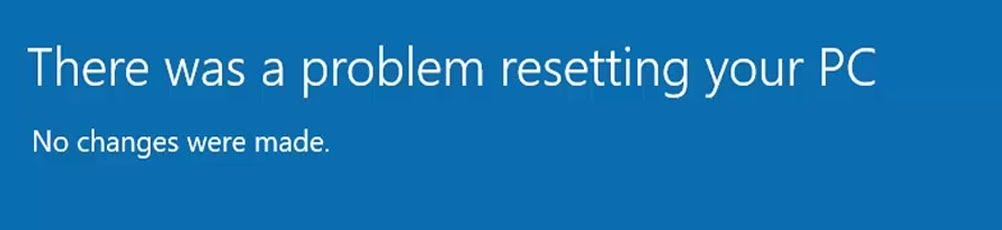
Depending on the state of your device, you can either attempt to fix the issue or save your computer from getting stuck in an infinite reset loop when you come across these situations above. We have compiled some useful and effective solutions for you to solve the issue as below.
Как исправить сброс этого компьютера не работает
Решение 1: запустить командную строку
Многие системы систем могут быть решены с помощью командной строки. Здесь мы рекомендуем четыре группы команд, вы можете попробовать.
- Нажмите Win+I Настройки>Обновление и безопасность>Восстановление>Расширенный запуск>Перезагрузить сейчас.
- Выбрать Устранение неполадок>Расширенные настройки>Командная строка.
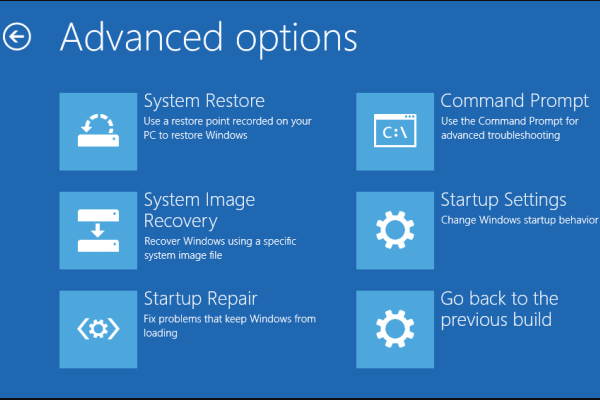
- Выберите учетную запись администратора и введите пароль, если он у вас есть.
- В командной строке введите одну из следующих четырех команд.
1. Запустите SFC
SFC, Shorthand для системной проверки файлов, является встроенным инструментом, предоставленным Windows, чтобы помочь пользователям сканировать компьютер и восстановить поврежденные системные файлы. Если ошибка вызвана поврежденным файлом файла .dll, вы можете попробовать командную строку SFC для ее решения.
В командной строке введитеSFC/Scannow и нажмитеВходить.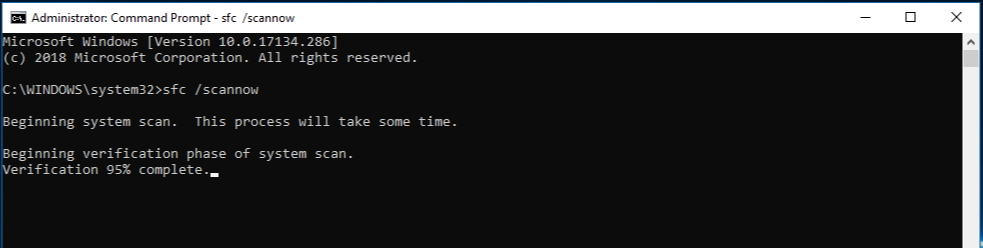
После окончания шагов выше, просто подождите, пока процесс будет терпеливо закончить и попытайтесь снова сбросить компьютер.
2. Попробуйте отказаться
Иногда поврежденные файлы могут даже повлиять на SFC. Всякий раз, когда вы не можете выполнить сканирование SFC, DED вступает в игру. The Инструмент обслуживания и управления изображениями развертывания (DIR)-это исполняемый файл командной строки на уровне администратора, доступный в Windows, который можно использовать для ремонта вашего изображения Windows или для изменения установки Windows. Следуйте шагам, чтобы запустить сброс:
- Введите следующую команду в командной строке и нажмите ВводитьПолем Терпеливо подождите около 20 минут, пока процесс не будет завершен. DIND.EXE /ONLINE /CHAINEUP-IMAGE /RESTOREHEALCH
- Типsfc/scannow и нажмите Вводить.
- После этого тип выход чтобы оставить командную строку.
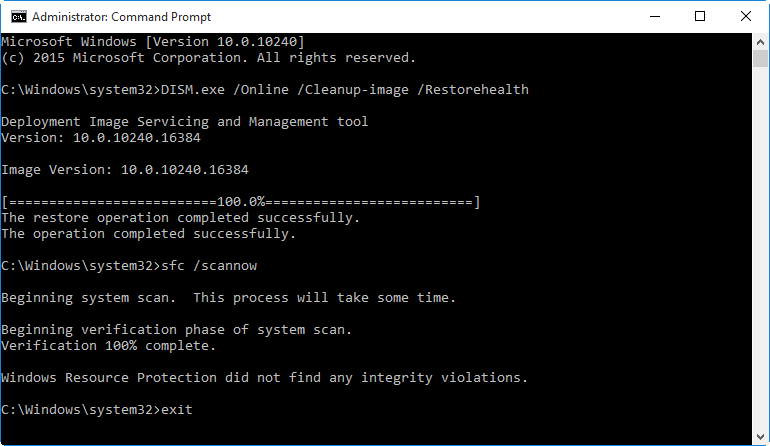
3. Refable Reagentc
Изображение среды восстановления Windows в автономном режиме или повреждено является одной из наиболее вероятных причин «Сбросить этот компьютер» неуспешный. Чтобы исправить это, здесь нам нужно запустить командную строку, чтобы повторно включить среду восстановления Windows.
- Введите следующую команду соответственно в командной строке и завершите нажатием Войти ключ.
Реагентк /Отключить
ReAgentc/enable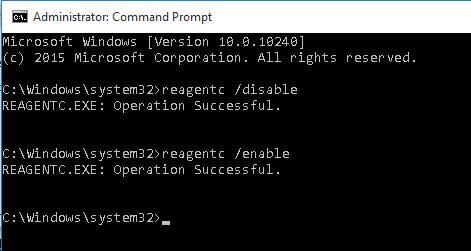
- Тип выход Чтобы оставить командную строку, затем перезапустите Windows, чтобы сбросить компьютер.
4. запустить chkdsk
CHKDSK может помочь изучить и исправить многие типы общих ошибок. Вы можете попробовать исправить ошибку «Была проблема сброса вашего компьютера».
вход chkdsk c: /f /r /x В командной строке и нажмите ВойтиПолем (C - это буква привода, где установлена операционная система Windows 11/10.)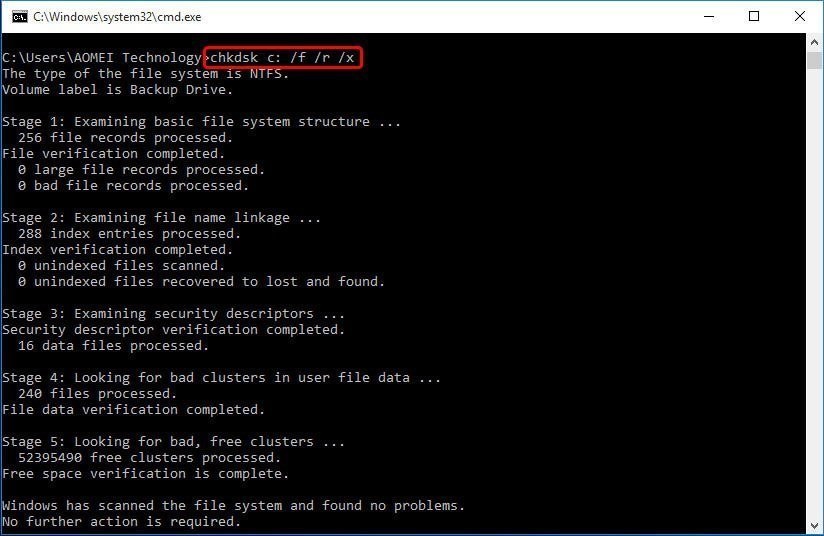
Решение 2 : Запустить ремонт запуска от Winre
Если приведенные выше методы не могут решить проблему, вы можете попытаться выполнить ремонт стартапов Windows из среды восстановления Windows (Winre), что может исправить большинство сбоев компьютера, когда он не работает хорошо.
- Вставьте USB -USB или DVD Windows 11/10 установка носителя и перезапустите компьютер.
- Пресс F12 на вашем компьютере, чтобы открыть настройку Windows.
- Выберите диск, в который вы вставили свой USB или DVD.
- Выберите язык и нажмите Следующий.
- НажмитеПочини свой компьютервариант.
- На Выберите опциюэкран, нажмитеУстранение неполадок, затем нажмите Расширенные настройки.
- Наконец, нажмите Ремонт стартапов.
Когда процесс ремонта будет выполнен, удалите носитель и перезапустите окна. Попробуйте снова сбросить компьютер.
Решение 3: выполнить восстановление системы
Восстановление системы - это эффективный метод, который позволяет пользователям поворачивать систему в более ранние настройки, сохраненные в системе. Но вам нужно создать точку восстановления раньше, а затем вы можете восстановить систему до более ранней даты, не влияя на ваши файлы и данные. Тем не менее, выполнение восстановления системы удалит недавно установленные приложения.
- Тип восстановление системы в поле поиска и выберите Создать точку восстановлениявариант.
- В окне свойств системы нажмите Восстановление системы.
- Щелчок Следующая Чтобы продолжить, затем выберите точку восстановления системы и нажмитеСледующий.
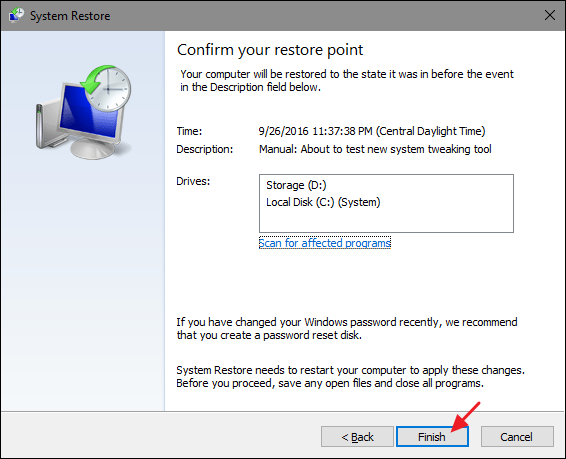
- Подтвердите точку восстановления и нажмитеОтделканачать.
Решение 4: Выполните чистый ботинок
Некоторые приложения и услуги, которые запускаются и запускаются в фоновом конфликте с вашим компьютером, могут быть основной причиной ошибок сброса ПК. Выполнение чистой загрузки для вашего компьютера может уменьшить конфликт.
- Вошел на свой компьютер в качестве администратора.
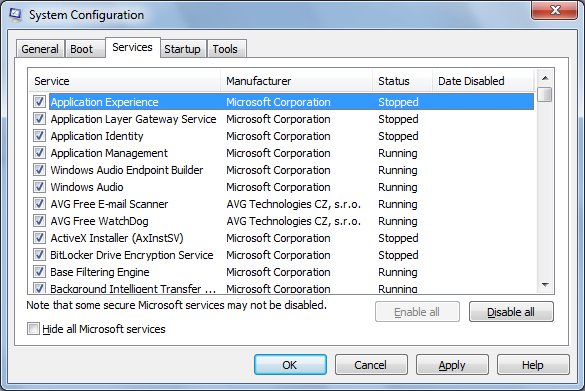
- Типмсконфигурация в поле поиска и выберите Конфигурация системы.
- Нажмите Услуги вкладка, затем выберите Скрыть все службы Microsoft поле и нажмитеОтключить все.
- Идти кЗапускатьВкладка и нажмитеОткрыть диспетчер задач
- в Диспетчер задач окно, выберите и отключите все элементы.
- Близко Менеджер задач, затем нажмите ОК и перезагрузить компьютер.
После того, как все эти шаги тщательно выполняются, вы можете попробовать сброс ПК снова.
Дружелюбное напоминание
Это все для Сбросить этот компьютер не работает на Windows 11/10, you can use the given solutions to fix it. Please note system error or disk failure may happen unexpectedly without a sign, you need to make preparations ahead of time like creating a system or disk backup. Besides, remember to use our Bitwar Data Recovery Software if you encounter data loss problems during operation.
Предыдущая статья
How To Run Troubleshooters In Windows 11 To Fix Issues Summary: When you come across a chance to use the Windows feature "Reset this PC", the message "There was a...Следующая статья
How To Fix Windows 11/10 Recycle Bin Issues Summary: When you come across a chance to use the Windows feature "Reset this PC", the message "There was a...
About Bitwar Data Recovery
3 Steps to get back 500+ kinds of deleted, formatted or lost documents, photos, videos, audios, archive files from various data loss scenarios.
Learn More



