Как преобразовать PDF в PNG на Mac?
PDF-файлы являются универсальным стандартом для отправки форм или неподходящих документов. Но время от времени вам нужно будет загружать документ, но веб -сайт не принимает PDF. Или, может быть, вам просто нужен документ в формате изображения. Каким бы затруднительным положением вы ни находились, хорошая новость заключается в том, что у MacOS есть несколько функций, которые позволяют быстро конвертировать один файл или их партию.
Продолжайте читать, потому что вы не захотите пропустить все эти методы. Я собираюсь показать вам INS и из того, как преобразовать PDF в PNG на Mac.
Оглавление
Методы преобразования PDF в PNG на Mac
Метод 1: Использование приложения предварительного просмотра для преобразования PDF в PNG
Приложение Preview - это PDF -просмотрщик PDF по умолчанию, и оно также предлагает эту функцию для конвертации PDF в PNG, TIFF, JPEG или HEIF на Mac. Этот метод также бесплатный, и вы можете выполнить шаги ниже:
- Щелкните правой кнопкой мыши в формате PDF и выберите Открыть с > Превью.
- После того, как вы откроете файл PDF, перейдите в Файл > экспорт.
- Во всплывающем окне нажмите Формат Выпадающее меню и выберите PNG.
- Переименовать файл PNG в Экспорт как Раздел и выберите, где вы хотите сохранить файл PNG.
- Нажмите Экономить кнопка, чтобы запустить конверсию.
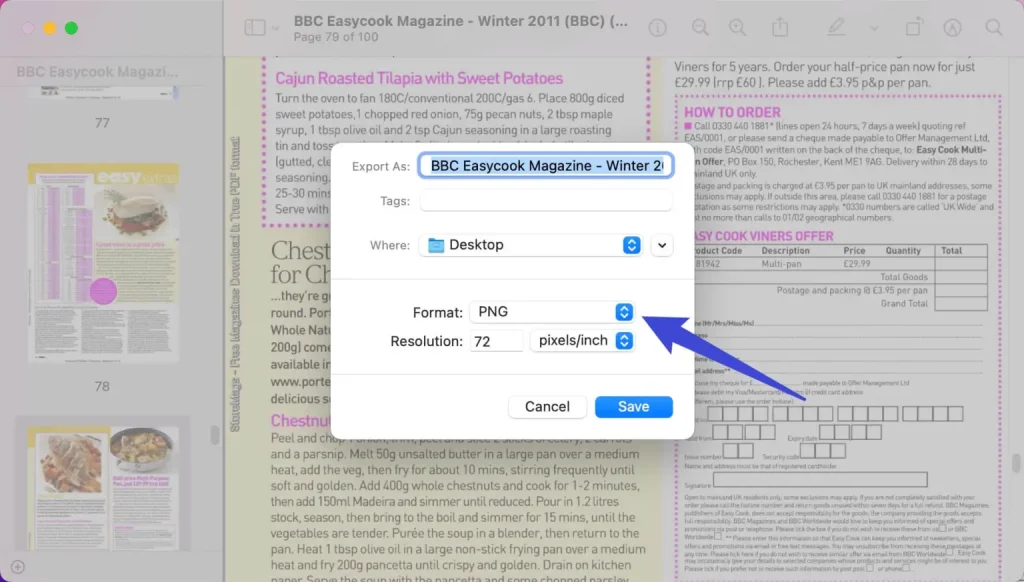
Затем файлы будут сохранены в выбранной вами папке. Это руководство о том, как преобразовать PDF в PNG на Mac с приложением Preview.
Метод 2: Использовать приложение для сочетания
Этот метод позволяет конвертировать все страницы PDF в отдельные изображения.
Начиная с Macos Monterey, Mac имеет приложение для ярлыков, которое позволяет вам быстро выполнять несколько действий. Создание ярлыка Siri для преобразования PDF в изображения очень просто. Шаги ниже показывают, как.
- Откройте приложение для ярлыков и нажмите плюс кнопка.
- Искать Сделать изображение и двойной щелчок Сделайте изображение со страницы PDF Чтобы добавить его в ярлык.
- Нажмите на синий PDFСлово и установите его на Ярлык.
- Тип Сохранить файл В поле поиска в верхнем правом и добавьте дважды щелкните, чтобы добавить это действие в ярлык.
- Нажмите настройки значок сверху справа и проверить Используйте как быстрое действиеПолем Ниже, также проверьте Искатель и другие услуги по желанию.
- Дайте вашему ярлыку имя как PDF в PNG Полем Вы также можете настроить значок.
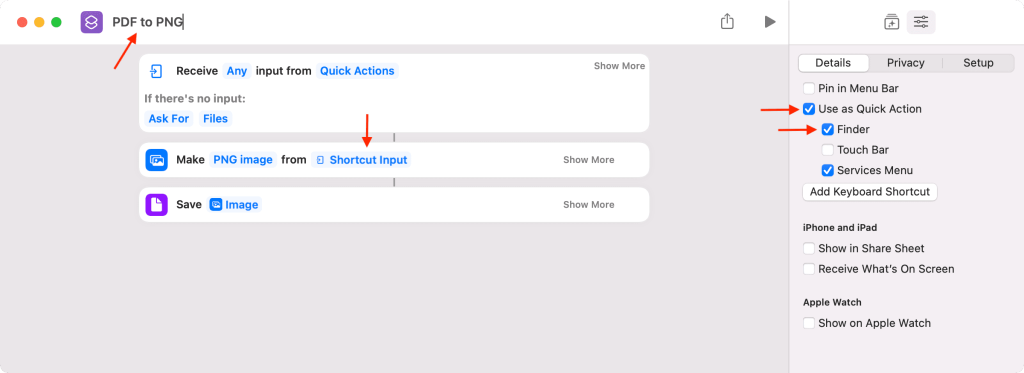
- Наконец, щелкните крошечный красная кнопка Чтобы сохранить и закрыть окно. Вы успешно создали ярлык, чтобы преобразовать все страницы PDF в изображения на Mac.
- Щелкните правой кнопкой мыши в формате PDF в Finder и выберите Быстрые действия > PDF в PNGПолем Это займет несколько секунд, чтобы обработать.
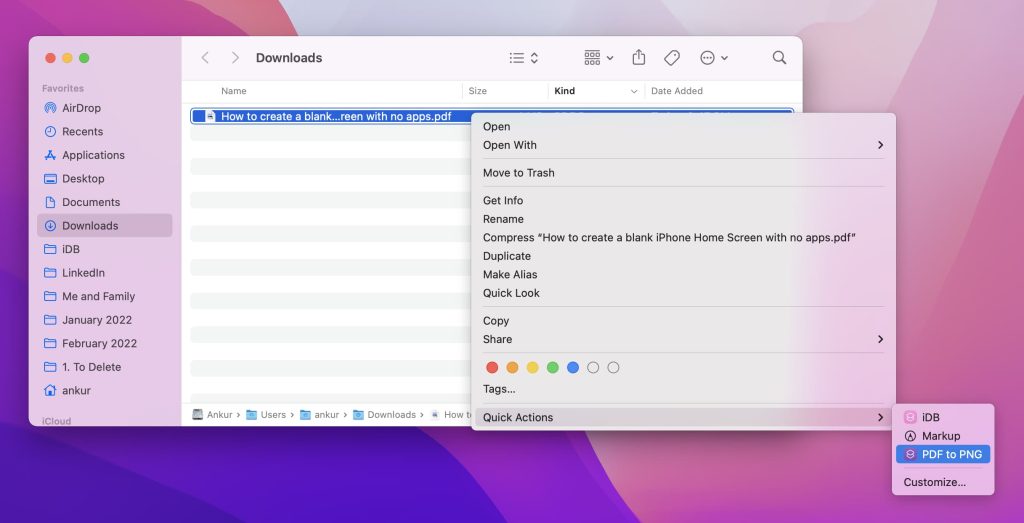
- После этого выберите место, чтобы сохранить PDF -страницы в виде изображений и нажмите ОткрытоПолем Все страницы PDF будут сохранены как отдельные изображения.
Метод 3: Используйте онлайн -конвертер BitWar PDF
Для пользователей Mac онлайн -конвертер PDF может помочь им быстро завершить конверсию между PDF и любым другим форматом. И пользователям не нужно устанавливать PDF конвертер на Mac, который может сохранить пользователя некоторое место для хранения.
Кроме того, обработанные файлы будут удалены после операции, и пользователям не нужно беспокоиться о утечке данных. Учитывая его различные преимущества, все больше и больше пользователей предпочитают использовать PDF онлайн -конвертер для преобразования PDF в редактируемый формат. Если у вас также есть интерес, попробуйте наш Bitwar PDF онлайн конвертерна Mac.
- Открыть сафари и пойти в Bitwar Online PDF -конвертер веб -сайт и выберите PDF в PNG в Онлайн -инструменты PDF меню.
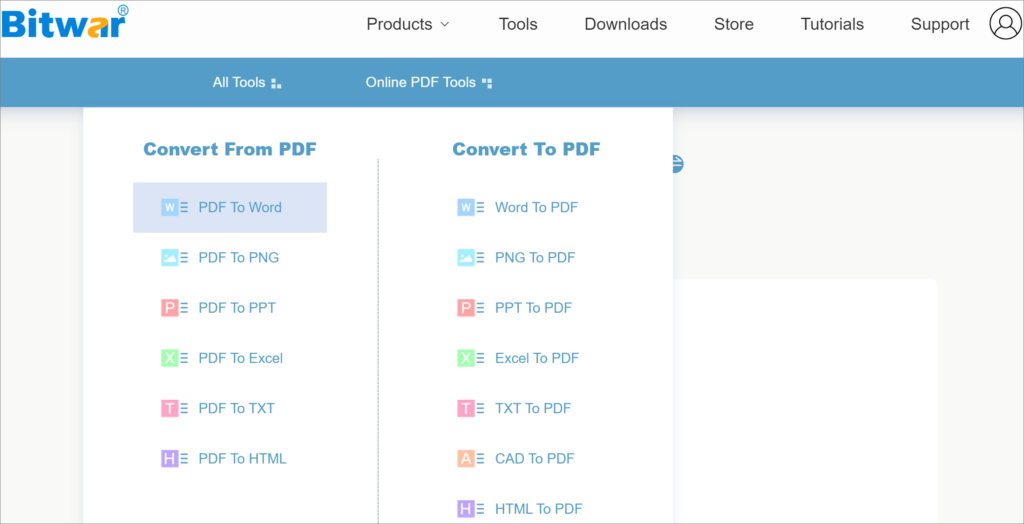
- Добавить файл PDF, необходимо преобразовать, перетаскивая и сбрасывая или нажав Выберите файлы кнопка.
- После успешной загрузки файла нажмите Преобразование кнопка, чтобы запустить конверсию.
- Когда отображается страница Конверсия файла завершена, нажмите кнопку Скачать Кнопка, чтобы сохранить конвертированный файл PNG на вашем Mac.
- После загрузки конвертированного файла PNG вы можете открыть его напрямую и отредактировать его.
Заключение
Если у вас есть какие -либо вопросы и предложения после прочтения 3 методов для преобразования PDF в PNG на Mac, добро пожаловать, чтобы оставить их на доске объявлений ниже.
Предыдущая статья
7 Methods To Fix SD Card Photos Not Showing In Gallery Summary: Sometimes, you need to upload a document through Safari, but the website doesn’t accept PDFs. At this point, you...Следующая статья
Fix: Windows Explorer Missing From Task Manager In Windows Summary: Sometimes, you need to upload a document through Safari, but the website doesn’t accept PDFs. At this point, you...
О Bitwar PDF Converter
Batch interconvert PDF to Word, Excel, PPT, images, etc. in just one click or lock/unlock, split, rotate, compress, merge the PDF files.
Узнать подробнее



