[Best] Resolva o host da infraestrutura de shell parou de funcionar com erros no Windows
Resumo: O contexto abaixo mostra as melhores soluções para resolver o Host Infraestrutura de Shell parou de funcionar Erro no Windows do artigo abaixo e recupere quaisquer dados perdidos com a melhor ferramenta de recuperação de dados - Recuperação de dados bitwar!
Índice
Entendendo o host de infraestrutura de shell
O SIHOST, também conhecido como host de infraestrutura de shell, é uma parte central do sistema operacional Windows. Eles exigem esse programa para copiar todos os componentes gráficos da interface do sistema operacional. O host de infraestrutura do shell torna o aplicativo visível para você na interface do Windows.
O Host Infraestrutura de Shell parou de funcionar não é um problema comum no sistema operacional do Windows, e esse erro geralmente acontece ao navegar na Internet.
5 maneiras eficazes de consertar o host da infraestrutura de shell pararam de funcionar
Aqui estão as cinco maneiras eficazes de corrigir o Sihost, parou de funcionar no problema nos computadores do Windows. Vamos conferi -los!
Corrigir 1: Executar manutenção e gerenciamento de imagens de disputa ou implantação
O comando de manutenção e gerenciamento de imagens de DISP ou implantação digitaliza e repara vários erros do Windows.
Passo 1: Execute o Prompt de comando como administrador e digite o seguinte comando:EXE/Online/Cleanup-Image/RestoreHealth.
Passo 2: Bater EntrarPara executar este comando.
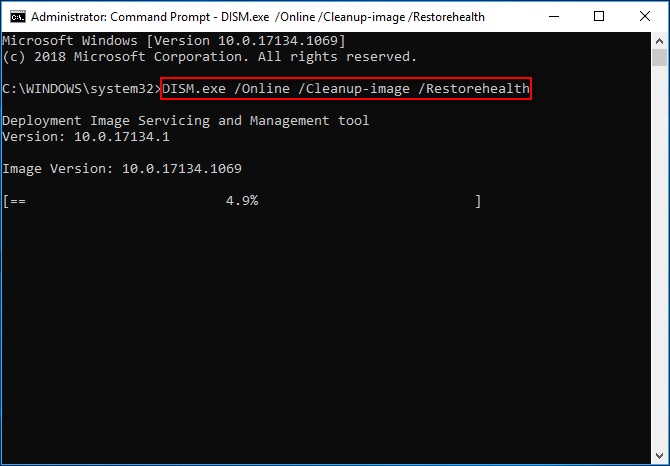
Por favor, aguarde pacientemente o processo ser concluído.
Correção 2: Execute a ferramenta de verificador de arquivo SFC ou do sistema
O SFC ou o Checker de arquivo do sistema é outra ferramenta interna que pode detectar e reparar os principais erros do Windows.
Passo 1: Correr Prompt de comando como administrador e digite Sfc/scannowcomando.
Passo 2: Bater Entrar e aguarde a operação 100% completa.
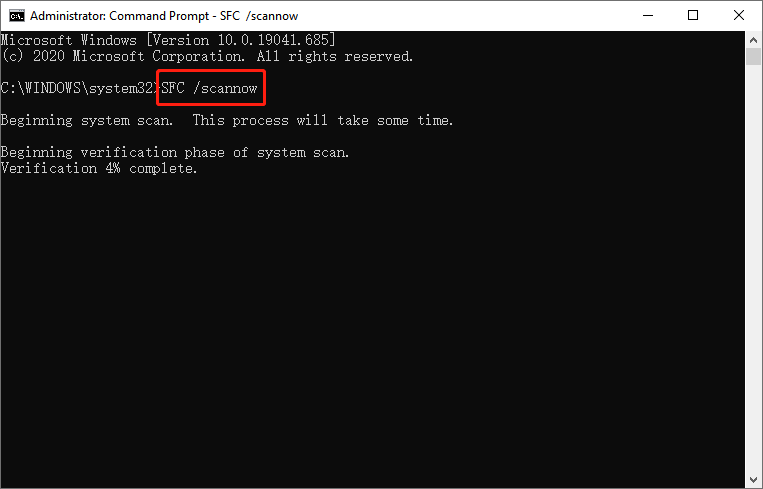
O SFC não apenas detectará, mas também reparará os problemas detectados no seu computador Windows.
Corrigir 3: Crie uma conta de convidado
Uma conta de convidado no Windows pode ser benéfica se você deseja compartilhar seu computador com alguém, mas não fornecer acesso total a privilégios administrativos.
Siga as etapas abaixo para criar uma conta de convidado.
Passo 1: Vá para o Definições do seu computador e selecione Contas.
Degrau 2: No lado esquerdo do painel, clique em Família e outras pessoas.
Passo 3: Encontre o Outras pessoas opção e clique em Adicione outra pessoa a este PC.
Passo 4: Clique em Eu não tenho informações de assinatura dessa pessoa opção na parte inferior da tela.
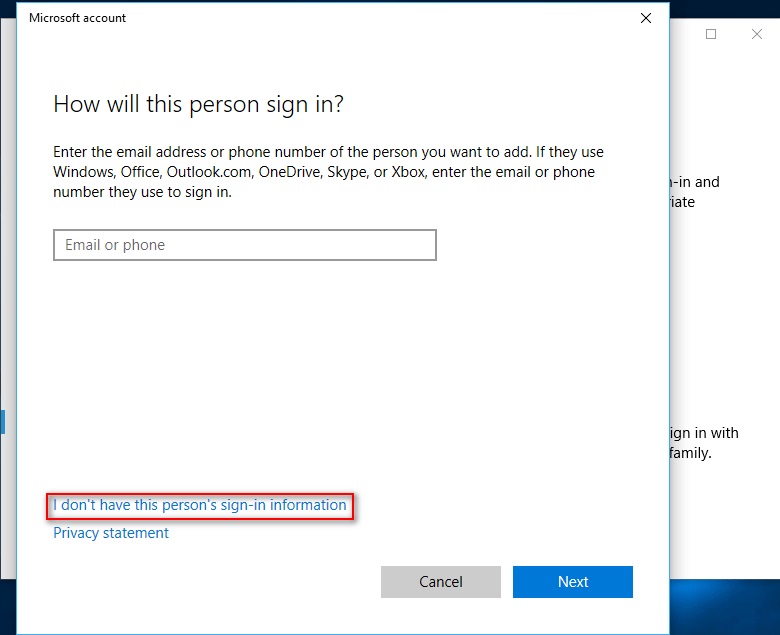
Passo 5: Escolher Adicione um usuário sem uma conta da Microsoft. Em seguida, defina o nome de usuário e a senha da conta, continue com as perguntas de segurança.
Passo 6: por último, clique próximo Para criar uma conta de convidado com sucesso.
Depois de terminar a criação da conta de convidado, você precisará alternar sua conta de administrador atual para a conta de convidado ao obter o host da infraestrutura do shell parou de trabalhar no seu computador. Mudando para a conta do convidado e pode ajudar a corrigir o problema.
Correção 4: Instale pacotes redistribuídos
Em seguida, você pode instalar os pacotes redistribuídos no seu computador para corrigir o host da infraestrutura de shell parou de funcionar.
Passo 1: Abra o Corre caixa de diálogo. Então, digite cpl e clique Está bem.
Passo 2: Uma nova janela será aberta, localize o Programas e características.
Passo 3: Clique com o botão direito do mouse em cada Pacotes redistribuíveis da Microsoft e selecione Uninstall.
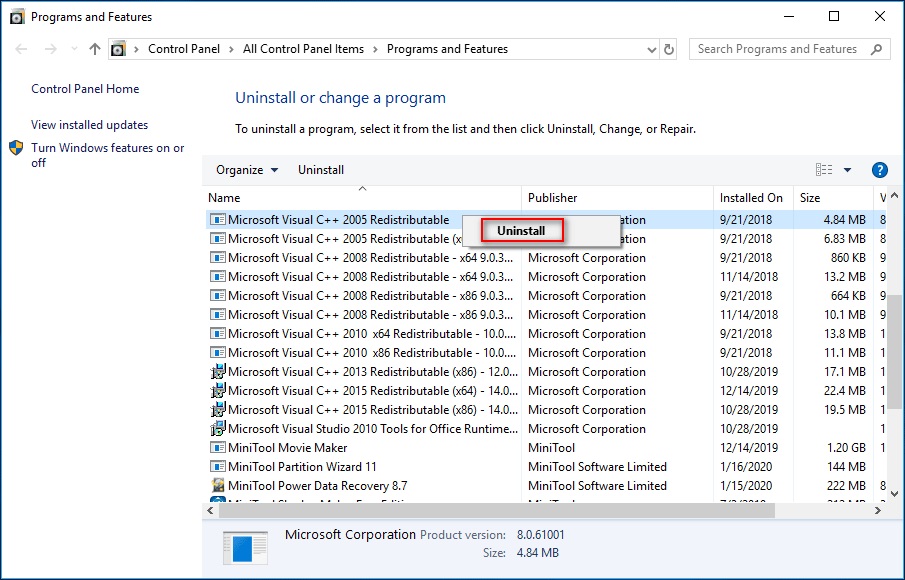
Passo 4: Depois de tudo o Os pacotes são removidos Do computador, reiniciar o dispositivo.
Passo 5: Download vcredist_x64.exee vcredist_x86.exe.
Passo 6: Execute os dois instaladores e deixe -os instalar Os pacotes redistribuíveis no Windows PC novamente.
Após a conclusão da instalação, você precisará reiniciar o seu computador.
Corrigir 5: Altere a startup
Por fim, se você ainda não puder corrigir o erro, tente alterar o tipo de inicialização.
Passo 1: Abra o Corre Caixa de diálogo novamente.
Passo 2: Tipo: msconfig e acertar Entrar.
Passo 3: Clique no Geral guia no Janela de configuração do sistema.
Passo 4: Verifique o Startup seletivo caixa e não a Startup normal.
Passo 5: Verifique se os dois Carregar serviços do sistema e Carregue itens de inicialização são selecionados.
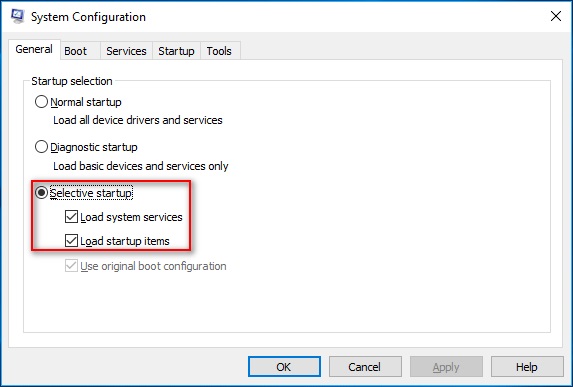
Passo 6: Finalmente, clique Aplicar e reiniciar Seu PC.
Dicas extras: recuperar dados perdidos do erro Sihost
Às vezes, o host da infraestrutura do shell parou de funcionar com o erro de trabalho pode corromper e apagar arquivos aleatórios do seu computador. Discutimos como superar esse problema, mas se ele já causou danos aos seus arquivos, você precisa executar a recuperação de dados o mais rápido possível.
A melhor ferramenta de recuperação de dados é Software de recuperação de dados Bitwar Porque é uma excelente ferramenta com uma das taxas de recuperação mais altas, e a operação é simples. Portanto, consulte rapidamente as etapas guiadas abaixo para recuperar dados perdidos do seu computador!
Passo 1: Comece indo para BitWarsoft Download Center e instalar a ferramenta de recuperação de dados no seu computador.
Passo 2: Escolha o local do arquivo e clique Próximopara prosseguir.
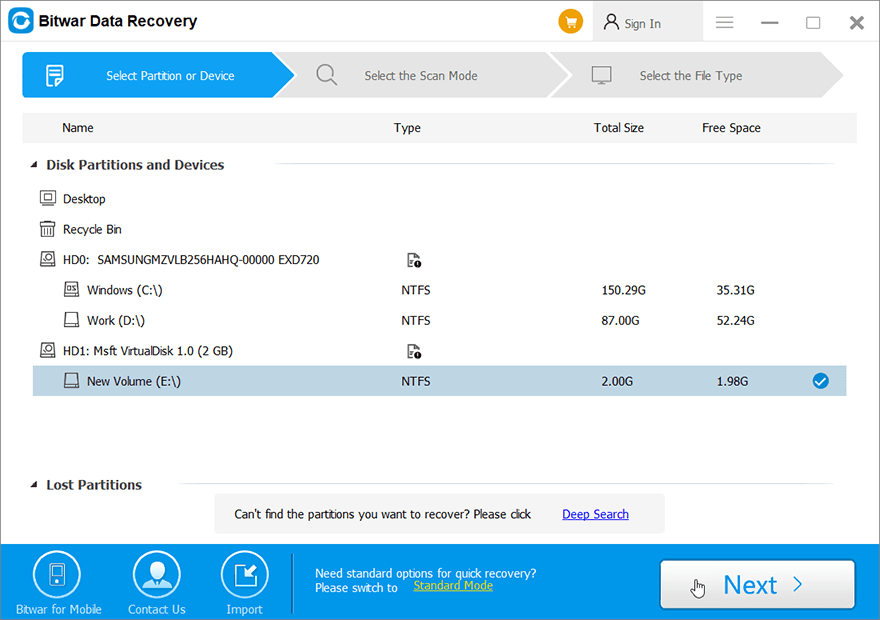
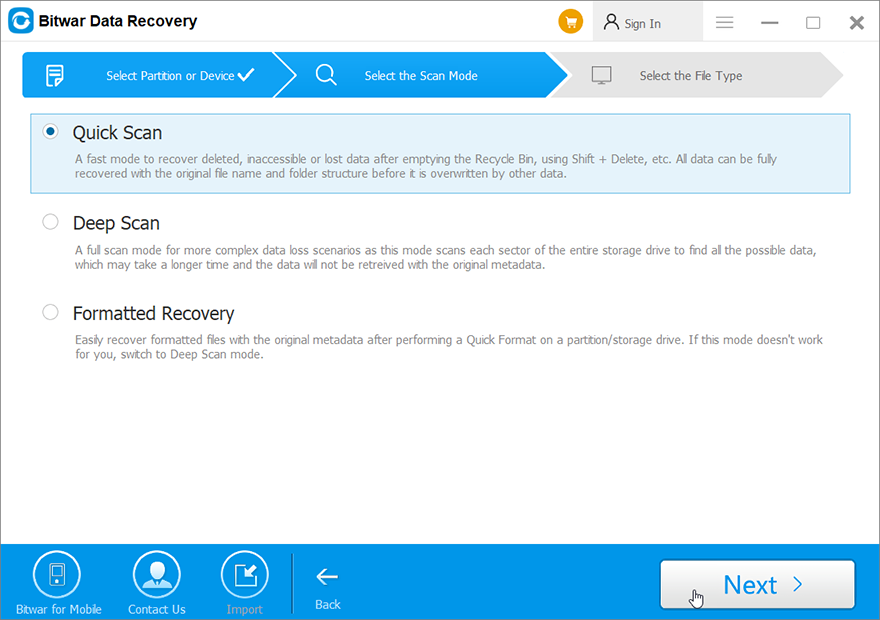
Passo 3: Selecione a Modo de varredura e clique Próximo de novo.
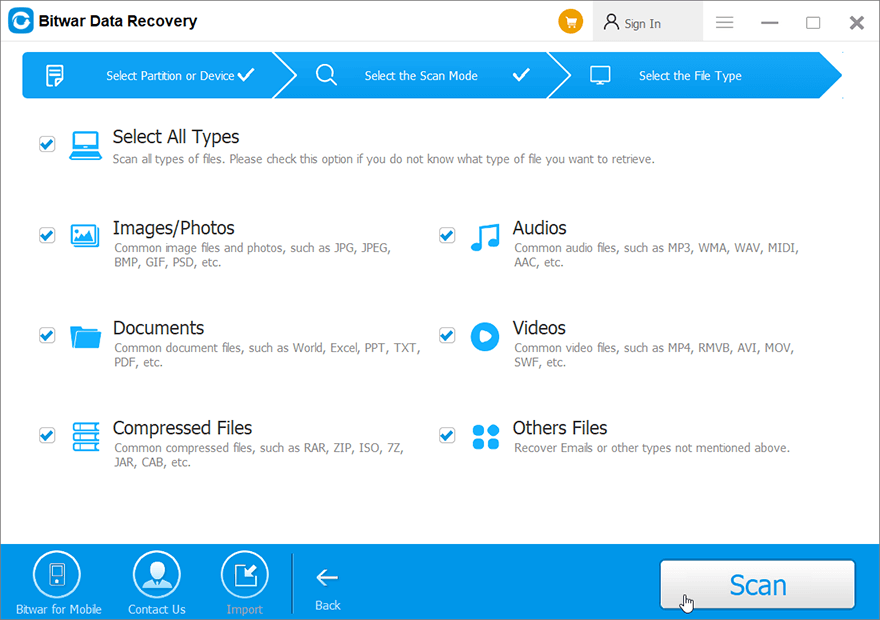
Passo 4: Selecione o tipos de arquivo, mas se você não tiver certeza sobre o tipo de arquivo que deseja recuperar, poderá escolher o Selecionar tudoopção.
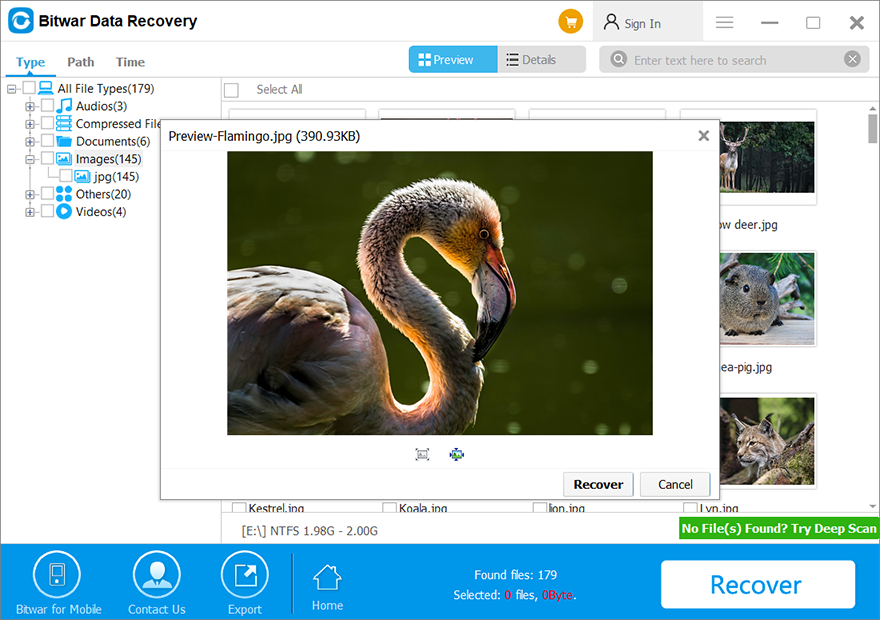
Passo 5: Visualize os resultados da verificação e selecione os arquivos necessários. Em seguida, clique no Recuperar botão para restaurá -los.
Fix-it agora!
No geral, o host da infraestrutura do shell parou de funcionar com um erro complicado e pode causar perda de dados. Portanto, seria melhor se você o corrigisse o mais rápido possível seguindo as soluções acima. Além disso, quaisquer dados perdidos podem ser recuperados usando o melhor Guerra Bitwar Software de recuperação de dados para evitar qualquer perda de dados permanente nas suas janelas.
Artigo Anterior
What’s New in Bitwar HEIC Converter V1.3.0 Summary: The context below shows the best solutions to solve the Shell Infrastructure Host Stopped Working error on Windows from...Próximo artigo
Effective Solutions to Overcome Hard Drive Not Showing Up on Windows Summary: The context below shows the best solutions to solve the Shell Infrastructure Host Stopped Working error on Windows from...
Sobre a recuperação de dados Bitwar
3 Steps to get back 500+ kinds of deleted, formatted or lost documents, photos, videos, audios, archive files from various data loss scenarios.
Saber mais



