Métodos eficazes para corrigir a impossibilidade de excluir o aplicativo no iPhone
Resumo: O texto abaixo ajudará os usuários a consertar o aplicativo que não pode ser excluído no iPhone e a recuperar arquivos perdidos com a ajuda de Recuperação de dados do iPhone Bitwar!
Índice
Introdução Não é possível excluir o aplicativo do iPhone
Depois de atualizar para o iOS mais recente, muitos usuários do iPhone relatam que estão tendo o problema do aplicativo em que não podem excluir o aplicativo do iPhone em seus dispositivos.
Aqui está um exemplo do problema no iPhone 12 Pro Max:
“Depois de atualizar meu iPhone para iOS 14, não consigo excluir nenhum aplicativo do meu telefone. Tentei manter pressionado o ícone do aplicativo indesejado, mas não há nenhum ícone X para eu excluí-lo. O que devo fazer para excluir os aplicativos indesejados do meu iPhone? ”
Se você for uma das vítimas, não se preocupe, basta seguir os métodos abaixo para resolver o problema de não conseguir excluir o aplicativo no seu iPhone!
Métodos eficazes para corrigir a impossibilidade de excluir aplicativos no iOS 14
Existem várias maneiras de corrigir o problema, então você pode selecionar qualquer um dos métodos abaixo que seja mais adequado para você.
Método 1: Desative o menu 3D Touch
A primeira etapa que você pode fazer é desativar o toque 3D em seu iPhone porque quando ele estiver ligado e você pressionar o aplicativo indesejado por mais de 1 segundo, ele mostrará o menu de toque 3D em vez do ícone X. Este recurso impedirá que você exclua o aplicativo indesejado do seu iPhone.
Método 2: interromper o download do aplicativo
Às vezes, quando você está instalando ou atualizando um aplicativo indesejado, a operação impedirá que você o exclua. Portanto, é importante que você pause ou pare o processo de download, pressione o aplicativo e exclua o aplicativo manualmente.
Método 3: Reinicie o iPhone
Suponha que haja um problema de sistema em seu iPhone, a maneira mais eficaz é reiniciar o iPhone para executar novamente os ajustes em seu dispositivo. Tudo o que você precisa fazer é manter pressionado o botão Ligar e deslizar para a direita para desligar o dispositivo. Em seguida, espere um pouco e mantenha pressionado o mesmo botão Liga / Desliga para ligar o iPhone.
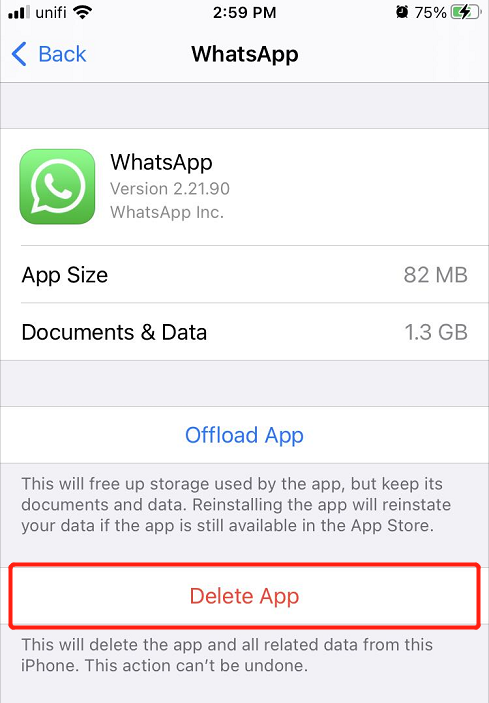
Método 4: Configurações Excluir Aplicativos
Suponha que as soluções acima não estejam funcionando, você precisará dentro das configurações do iPhone para excluir o aplicativo manualmente.
Passo 1: Open iPhone Settings.
Passo 2: Select General and go to iPhone Storage.
Passo 3: Select the aplicativo indesejado na lista de aplicativos e clique em Delete App.
Recupere arquivos apagados acidentalmente no iPhone
Caso você acidentalmente exclua arquivos importantes do iPhone, não entre em pânico, pois você pode restaurá-los do Álbum Excluído Recentemente, mas os arquivos desapareceram da pasta. Então você pode usar o melhor iPhone data recovery software para recuperá-los.
Guerra Bitwar iPhone Data Recovery é um dos melhores softwares de terceiros para recuperar muitos arquivos de todos os modelos de iPhone, como iPhone X, iPhone XR, iPhone 11, iPhone 12, iPhone 12 Pro, iPhone 12 Pro Max, iPhone 11 Pro Max, iPhone 8 Plus e outros.
Siga as etapas abaixo para recuperar os arquivos excluídos acidentalmente do seu dispositivo iPhone.
Passo 1: Go to Bitwarsoft Download Center. Então Baixar e Install o software de terceiros em seu computador.
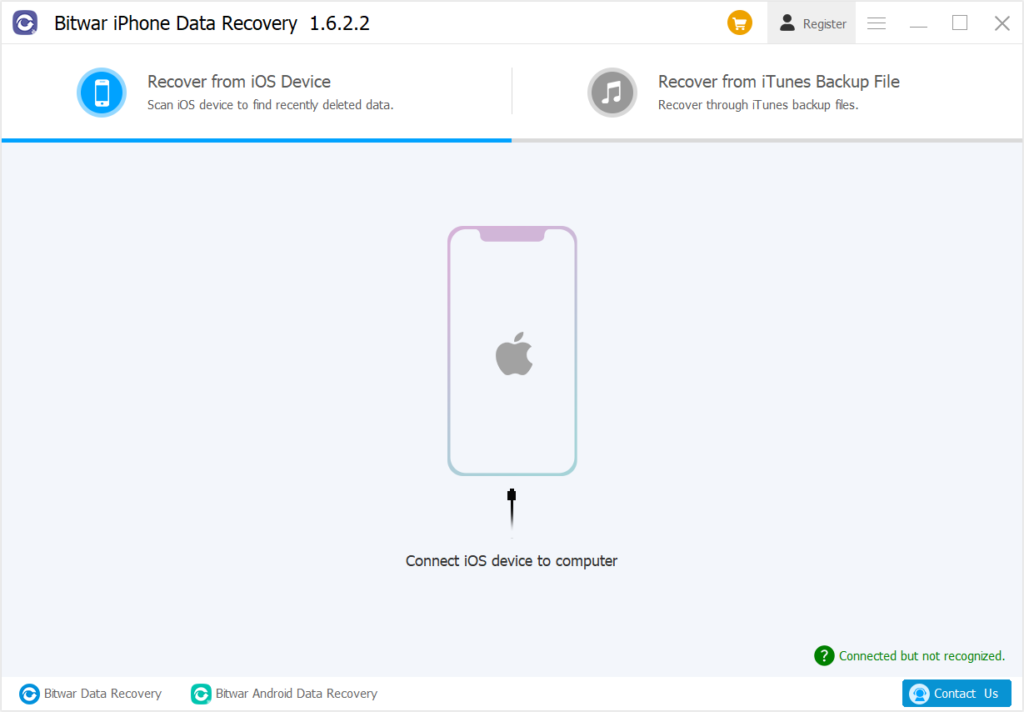
Passo 2: Connect your iPhone to the PC and open the software.
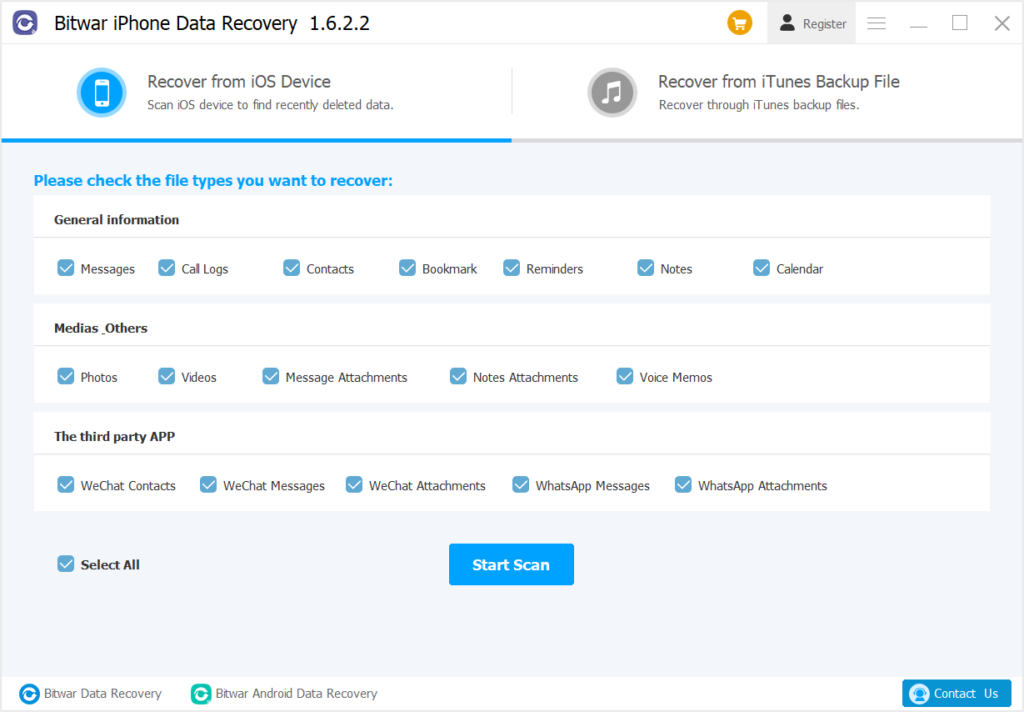
Passo 3: Choose File types que você deseja recuperar e clique Start Scan.
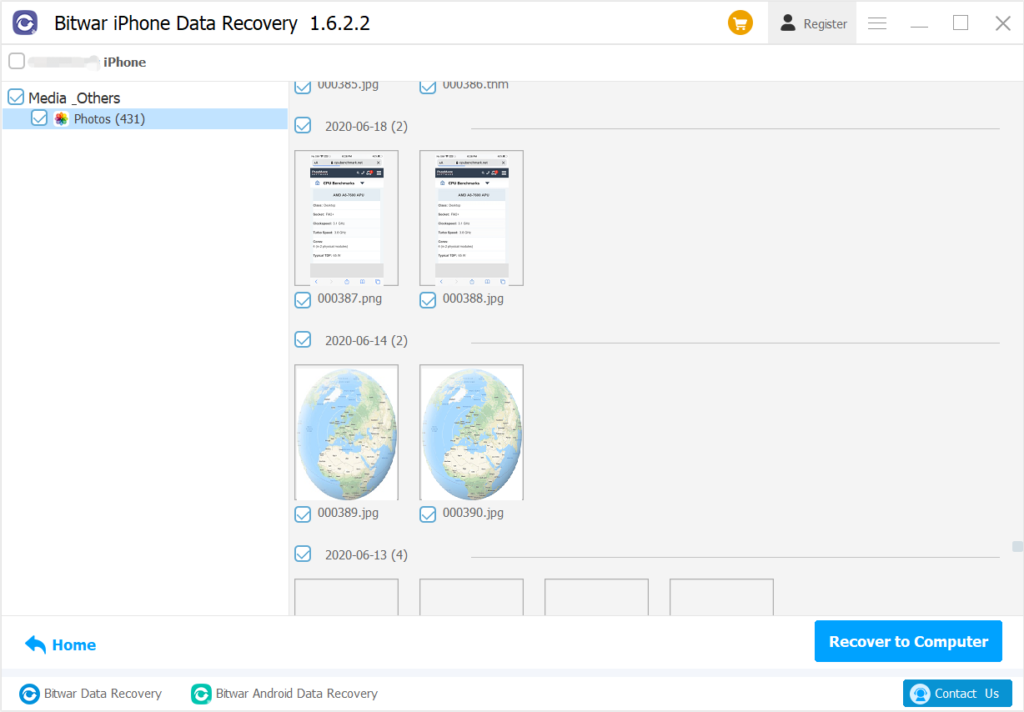
Passo 4: Visualização the scan results and click the Recover to Computer botão para recuperar os dados perdidos acidentalmente.
Dica bônus: habilite a exclusão de restrições de aplicativos
Na última atualização do iOS, há muitas mudanças recentes nas configurações, especialmente no menu de restrições. Portanto, você precisará verificar se a restrição de exclusão de aplicativos está ativada ou não
Passo 1: Open configurações do iPhone.
Passo 2: Select General e escolha Restrições.
Passo 3: Introduzir o senha ou Face ID ou Touch ID para acessá-lo.
Passo 4: Procurar Excluindo aplicativos e girar sobre.
Solve It Now!
Existem muitos aplicativos disponíveis no iPhone para usarmos, mas às vezes há aplicativos indesejados que queremos excluir. Portanto, se você não pode excluir aplicativos do seu iPhone, lembre-se de seguir os métodos acima para excluí-los e recuperar quaisquer arquivos acidentais usando Recuperação de dados do iPhone Bitwar!
Artigo Anterior
How To Hide Files Or Folders On Windows 10 Desktop Summary: The text below will help users to fix the can't delete App on iPhone and recover any lost files...Próximo artigo
[SOLVED] Apple Pay Not Working On iPhone iOS 14 Summary: The text below will help users to fix the can't delete App on iPhone and recover any lost files...
About Bitwar iPhone Data Recovery
3 Steps to recover photos, videos, contacts, call logs, notes, messages, reminders and calendars, Safari bookmarks, etc. from iPhone/iPad/iPod Touch.
Saber mais



