Jak odzyskać utracone dane za pomocą Bitwar Data Recovery
Podsumowanie: Dla użytkowników, którzy chcą poznać ogólny sposób odzyskiwania plików za pomocą Bitwarowe odzyskiwanie danych, ten artykuł będzie ci dobrze służy, a oprócz tego zawiera typy danych podglądu ekranów, które pomagają lepiej nauczyć się funkcji podglądu.
Czy kiedykolwiek spotkanie z dokumentami zostały usunięte w wypadku, czy też mogłeś użyć klawisza SHIFT+Usuń do usuwania plików na stałe bez wysyłania ich do kosza recyklingu?
Rzeczywiście, istnieje wiele scenariuszy utraty danych, które widzieliśmy w tych latach, bez względu na to, jak stracisz dane lub jaki jest urządzenie pamięci masowej, jeśli nadal możesz zobaczyć urządzenie pamięci masowej w zarządzaniu dysku, wówczas odzyskiwanie danych Bitwar jest zawsze dobrą opcją do szybkiego odzyskiwania danych.
Spis treści
Jak odzyskać utracone dane za pomocą odzyskiwania danych Bitwar?
Krok 1: Po zainstalowaniu Bitwar Data Recovery. Uruchom odzyskiwanie danych Bitwar.
Krok 2: Wybierz tryb odzyskiwania, np. Tutaj wybieramy tryb kreatora, aby podać przykład.
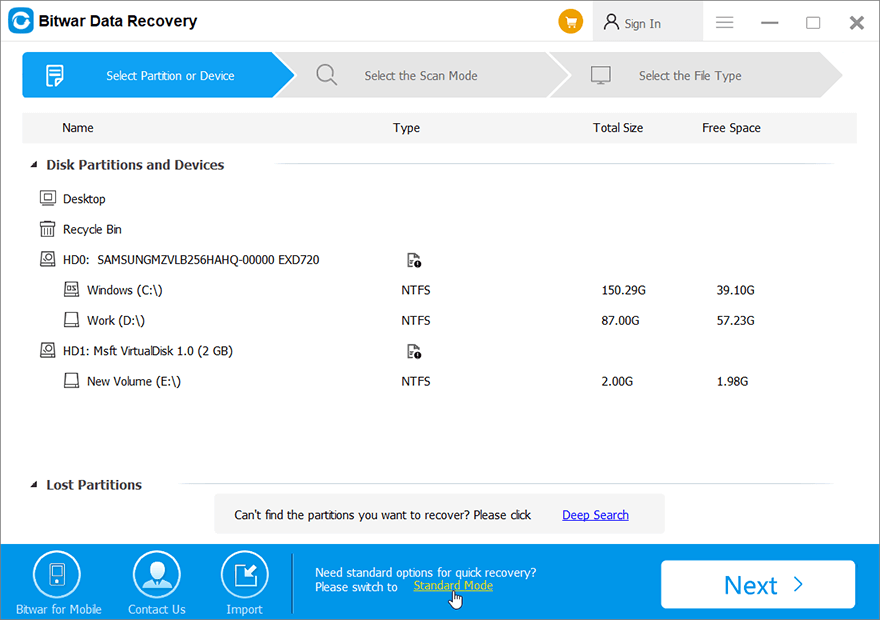
Etap 3: Sprawdź napęd/partycję, w której utracone pliki zostały usunięte/sformatowane. Kliknij Następny.
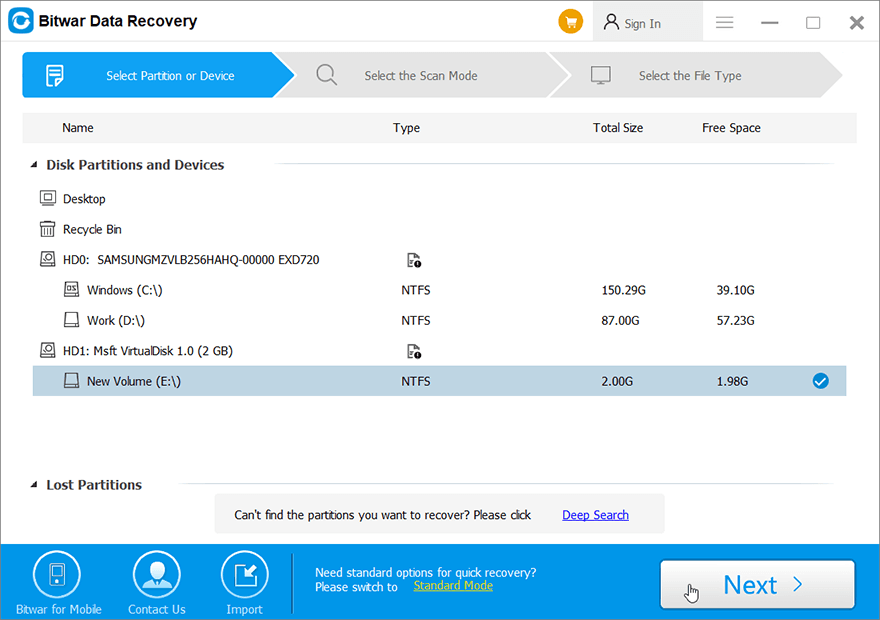
Etap 4: Odfajkować Szybkie skanowanie. Kliknij Następny. Aby uzyskać więcej informacji na temat trybu skanowania, patrz Wybierz tryb odzyskiwania.
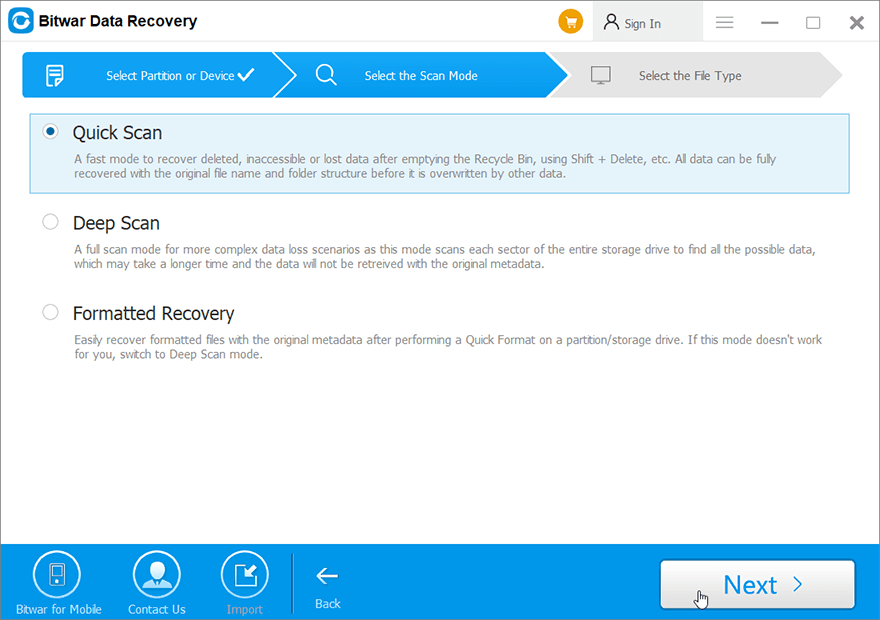
Krok 5: Odfajkować Wybierz wszystkie typy. Kliknij Skandować. Uwaga: Wybierz tylko obrazy/zdjęcia lub inne pojedyncze lub wiele typów danych, które pomogą skrócić czas skanowania.
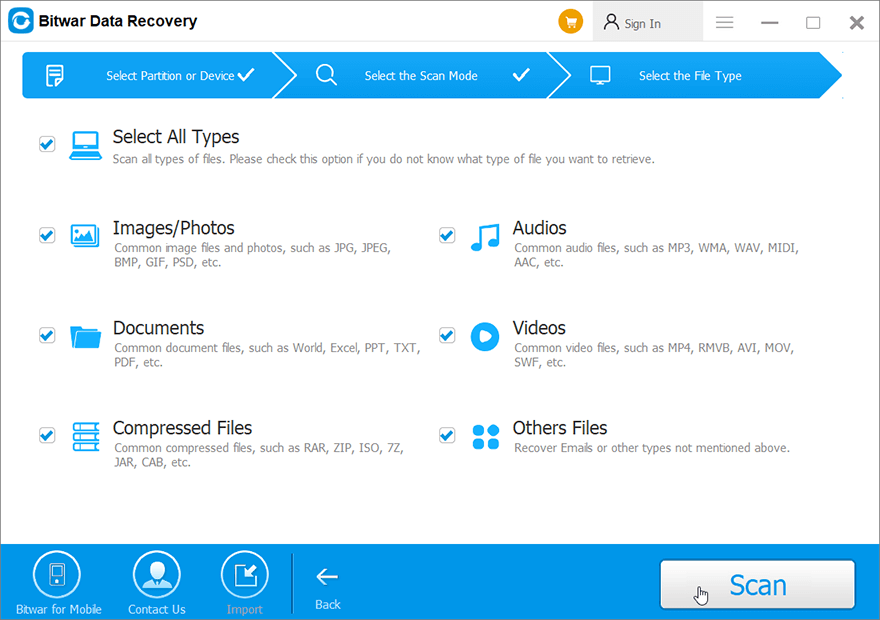
Krok 6: Kliknij żądane typy na lewym panelu, aby odfiltrować pliki, a następnie kliknij potrzebny plik Podgląd To.
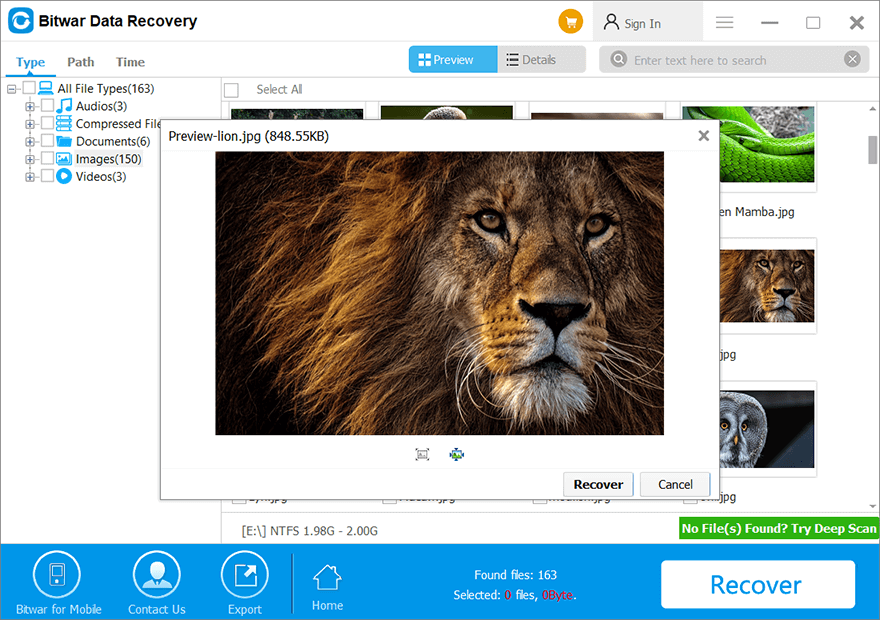
Krok 7: Wybierz potrzebne dane i naciśnij odzysk Przycisk Zapisanie danych w bezpiecznym katalogu.
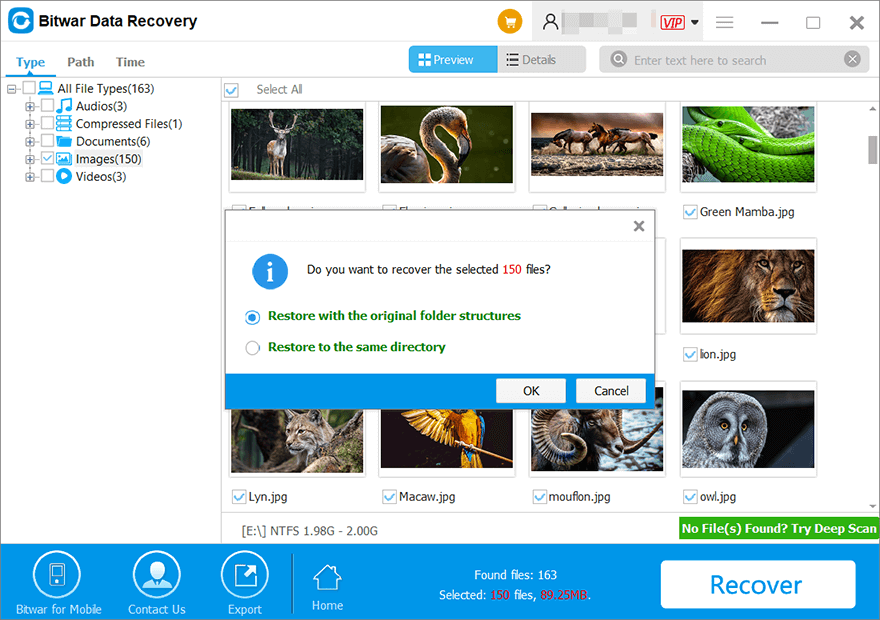
Krok 8: Po kliknięciu przycisku „OK” pojawi się okno do wyboru ścieżki folderu. Ważne jest, aby wybrać partycję lub napęd, który różni się od partycji lub napędu, w którym znajdują się utracone dane. Jeśli masz tylko jedną partycję w tej sprawie, możesz podłączyć zewnętrzny dysk twardy do komputera i ponownie wybrać ten zewnętrzny dysk twardy w oknie wyboru ścieżki do zapisywania odzyskanych danych.
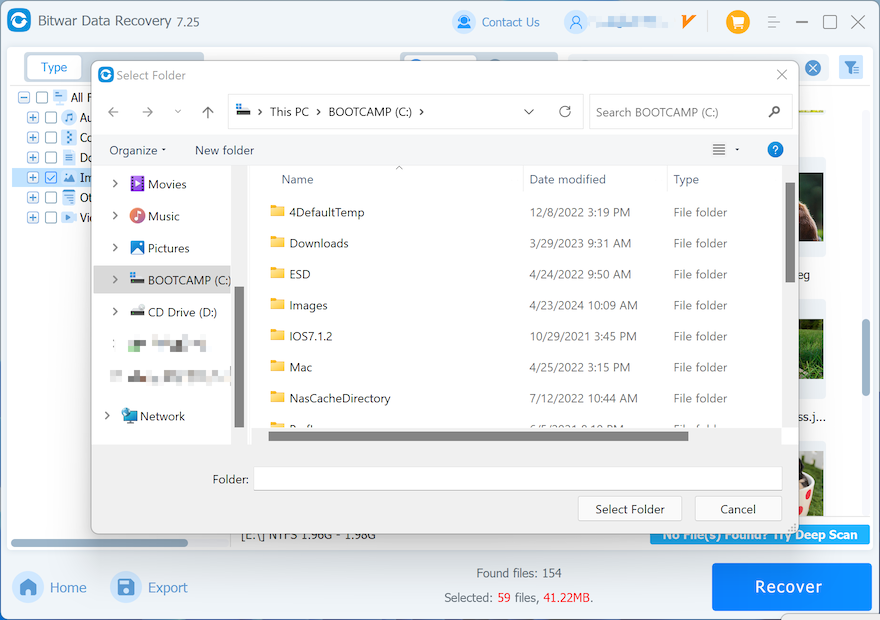
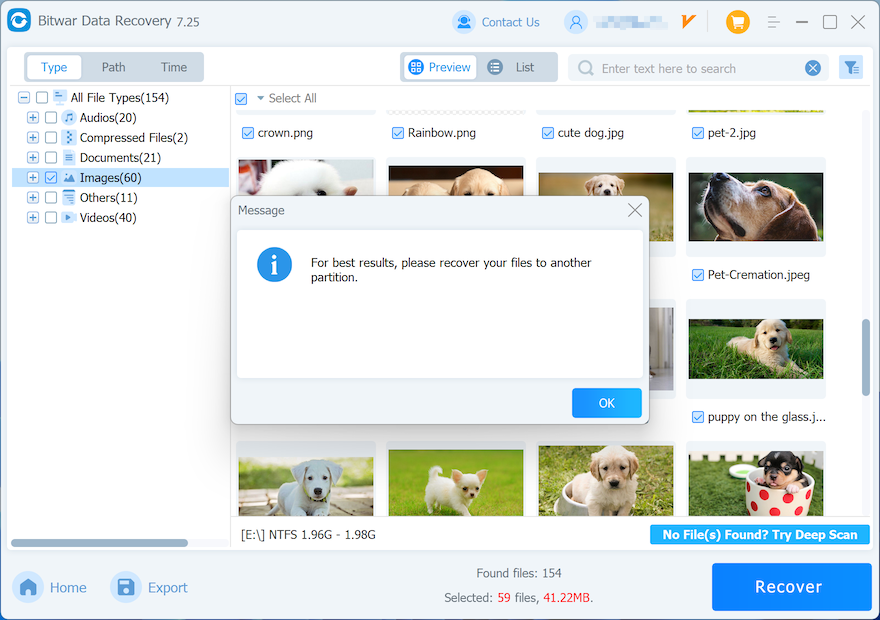
Notatka: Wybierz inną partycję lub dysk podczas zapisywania plików, ponieważ kluczowe jest zapobieganie zastąpieniu utraconych danych. Nasze oprogramowanie skłonne jest, aby nie zapisywać plików na oryginalnym dysku, jeśli nalegasz. Po potwierdzeniu dostępności przywróconych danych i rozwiązaniu problemów z napędem, możesz przenieść dane z powrotem do oryginalnej partycji lub dysku.
Jak wyświetlić podgląd przed odzyskaniem
Podgląd różnych typów danych
BitWar Data Recovery oferuje potężną funkcję podglądu, która może pomóc sprawdzić utracone dane w czasie rzeczywistym. Poniżej animowany GIF przejdzie cię przez Podgląd funkcja.