Windows 10에서 구원받지 않은/삭제 된 WordPad 문서를 복구하십시오
목차
개요 WordPad
WordPad는 컴퓨터에 Windows 운영 체제를 설치할 때 기본 프로그램이므로 무료로 사용할 수 있습니다. 기본적으로 사용자가 문서를 간단하게 작성, 편집, 형식, 인쇄 및 저장하는 데 도움이되는 풍부한 텍스트 편집기입니다. 또한 WordPad는 메모장과 비교할 때 더 많은 기능을 제공합니다.
- WordPad를 사용하면 사용자가 글꼴 스타일 및 크기와 같은 서식 변경을 할 수 있습니다.
- WordPad는 .rtf 및 .txt 형식 모두와 호환됩니다. 그러나 메모장은 주로 파일을 .txt 형식으로 저장합니다.
불행히도 WordPad에는 Word와 같이 자동 저장 도구가 제공되지 않습니다. 당신이 할 수있는 일은 누르면 자주 저장하는 것입니다 ctrl + s 데이터 손실을 방지합니다. 그러나 이미 WordPad 파일 손실의 딜레마에 있었다면이 기사에서 몇 가지 방법이 다루어집니다. 아래에서 확인하십시오.
구원받지 않은/삭제되지 않은 WordPad 문서를 복구하는 방법
방법 1 : 이전 버전을 복원하여 삭제 된 WordPad 문서를 복원합니다
이전 버전 기능은 파일의 사본/백업을 파일 기록 또는 복원 지점으로 활성화 한 것으로 저장합니다. 데이터 손실에 직면 할 때 파일 유형에 관계없이 이전 버전의 파일 또는 폴더를 복원하여 삭제 된 파일을 되 찾을 수 있습니다.
- 삭제 된 WordPad 파일이 저장된 부모/상단 폴더를 찾으십시오.
- 폴더를 마우스 오른쪽 버튼으로 클릭 한 다음 선택하십시오 등록 > 이전 버전.
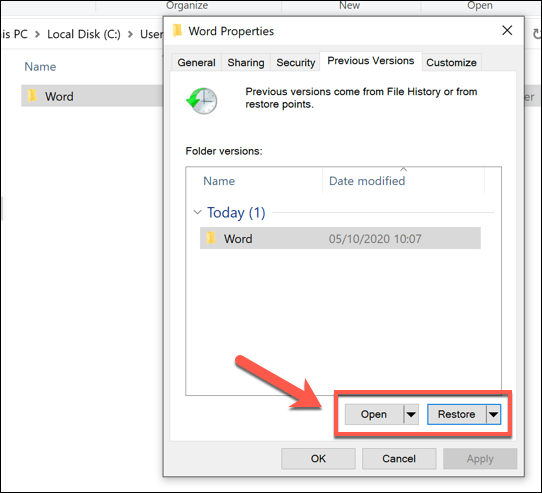
- 날짜를 확인하고 폴더 버전을 선택한 다음 클릭하십시오. 복원.
이전 버전이있는 한 삭제 된 WordPad 문서를 복구하는 방법에 대한 질문은 쉽게 해결할 수 있습니다.
방법 2 : 백업 및 복원을 사용하여 삭제 된 WordPad 문서 복구
Windows에서 사용될 수있는 또 다른 백업 도구는 백업 및 복원입니다. 이 도구를 사용하면 백업하려는 것을 선택하고 사본을 저장할 위치를 결정할 수 있습니다. 그러나 외부 스토리지 장치에서만 파일을 백업 할 수는 없지만 로컬 장치에서만 백업 할 수 없습니다.
- Go to 제어판 > 시스템 및 보안 > 백업 및 복원 (Windows 7).
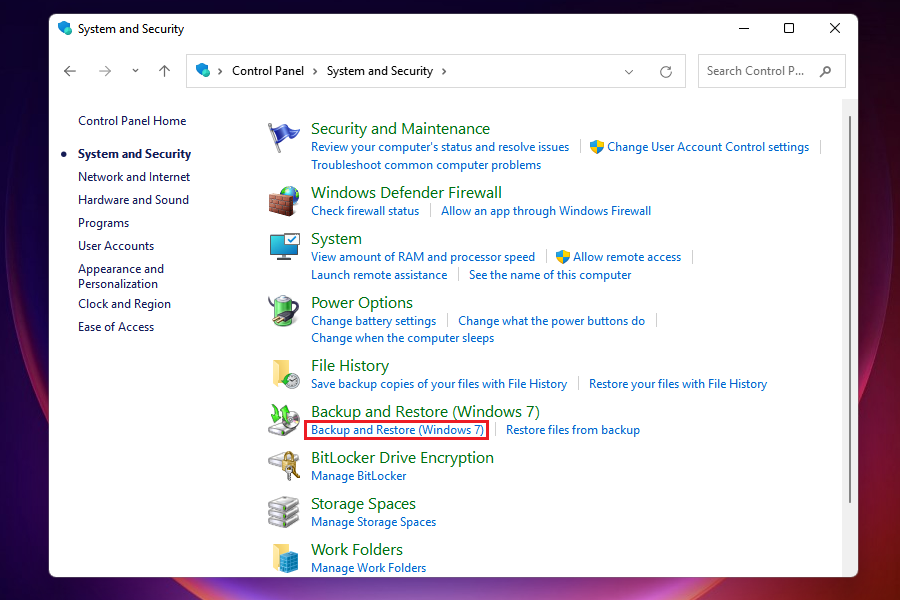
- 그런 다음 클릭 내 파일을 복원하십시오 >파일을 찾아보십시오.
- 삭제 된 WordPad 파일을 찾고 선택하고 클릭하십시오 다음.
- 복구 된 WordPad 문서를 안전한 목적지에 저장하고 클릭하십시오. 복원.
방법 3 : 온도 파일을 통해 구원받지 않은 WordPad 문서를 복구하십시오
- 유형 %appdata% 검색 상자에서 누르고 누릅니다 들어가다.
- 모든 임시 파일을 포함하는 폴더가 나타납니다. 그런 다음 손실 된 WordPad 문서 이름을 입력하십시오 .ASD or .tmp 오른쪽 검색 창에서.
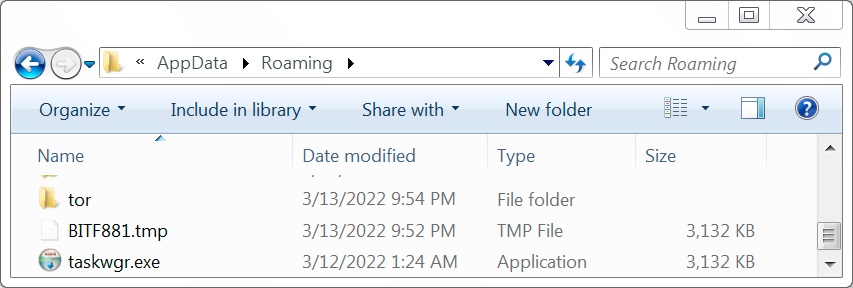
- 수정 된 날짜에 따라 원하는 문서를 찾으십시오.
- 문서를 데스크탑에 복사하고 파일 이름 확장을 .asd 또는 .tmp에서 .odt로 변경하십시오.
방법 4 : 데이터 복구 도구를 사용하여 구축되지 않은/삭제되지 않은 WordPad 문서 복구
삭제/구축되지 않은 파일의 형식에 관계없이 당사를 사용하는 것이 좋습니다. Bitwar 데이터 복구 소프트웨어Windows 및 Mac의 거의 모든 형식을 지원하는 전문 데이터 복구 도구입니다. 다음 기능을 통해이 소프트웨어에 대해 배울 수 있습니다.
- 문서, 사진, 비디오, 오디오, 이메일 등을 포함하여 인식 된 데이터 유형은 모두 지원됩니다.
- 이 소프트웨어는 Windows 또는 Mac의 내부 및 외부 하드 드라이브, SD 메모리 카드, USB 플래시 드라이브 또는 기타 디지털 스토리지 미디어에서 580+ 삭제, 포맷, 손실 및 사라진 데이터를 복구합니다.
- 사용자는 스캔 된 파일을 미리보기하고 원하는 파일을 선택적으로 복원 할 수 있습니다.
- 내장 내비게이션이 뛰어난 간소화 된 데이터 복구 프로세스를 사용하면 개인이 쉽게 사용할 수 있습니다.
이제 삭제/구축되지 않은 WordPad 문서를 복구하기 위해이 소프트웨어를 작동하는 방법을 살펴 보겠습니다.
- Go to 비트워소프트 다운로드 센터, find and install Bitwar 데이터 복구 on the computer.
- Select the Partitions or Devices WordPad 문서를 저장합니다.
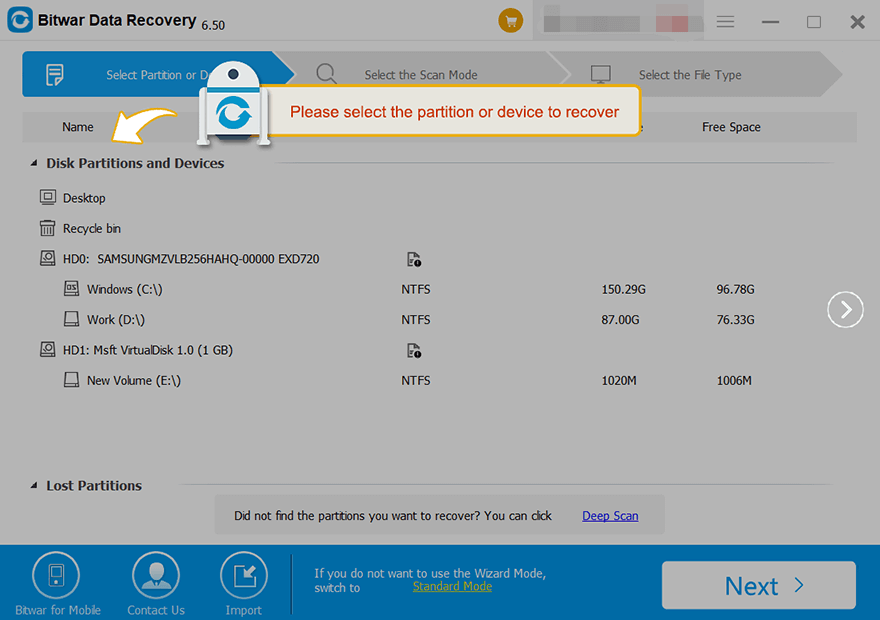
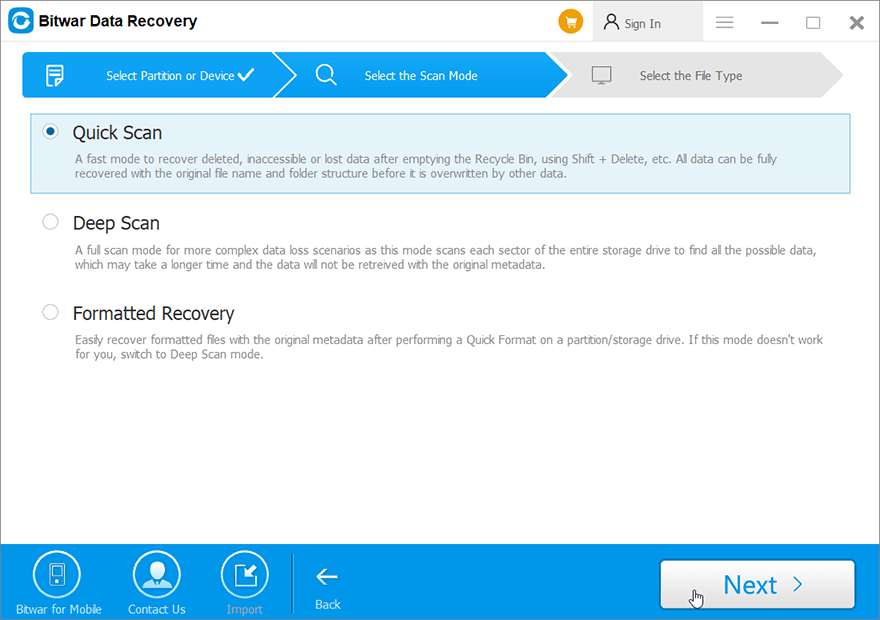
- Choose the Quick Scan 방법. 삭제 된 데이터를 찾을 수 없으면 Deep Scan 방법. 컴퓨터의 모든 구석에서 데이터를 찾기 위해 심층적 인 검색을 수행합니다. 그런 다음 클릭하십시오 다음 단추.
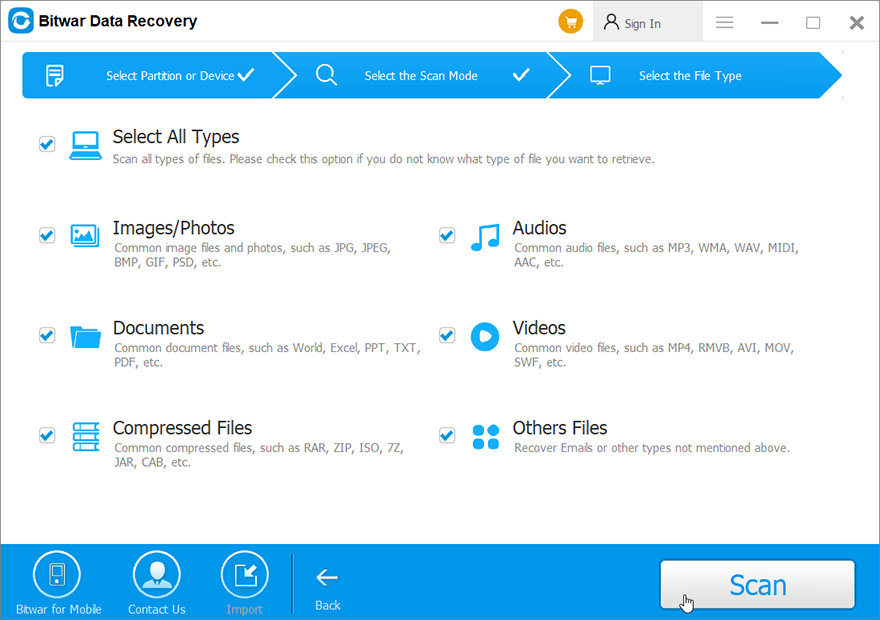
- 대상 파일 유형을 선택하십시오. 서류, 클릭하십시오 주사.
- 삭제/구축되지 않은 WordPad 문서를 선택, 미리보기 및 듣고 클릭하십시오. 다시 덮다 and save the files into different devices or partitions.
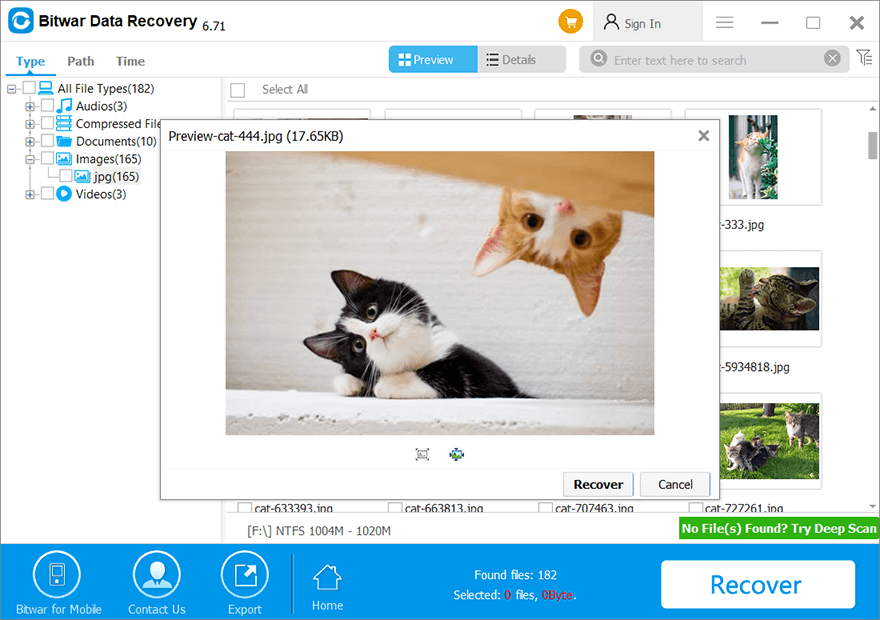
NOTE: 모든 것을 저장하는 것을 잊지 마십시오 삭제/구축되지 않은 WordPad 문서 데이터를 덮어 쓰는 것을 방지하기 위해 다른 파일 위치로!
Conclusion
4 가지 방법이 Windows 10에서 구원받지 않은/삭제 된 WordPad 문서를 복구하는 데 도움이되기를 바랍니다. 데이터 복구에 대한 자세한 내용을 더 많이 배우려면 아래의 다른 관련 기사의 링크를 클릭하십시오.
이전 기사
Fix: Windows Explorer Missing From Task Manager In Windows Summary: WordPad is one of the most straightforward and user-friendly word processing programs. Although not as advanced as Microsoft Word,...다음 기사
What’s New in iOS Magic Photo Vault V3.6.1 Summary: WordPad is one of the most straightforward and user-friendly word processing programs. Although not as advanced as Microsoft Word,...
About Bitwar Data Recovery
3 Steps to get back 500+ kinds of deleted, formatted or lost documents, photos, videos, audios, archive files from various data loss scenarios.
더 알아보기



