동일한 비디오에서 다중 세그먼트 트림
마지막 업데이트 : 2020-10-09
개요: 동일한 비디오의 다른 위치에 비디오 워터 마크가 표시 되고이 성가신 워터 마크를 제거하려면이 기사에서는 세그먼트 트림 기능을 사용하여 비디오 워터 마크 제거를 수행하는 방법에 대한 자세한 내용에 대해 설명 할 수 있습니다.
목차
비디오 워터마크 제거기
같은 비디오에서 다른 워터 마크 위치를 제거하려면 사용해야합니다. 비디오 워터마크 제거제 특정 타임 라인에 세그먼트 트림을 특징으로 추가하여 워터 마크가 어디에 있는지 알리십시오. 아래의 스크린 샷은 다음을 제시합니다 세그먼트 트림 다음 내용에서 사용할 버튼.
세그먼트 트림 인터페이스 버튼
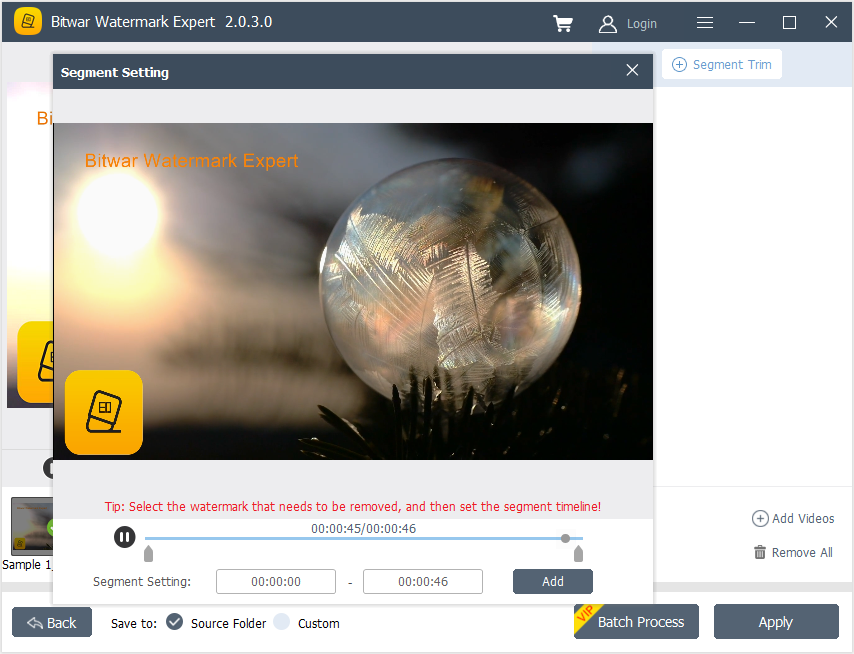
같은 비디오에서 다른 워터 마크 위치를 제거하는 단계
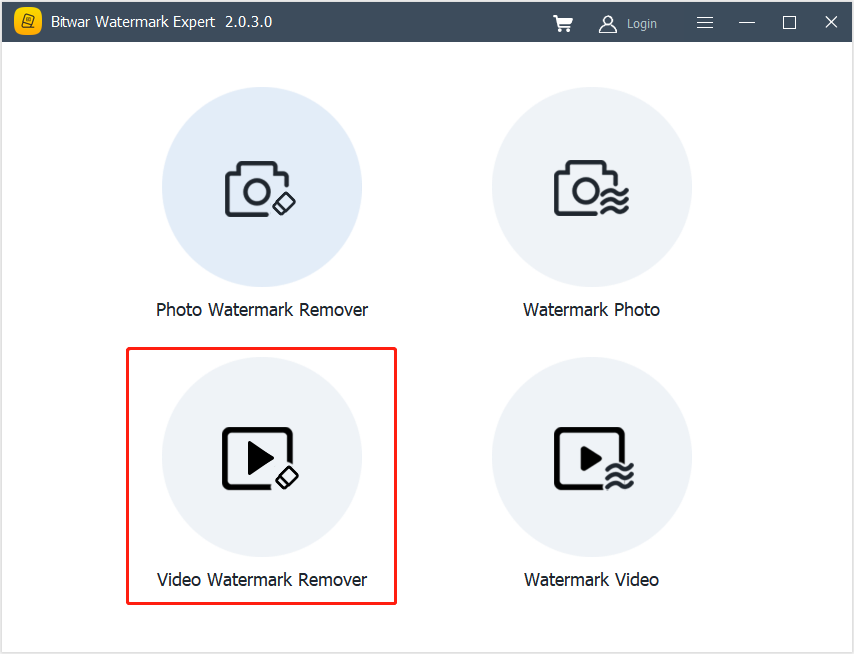
1. 출시 Bitwar 워터마크 전문가 메인 인터페이스에서 비디오 워터 마크 리무버를 선택하십시오.
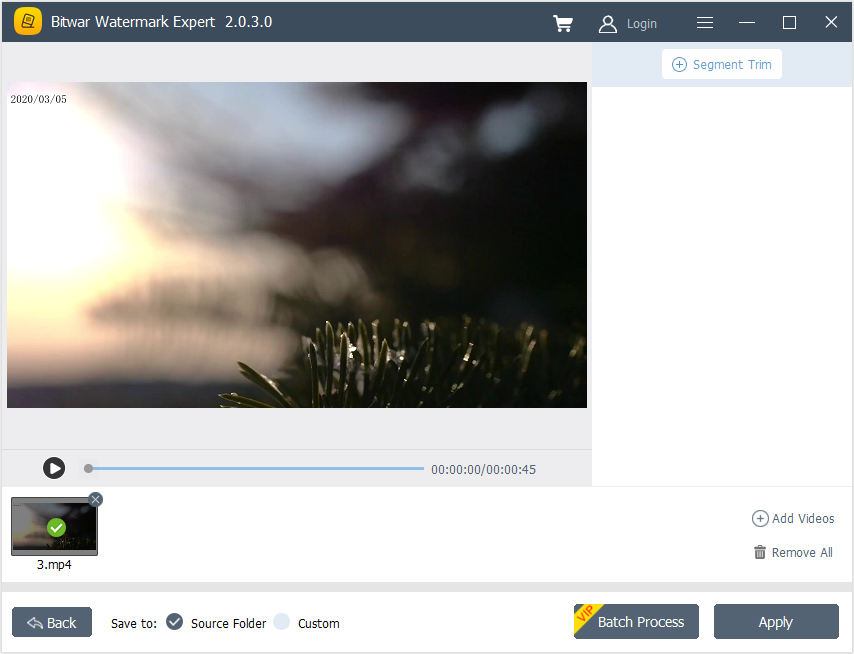
2. 견인 또는 클릭 비디오 추가 소프트웨어에 비디오를 추가하는 옵션.
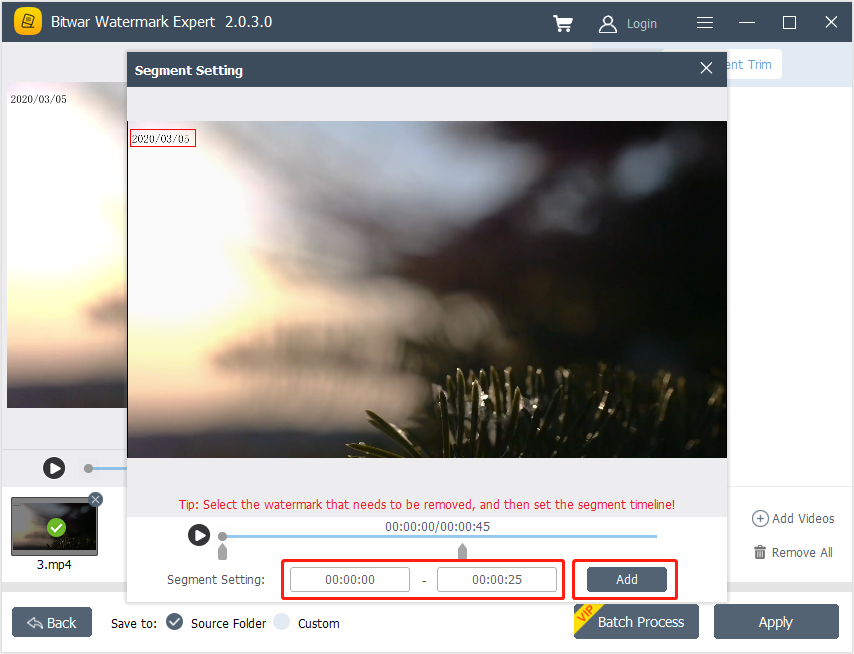
3. 선택 세그먼트 트림 과 가장 밝은 부분 첫 번째 워터 마크. 그런 다음 설정하십시오 세그먼트 타임 라인 사용하여 세그먼트 설정 그리고 클릭 추가.
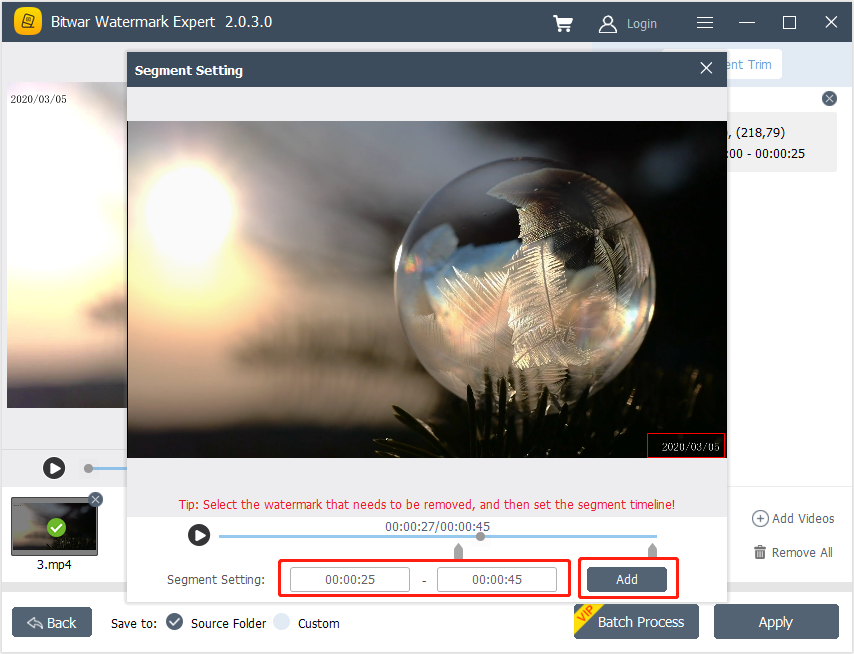
4. 3 단계를 반복하십시오 두 번째 워터 마크의 두 번째 세그먼트 트림을 다시 추가합니다.
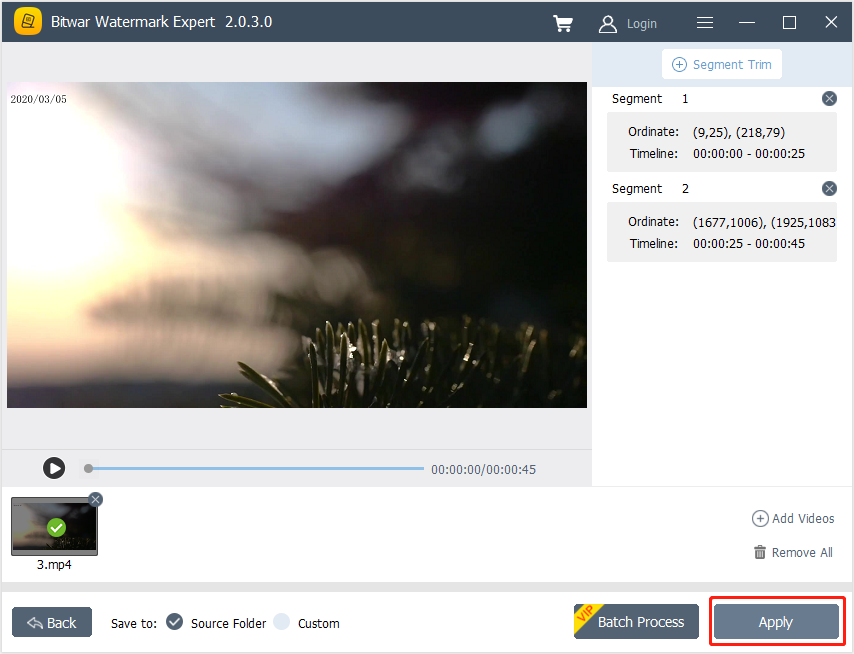
5. 모든 것을 추가 한 후 세그먼트 트림 그리고 클릭 적용 프로세스가 완료 될 때까지 기다립니다.
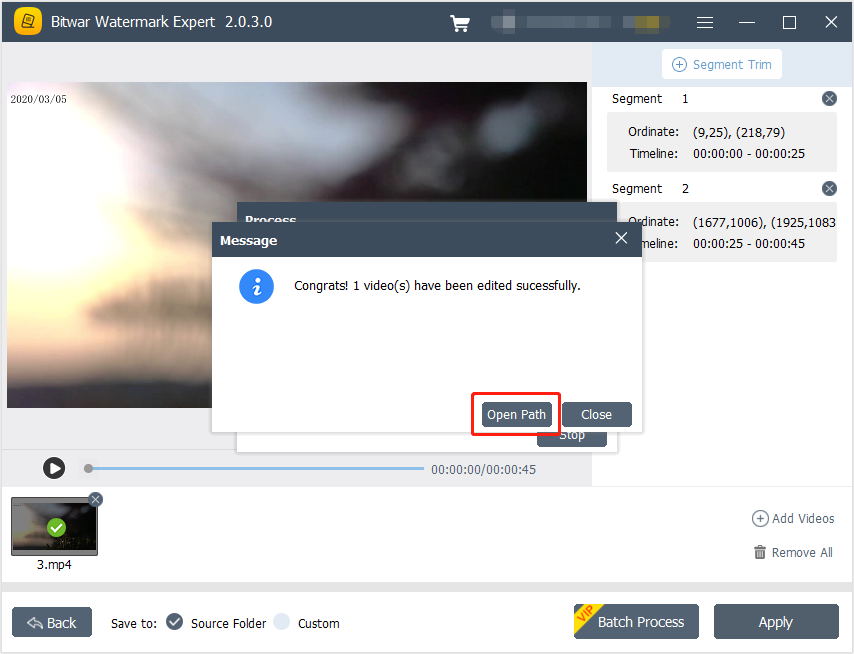
6. 프로세스가 완료되면 선택하십시오 열린 길 파일 디렉토리 폴더에서 비디오를 보려면
7. 시작하자 시사 워터 마크가없는 새로운 비디오!

WaterMark 사진의 다음 튜토리얼을 보려면 아래 링크를 클릭하십시오!




