Excel 파일을 붙여넣을 수 없는 오류를 수정하는 방법은 무엇입니까?
개요: 대부분의 사용자는 단순성 때문에 Microsoft Excel을 좋아합니다. 그러나 다른 소프트웨어 응용 프로그램과 마찬가지로 Excel에도 자체 오류가 발생하기 쉽습니다. 이 기사에서는 붙여넣을 수 없는 오류에 대한 개요와 Excel 파일을 붙여넣을 수 없는 오류를 수정하는 방법을 설명합니다.
한 스프레드 시트에서 다른 스프레드 시트에서 다른 스프레드 시트로 데이터를 복사하려고 시도하면 Microsoft Excel이 데이터를 붙여 넣을 수 없다는이 오류 메시지가 표시 될 수 있습니다. 이 오류는 특정 유형의 데이터에 국한되지 않습니다. 텍스트 편집기 나 웹에서 데이터를 복사하는 동안 오류가 발생할 수도 있습니다. Excel이 데이터를 붙여 넣을 수없는 몇 가지 이유가 있습니다. 간단한 소프트웨어 재부팅에서 더 많은 문제에 이르기까지 문제를 해결하는 다양한 방법이 있습니다. 그러나이 기사의 솔루션을 확인하면 자신에게 맞는 솔루션을 찾을 수 있습니다.
목차
Excel 파일을 수정하는 방법은 붙여 넣을 수 없습니다
방법 1 : Excel 파일을 다시 시작하십시오
대부분의 경우 Excel 시트를 다시 시작하면 오류가 수정되며 고급 솔루션을 수행 할 필요는 없습니다. 그러나 Excel 시트를 닫기 전에 누르십시오. ctrl+s 귀중한 데이터를 잃지 않도록하십시오.
방법 2 : 해제 세포
스프레드 시트의 한 스프레드 시트 또는 병합 된 셀이 포함 된 대상으로 데이터를 복사하려고하는 경우 오류가 발생할 수 있습니다.
- 대상 셀로 이동하여 병합 된 셀을 선택하십시오.
- 에서 리본, 선택하다 홈 > 조정 > 병합 및 센터 세포를 풀기 위해.
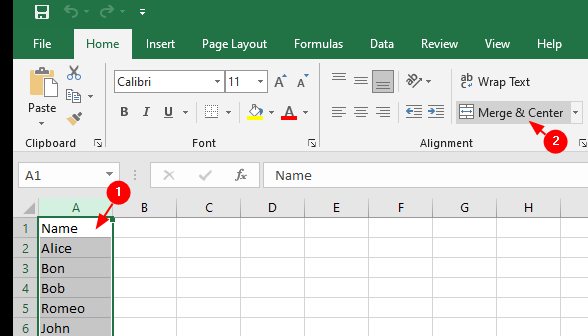
- 데이터를 다시 붙여 넣으십시오.
방법 3 : 페이스트 스페셜 사용
- 페이스트가 작동하지 않으면 스페셜 페이스트를 시도 할 수 있습니다.
- 에서 리본, 선택하다 홈 > 클립 보드 > 풀 > 스페셜 페이스트.
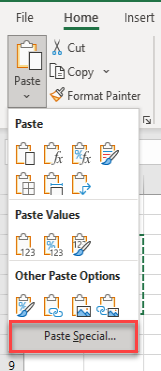
- 관련 페이스트 옵션을 선택하고 클릭하십시오 확인.
방법 4 : DDE를 무시하십시오
켜기 DDE를 무시하십시오 때로는 붙여 넣을 수없는 문제를 해결할 수 있습니다.
- 에서 리본, 선택하다 파일 > 옵션.
- 그런 다음 선택 고급, 아래로 스크롤하십시오 일반적인 영역, 확인 DDE (Dynamic Data Exchange)를 사용하는 다른 응용 프로그램을 무시합니다. 확인한 다음 클릭합니다 확인.
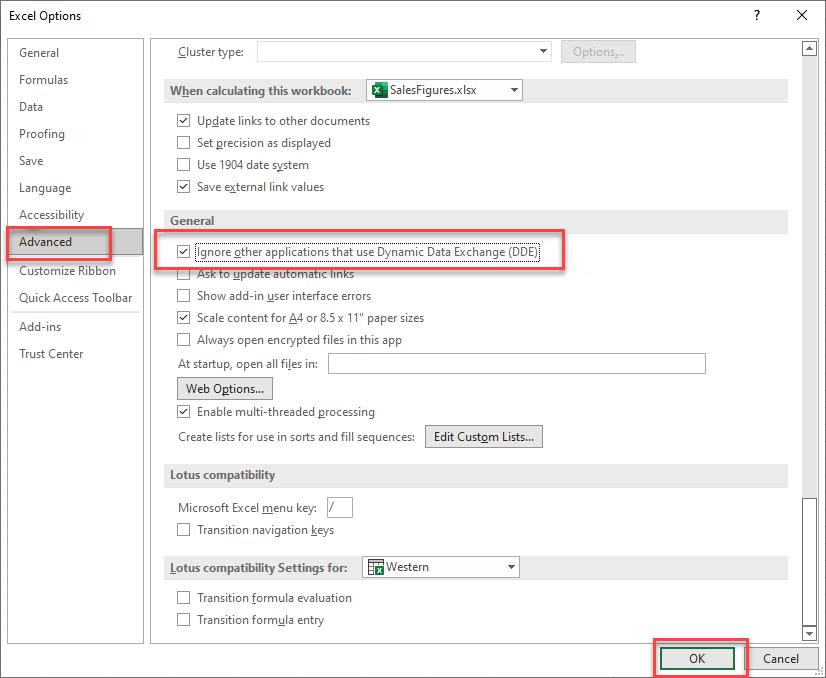
- Excel을 닫고 다시 시작하여 새 설정이 적용됩니다.
방법 5 : 깨끗한 부팅 상태로 PC를 다시 시작하십시오
또 다른 좋은 방법은 시스템을 청소하고 타사 응용 프로그램이 Excel의 작동을 방해하는지 확인하는 것입니다.
- 사용하여 실행 대화 상자를 엽니 다 승리 + R, 입력하십시오msconfig 그리고 히트 입력.
- 아래의 일반 탭, 선택하십시오 선택적 시작.
- 선택하다 로드 시스템 서비스 과 시작 항목을로드하십시오.
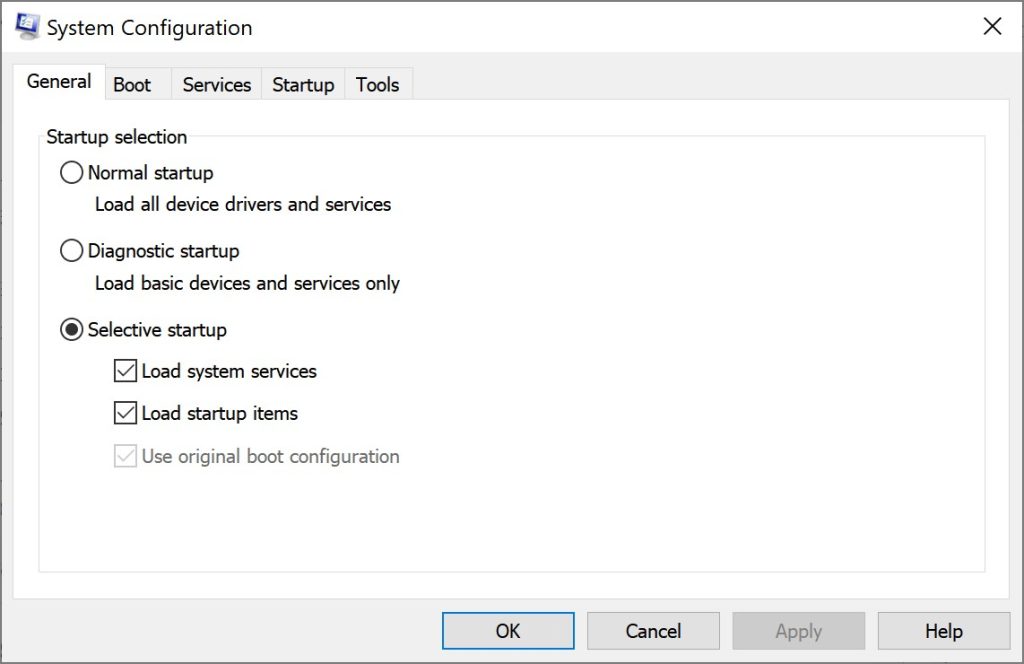
- 그런 다음으로 이동하십시오 서비스 탭, 점검 모든 Microsoft 서비스 숨기기, 클릭하십시오 모두 비활성화 단추.
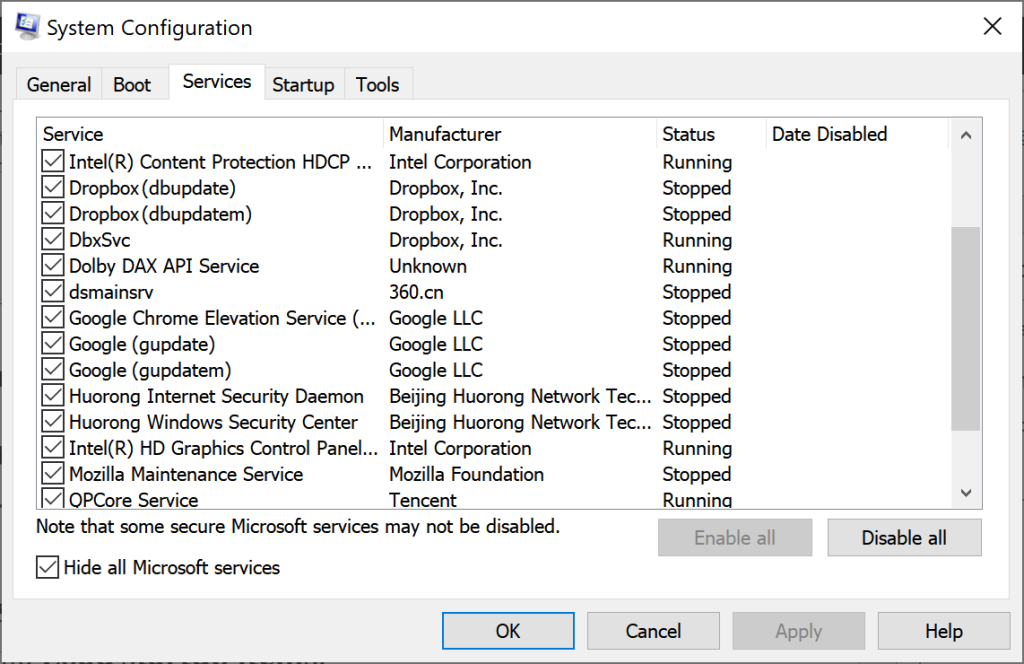
- 클릭 적용 과 확인.
- 마지막으로 시스템을 다시 시작하십시오.
방법 6 : 문서 수리 도구
Excel과 지속적으로 작업하고 오류를 더 자주 경험한다고 가정하면, 우리는 우리와 같은 문서 수리 도구를 설치하는 것이 좋습니다. Bitwar 문서 복구 소프트웨어. 이 소프트웨어는 Microsoft® Office 슈트를위한 원 스톱 문서 수리 소프트웨어입니다. 지원하는 말씀 파일 처리, Excel 스프레드 시트 파일, PowerPoint 슬라이드 프레젠테이션 파일 및 Adobe Inc에서 개발 한 휴대용 문서 형식 (PDF)은 Excel 시트에서 손상된 데이터를 식별하는 데 작동하며 Excel 파일을 쉽게 수정하면 오류가 발생할 수 없습니다.
Bitwar 문서 수리 소프트웨어를 사용하여 손상된 Excel 문서를 수리하려면 아래 단계를 따르십시오.
- 다운로드 Bitwar 문서 복구 ~로부터 웹사이트 다운로드 컴퓨터에 설치하세요.
- 더블 클릭 비디오 복구 도구를 시작합니다.
- 클릭 파일 추가 원하는 손상되거나 손상된 문서를 선택하십시오.
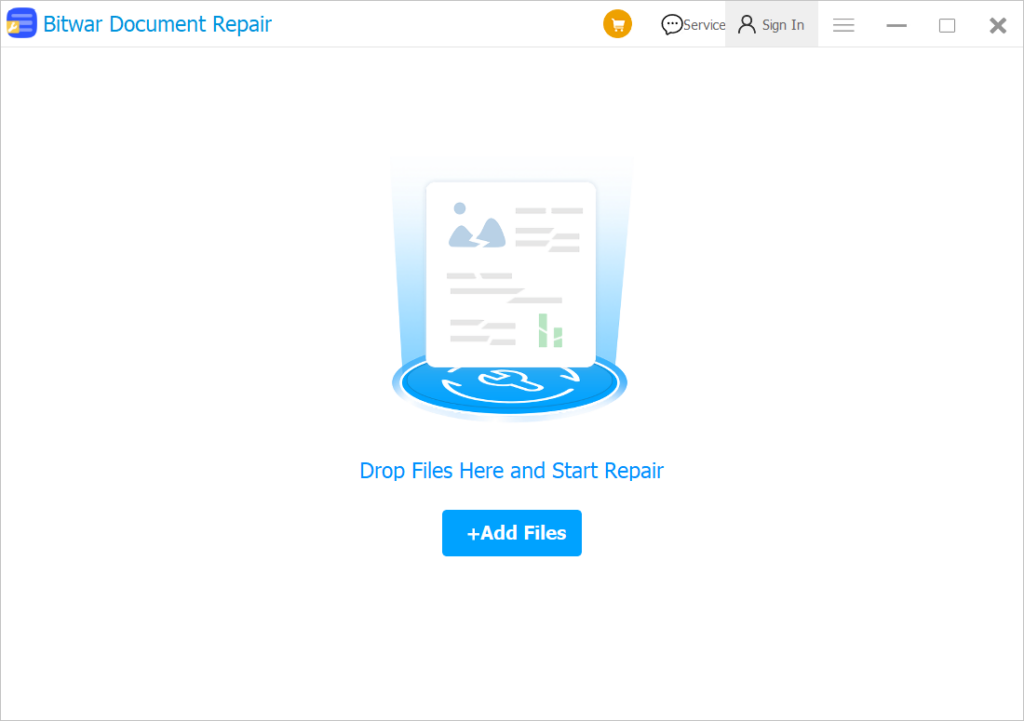
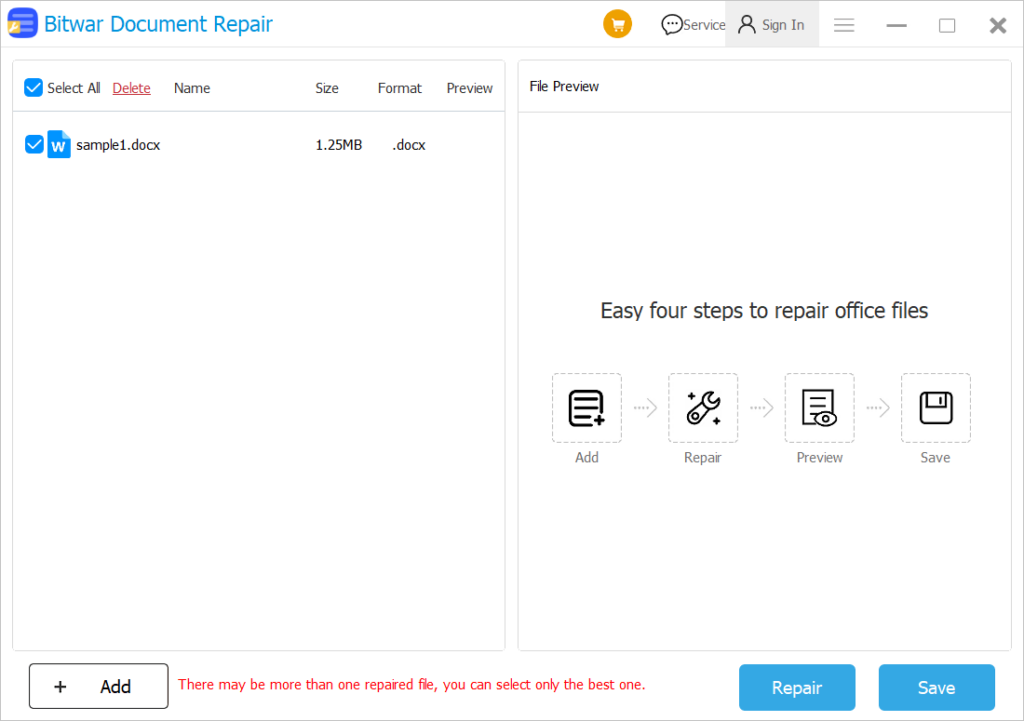
- 문서를 선택한 후 클릭 할 수도 있습니다 추가 더 많은 문서를 선택하려면 일괄 수리 그들을.
- 클릭 수리 원하는 문서를 복구하려면
- 복구가 완료되면 복구된 하위 파일 두 개가 표시됩니다. 이 시점에서 작은 눈 아이콘 하위 파일 옆에 있는 수리된 문서 파일이 오른쪽에서 성공적으로 수리되었는지 미리 볼 수 있습니다. 파일 미리보기 창문.
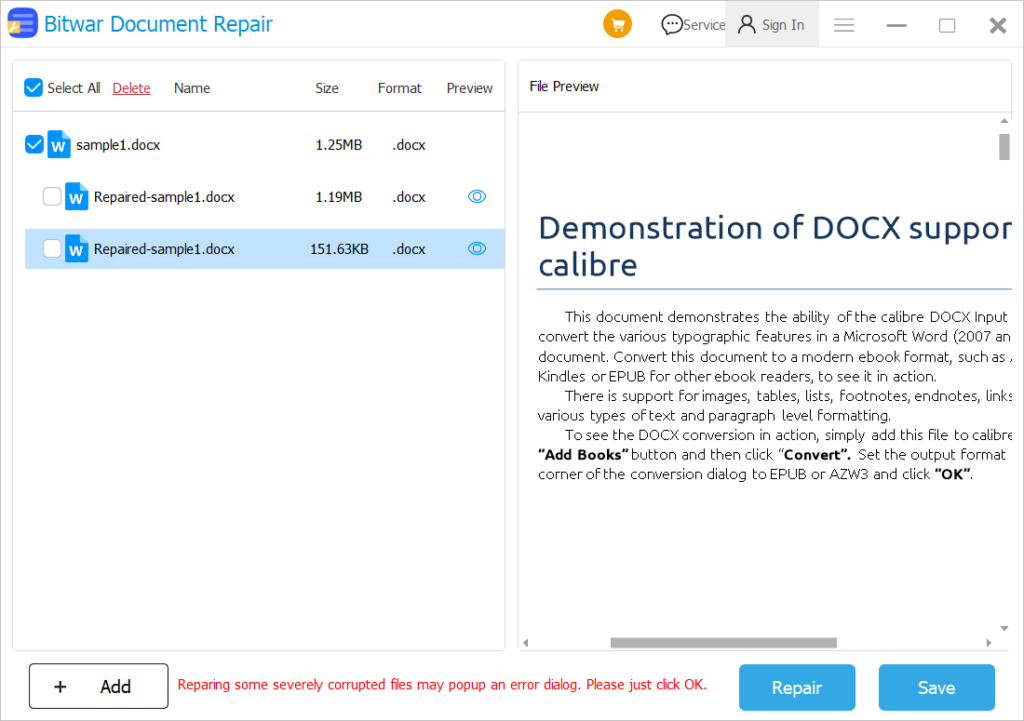
- 가장 정확한 파일을 선택한 다음 저장 버튼을 눌러 파일을 컴퓨터에 저장하세요.
- 이제 컴퓨터에서 문서 파일을 열고 편집할 수 있습니다.
결론
이 기사는 Excel 파일을 수정하는 데 도움이되는 6 가지 방법을 소개했습니다. Bitwar 문서 복구 소프트웨어. 우리의 도구 또는 기타 방법에 문제가 있으시면 아래의 공통점을 남겨 두십시오.
이전 기사
What’s New in Bitwar iPhone Data Recovery for Mac 2.5.2 Summary: Most users love Microsoft Excel for its simplicity. However, just like any other software application, Excel is prone to...다음 기사
6 Methods To Fix CHKDSK Cannot Continue In Read-only Mode Summary: Most users love Microsoft Excel for its simplicity. However, just like any other software application, Excel is prone to...
Bitwar 비디오 복구 정보
Batch repair all sorts of damage and corrupt video files from any recording devices.
더 알아보기



