수정 : I/O 장치 오류
개요:이 게시물을 읽은 후에는 I/O 장치 오류가 무엇이며 원래 데이터에 영향을 미치지 않고 수정하는 방법을 알 수 있습니까? 이 기사는 I/O 장치 오류의 기원과 솔루션을 이해하는 데 도움이됩니다. 이 기사는 I/O 장치 오류 문제를 해결하는 솔루션을 제시합니다.
목차
I/O 장치 오류 소개
컴퓨터 화면에서 I/O 장치 오류를 제시 한 그러한 경험을 한 적이 있습니까? 우리는 Drive 또는 Disk에 액세스하려고 시도하는 동안 Windows가 입력/출력 작업 (예 : 데이터를 읽거나 복사하는)을 수행 할 수없는 경우 I/O 장치 오류가 발생한다는 것을 알고 있습니다.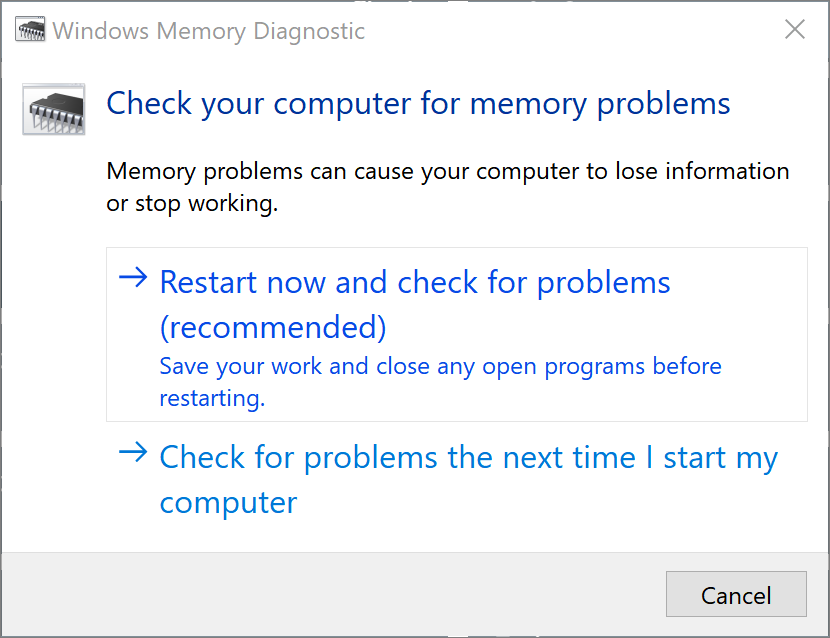
I/O 장치 오류의 원인
- 삽입 된 저장 장치가 제대로 연결되지 않았습니다. PC는 연결된 장치를 정상적으로 감지 할 수 없습니다.
- 컴퓨터 USB 포트 또는 USB 카드 리더가 손상되거나 손상되었습니다.
- 컴퓨터 저장 장치 드라이버는 연결된 장치와 구식, 손상 또는 호환되지 않습니다.
- 외부 하드 드라이브, 메모리 카드 또는 USB 드라이브는 잘못된 드라이브 문자로 인식됩니다.
- 액세스하려는 외부 하드 드라이브, 메모리 카드 또는 USB 드라이브는 더럽거나 손상되었습니다.
- Windows는 하드웨어 장치가 사용할 수없는 전송 모드를 사용하려고합니다.
일반적으로 I/O 장치 오류 메시지를 트리거하는 원인과 방법에 관계없이 문제를 해결하기 전에 영향을받는 드라이브의 데이터를 전송하거나 백업하는 것이 좋습니다. I/O 오류가 발생한 경우 영향을받는 드라이브에 저장된 모든 파일 및 데이터가 완전히 손실 될 수 있으므로.
그렇다면 손상된 드라이브에서 중요한 파일이 손실 된 경우 손실 된 데이터 나 파일을 되 찾으려면 어떻게해야합니까?
드라이브에서 손실 된 데이터를 복원합니다
여기서는 적극 권장합니다 Bitwar 데이터 복구 소프트웨어 손실 된 파일을 다시 가져옵니다.
Bitwar를 사용하여 데이터 복구 소프트웨어, 원래 데이터를 손상시키지 않고 손실 데이터를 쉽고 빠르게 복구 할 수 있습니다. 안전성이 높고 성능이 뛰어나며 간단한 작동이있는 도구입니다. 드라이브에서 손실 된 데이터를 복구하려면 아래 지침을 살펴보십시오.
1 단계. 시작 Bitwar 데이터 복구 The의 소프트웨어 Bitwarsoft 다운로드 센터.
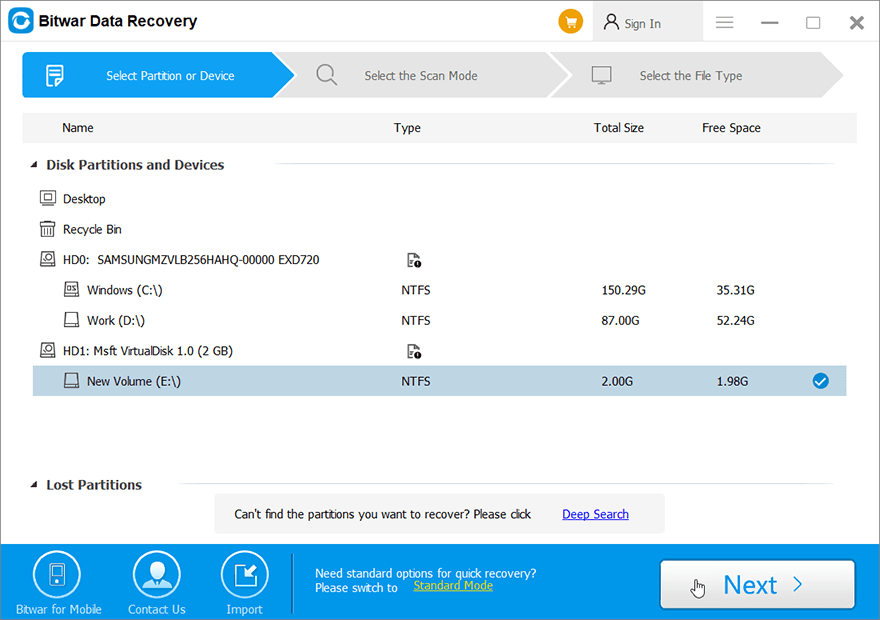
2 단계. 대상 드라이브를 선택하고 스캔을 클릭하여 필요한 데이터를 스캔합니다.
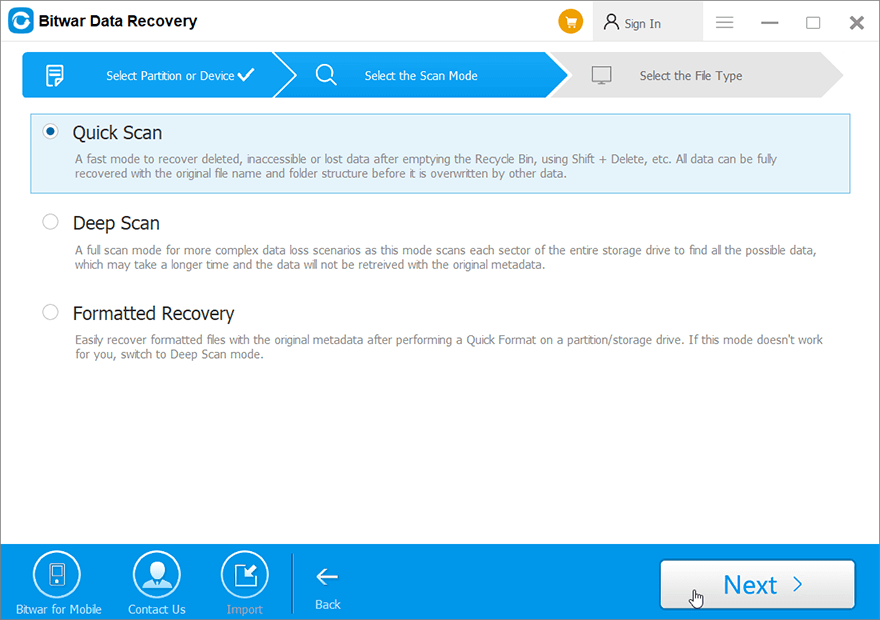
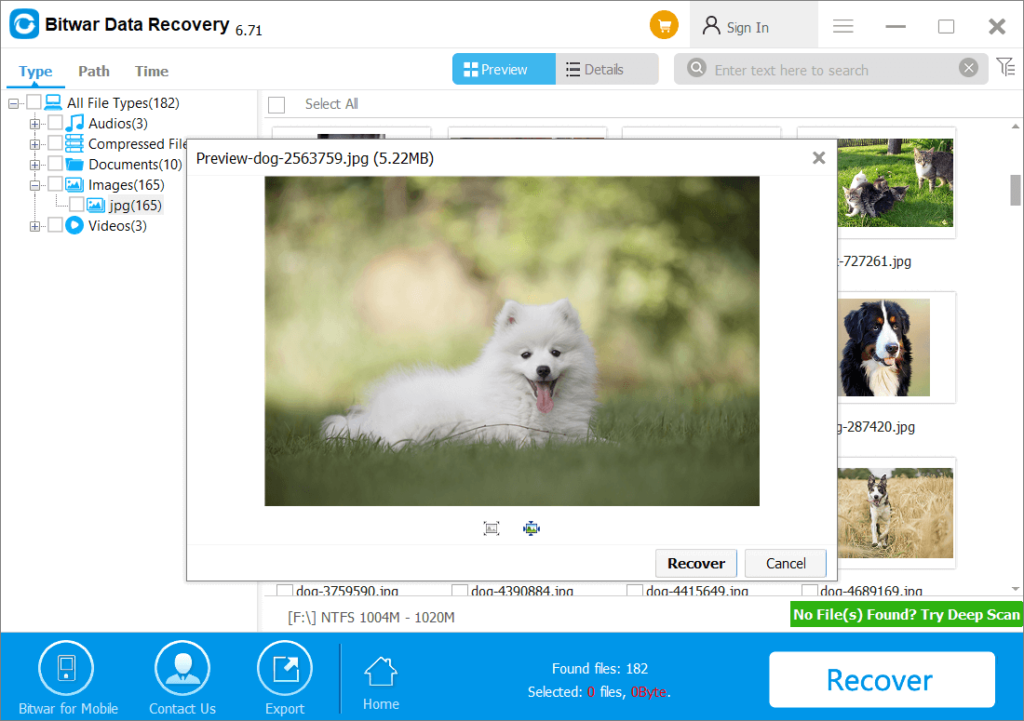
3 단계. 스캔 데이터를 확인한 후 복구 버튼을 클릭하십시오.
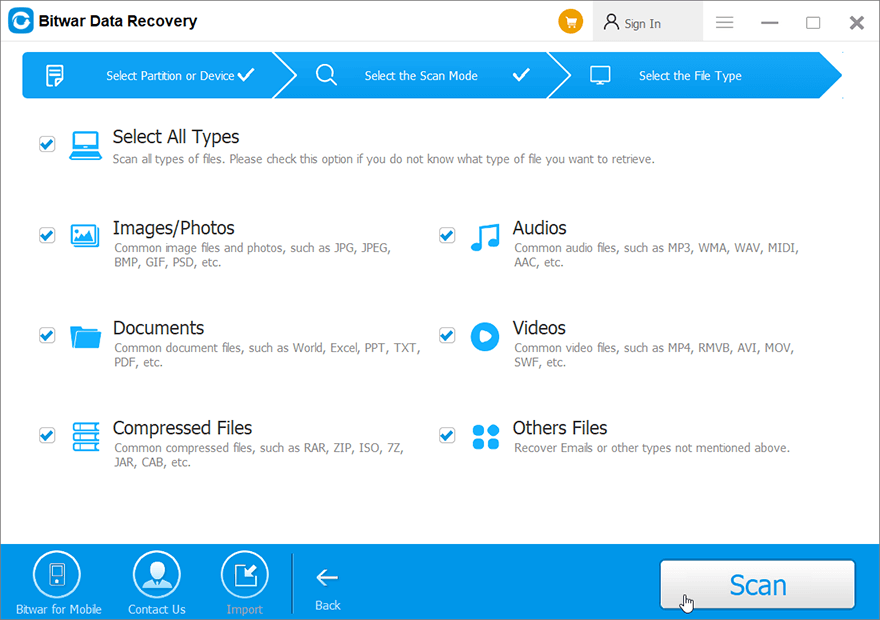
4 단계. 다른 위치에서 손실 된 데이터를 미리보고 저장합니다.
"I/O 장치 오류"문제를 해결하는 방법
I/O 장치 오류 문제를 해결하려면 아래 솔루션을 읽으십시오.
솔루션 1. 저장 장치 연결이 제대로 작동하는지 확인하십시오.
영향을받는 저장 장치가 제대로 연결되지 않을 수 있습니다. 연결을 확인하려면 스토리지 미디어를 분리하고 다른 USB 포트, USB 케이블, USB 어댑터 또는 USB 카드 리더에 연결하십시오. 이것이 잘못된 연결로 인해 발생하는 경우 평소와 같이 장치의 데이터를 읽을 수 있어야합니다.
해결책 2 : 장치 드라이버를 다운로드, 설치 또는 업데이트하십시오
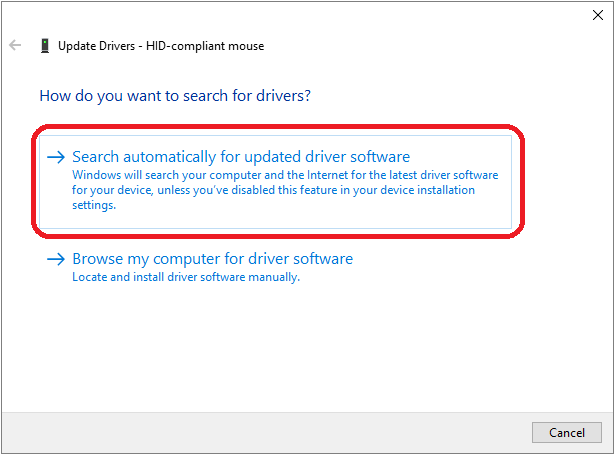
입력/출력 기능에 영향을 줄 수 있으므로 컴퓨터 저장 장치 드라이버가 연결된 장치와 구식, 손상 또는 호환되지 않는지 확인해야합니다.
장치 드라이버를 다운로드, 설치 또는 업데이트 한 다음이 장치를 분리하여 다시 연결하여 I/O가 수리되었는지 확인하십시오.
솔루션 3 : 드라이브에서 디스크 오류 확인 및 수정
1 단계: a 명령 프롬프트.
참고 : 스캔을 수행하는 데 필요한 권한을 갖도록 관리자로 CHKDSK 명령을 실행해야합니다.
2 단계: 유형 "CHKDSK /FX:”명령 프롬프트에서 누르고 누릅니다 입력. 문자 "x"는 스캔을 실행하려는 드라이브의 문자 이름으로 대체해야합니다.
3 단계: 마지막으로,“출구”그리고 누르십시오 입력.
솔루션 4 : IDE 채널 속성에서 드라이브의 전송 모드 변경
드라이브의 전송 모드가 변경되거나 잘못된 경우 Windows는 드라이브에서 컴퓨터로 데이터를 전송할 수 없습니다. 이 문제를 해결하려면 전송 모드를 변경하려면 아래 단계를 따르십시오.
1 단계: 눌렀다 출발 단추.
2 단계: 마우스 오른쪽 버튼으로 클릭 이 컴퓨터 또는 내 컴퓨터에서.
3 단계: 선택하다 조치.
4 단계: 선택하세요 장치 관리자.
5 단계: IDE ATA/ATAPI 컨트롤러를 확장하십시오. PC의 다양한 IDE ATA/ATAPI 채널 목록이 표시됩니다.
6 단계: 마우스 오른쪽 버튼을 클릭하십시오 채널 연결 외부 하드 디스크에 "속성"을 클릭하십시오. 일반적으로 외부 하드 드라이브에 일반적으로 사용되는 채널은 보조 IDE 채널입니다.
7 단계:“고급 설정“,“선택”PIO 만""라벨이 붙은 상자의 옵션전송 모드”이것은 외부 하드 드라이브의 장치를 나타냅니다. 일반적으로 이것은 장치 0입니다. "OK"버튼을 클릭 한 후 모든 창을 닫습니다.
8 단계: 재시작 컴퓨터를 확인하고 드라이브를 확인하십시오.
솔루션 6 : 하드 드라이브 포맷
If none of the above solutions help you, you can try to format your hard drive. If you don’t know how to format your hard drive easily, you can try MiniTool Partition Wizard to format your hard drive quickly and easily using its simple interface and guide.
결론
I/O device error issue maybe bring some troubles for us, and in the process of fixing it, which will affect the original data, do not worry, you will have the best solutions to fix this I/O device error issue from this post, and recover lost data from the drive by using Bitwar Hard Drive Data Recovery.
Previous Article
Effective Solutions To Fix Laptop Keeps Disconnecting From Wi-FI Issue Summary: After reading this post, you will know what is an I/O device error and how to fix it without...Next Article
Fixed: Devices Not Migrated On Windows 10 Summary: After reading this post, you will know what is an I/O device error and how to fix it without...
About Bitwar Data Recovery
3 Steps to get back 500+ kinds of deleted, formatted or lost documents, photos, videos, audios, archive files from various data loss scenarios.
더 알아보기



