그림을 다루는 회색 상자를 수정하는 솔루션
개요: 이 기사를 통해 그림 커버링 그림 문제를 수정하고 수리하는 간단한 솔루션을 소개하고 사용하여 모든 필수 데이터를 복구합니다. Bitwar 데이터 복구 소프트웨어.
왜곡 된 그림은 분명히 기억을 망칠 수 있습니다. 누락 된 부품이나 스트립과 같은 왜곡은 종종 온라인으로 다운로드 된 사진에서도 멀티미디어 파일의 손상으로 인해 목격됩니다. 이 문제에 기여하는 몇 가지 주요 이유는 다음과 같습니다.
- 파일은 완전히 복사하거나 전송되지 않습니다.
- 손상된 사진
- 사진을 전송하는 동안 정전
- 안전하지 않은 사용 데이터 복구 소프트웨어
- 저장 장치의 논리적 및 물리적 손상
목차
그림을 다루는 회색 상자를 고치고 해결하는 방법 문제
솔루션 1 : 사진을로드 한 사진
때때로, 갑작스런 시스템 종료 및 스토리지 미디어 분리와 같은 데이터의 불완전한 전송 또는 다운로드는 프로세스 사이에서 사진의 왜곡을 유발할 수 있습니다. 이러한 시나리오에서는 사진을 다시 다운로드하십시오.
해결책 2 : 백업에서 사진을 복구하십시오
모든 파일의 백업을 유지 관리하는 것을 선호하는 경우 백업 폴더에서 사진을 원활하게 복구하여 완벽한 이미지를 얻을 수 있습니다.
해결책 3 : 명령 프롬프트
- 시스템 검색 상자에서 CMD를 입력하여 명령 프롬프트를 엽니 다.
- 이제 명령 프롬프트를 오른쪽 클릭하고 선택하십시오 관리자로 실행하십시오.
- 명령 프롬프트에서 입력 SFC/스캐 노 그리고 누르십시오 들어가다.
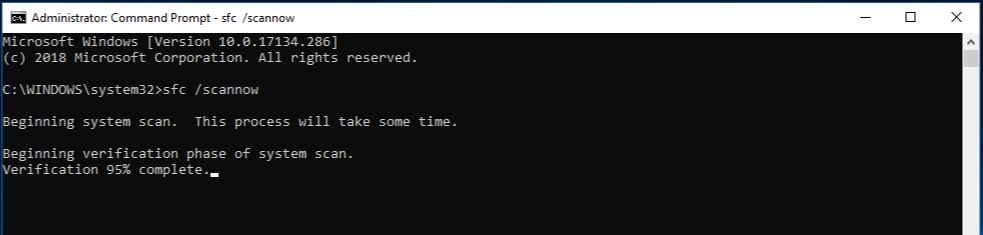
- 스캔 및 수리 프로세스가 완료된 후 컴퓨터를 다시 시작하고 문제가 해결되었는지 확인하십시오.
해결책 4 : 이미지 편집기
Photoshop과 같은 이미지 편집 소프트웨어에서 손상된 이미지를 열고 약간의 변경을 시도하고 AS를 저장하십시오 동일한 목적지 경로로 사진을 찍고 원래 회색 사진을 덮어 씁니다.
대부분의 경우이 솔루션은 많은 사용자가 사진 파일에 누락 된 데이터를 작성하여 원본 사진에서 누락 될 수있는 절반 또는 전적으로 인사하는 문제로 사진을 수정하는 데 도움이되었습니다.
솔루션 5 : 16 진 편집자
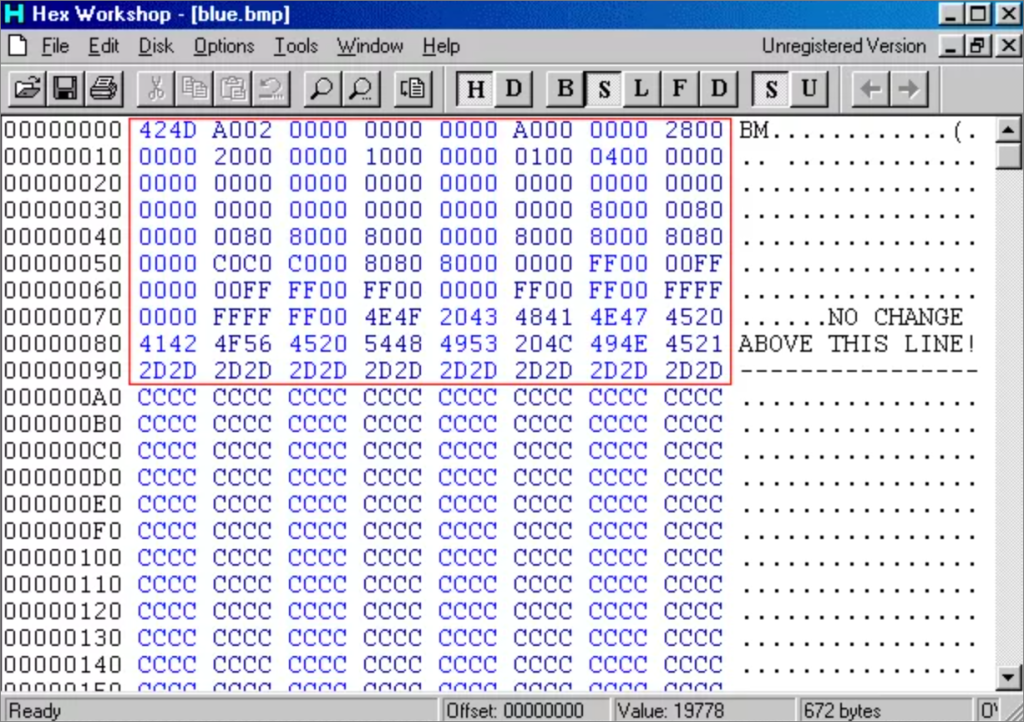
HXD, Cygnus 또는 Hex Workshop은 주로 손상된 데이터의 이진 파일을 변경하는 데 주로 사용되는 3 가지 최고의 HEX 편집기 도구입니다. 여기서는 0 & 1의 형태 인 파일을 수정할 수 있습니다. 그림의 단일 잘못된 바이트조차도 이미지에서 손상을 일으켜 왜곡 될 수 있습니다. 이진 코딩에 익숙한 경우에만 회색 상자를 보여 주거나 부분적으로 표시하는 그림을 수리하려면 HEX 편집기를 선택하십시오.
- 편집기를 시작하고 수리하려는 JPEG 사진을 엽니 다.
- 이제 JPEG 파일의 16 진 코드를주의 깊게 검사하십시오. 헤더에서 파일 코드를 변경할 수 있습니다. 0000에서 FFFF에 이르기까지 모든 것이 될 수 있습니다.
- 관련 변경을 한 후에는 시스템에 파일을 저장하십시오. 파일을 덮어 쓰는 대신 두 번째 사본을 만드는 것이 좋습니다.
방법 6 : 데이터 복구 소프트웨어
사진에서 회색 상자를 수정하는 가장 좋은 방법 중 하나는 데이터를 복구하는 것입니다. 일반적으로 우리는 데이터를 덮어 쓰고 회색 사진을 얻습니다. Bitwar 데이터 복구 소프트웨어 모든 형식의 손실, 액세스 할 수 없거나 삭제 된 사진을 검색 할 수 있습니다. 또한 Windows 및 Mac에서 비디오, 음악, 문서, 이메일 및 기타 데이터 파일을 복구 할 수도 있습니다. 다음 기능을 통해이 소프트웨어에 대해 배울 수 있습니다.
- 문서, 사진, 비디오, 오디오, 이메일 등을 포함하여 인식 된 데이터 유형은 모두 지원됩니다.
- 이 소프트웨어는 Windows 또는 Mac의 내부 및 외부 하드 드라이브, SD 메모리 카드, USB 플래시 드라이브 또는 기타 디지털 스토리지 미디어에서 580+ 삭제, 포맷, 손실 및 사라진 데이터를 복구합니다.
- 사용자는 스캔 된 파일을 미리보기하고 원하는 파일을 선택적으로 복원 할 수 있습니다.
- 내장 내비게이션이 뛰어난 간소화 된 데이터 복구 프로세스를 사용하면 개인이 쉽게 사용할 수 있습니다.
이제이 소프트웨어를 작동하여 모든 형식의 손실, 액세스 할 수 없거나 삭제 된 사진을 복구하기 위해이 소프트웨어를 작동하는 방법을 살펴 보겠습니다.
- 가다 Bitwarsoft 다운로드 센터, 찾아서 설치 Bitwar 데이터 복구 컴퓨터에서.
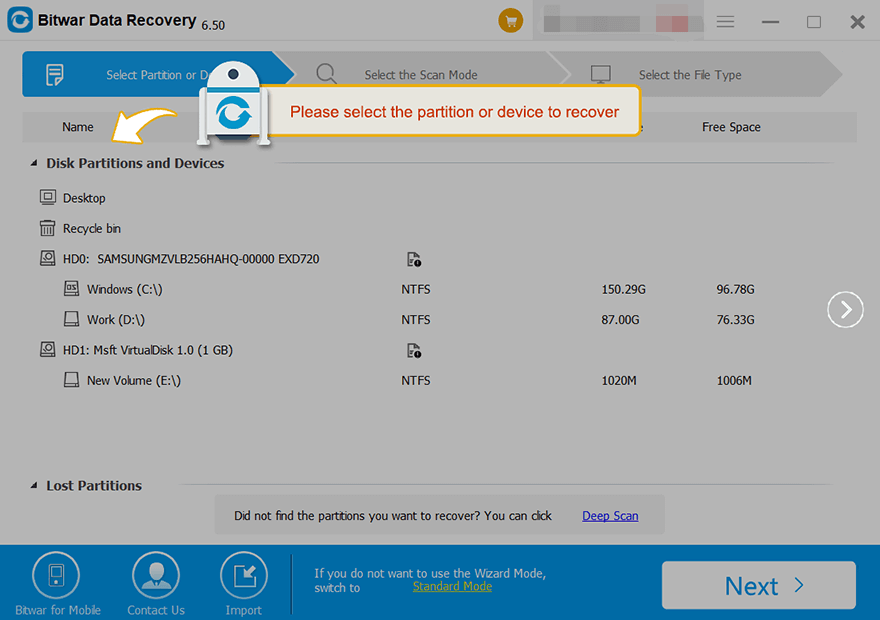
- 선택 파티션 또는 장치 당신이 스캔하고 싶다는 것.
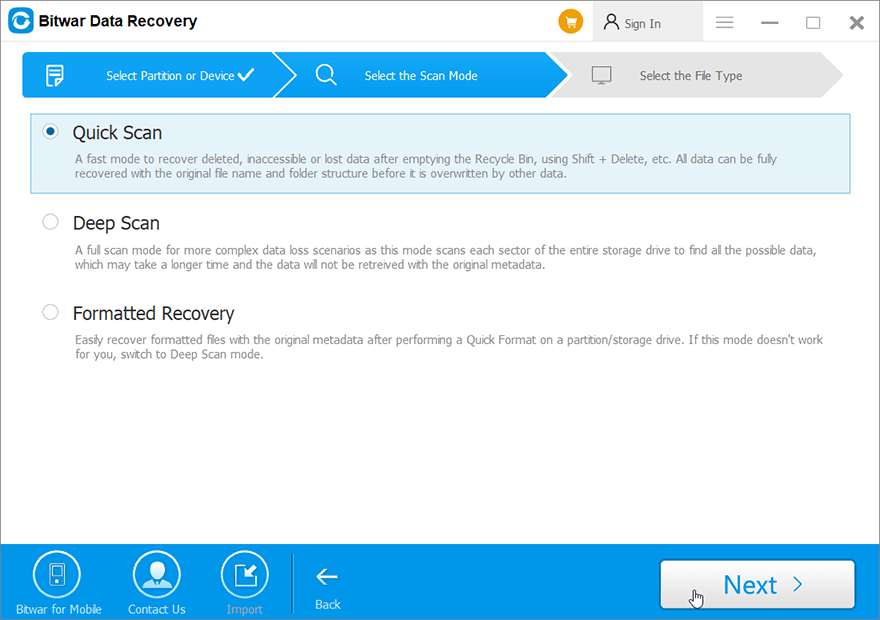
- 선택 빠른 스캔 방법. 삭제 된 데이터를 찾을 수 없으면 정밀 스캔 방법. 컴퓨터의 모든 구석에서 데이터를 찾기 위해 심층적 인 검색을 수행합니다. 그런 다음 클릭하십시오 다음 단추.
- 대상 파일 유형을 선택하십시오. 이미지/사진, 클릭하십시오 주사.
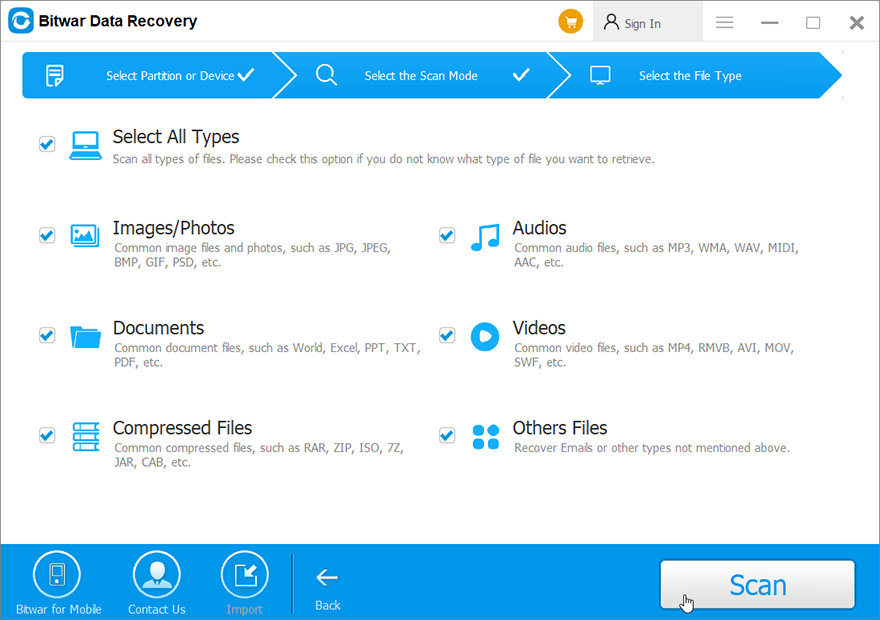
- 사진 파일을 선택, 미리보기 및 듣고 클릭하십시오. 다시 덮다 파일을 다른 장치 나 파티션에 저장합니다.
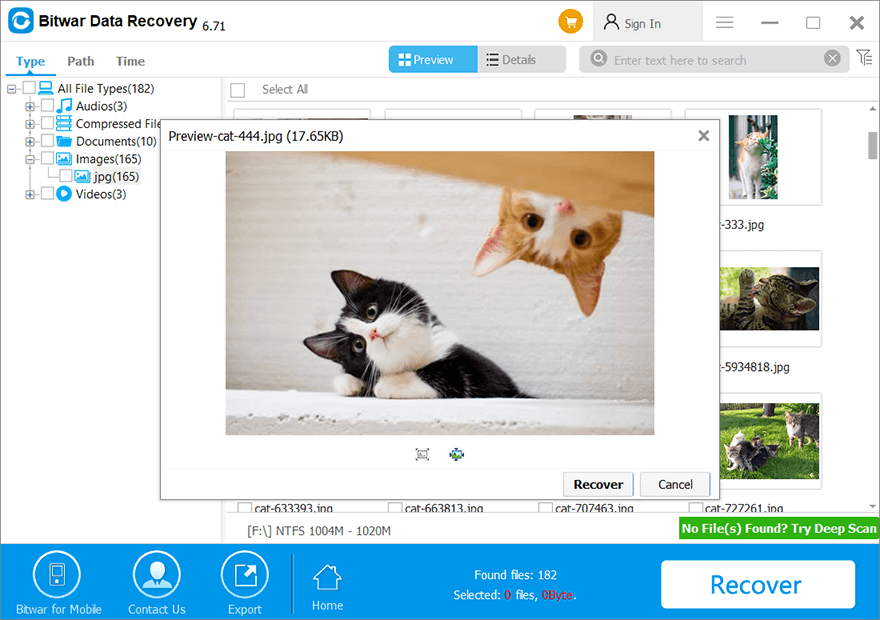
노트: 삭제 된 모든 사진을 다른 파일 위치에 저장하여 데이터를 덮어 쓰는 것을 방지하십시오!
결론
이 기사에서 이러한 솔루션을 따르면 그림 문제를 덮는 회색 상자를 확실히 고칠 수 있습니다. 사진 파일을 수리하려면 처음 5 가지 방법을 시도해 볼 수 있습니다. 분실 또는 삭제 된 파일을 복구하려면 간단히 시도하십시오 Bitwar 데이터 복구 소프트웨어.
이전 기사
5 Methods To Recover Deleted Restore Points In Windows 10 Summary: Through this article, we will introduce you to some simple solutions to fix and repair the gray box covering...다음 기사
What’s New in Bitwar Watermark Expert V2.1.8.0 Summary: Through this article, we will introduce you to some simple solutions to fix and repair the gray box covering...
Bitwar 데이터 복구 정보
3 Steps to get back 500+ kinds of deleted, formatted or lost documents, photos, videos, audios, archive files from various data loss scenarios.
더 알아보기



