수정 사항: 파일 형식이나 파일 확장명이 유효하지 않기 때문에 Excel에서 파일을 열 수 없습니다.
개요: Microsoft Excel을 자주 사용하여 Excel이 파일 형식 또는 파일 확장자가 유효하지 않기 때문에 파일을 열 수 없습니다. 그렇다면이 문제를 해결하는 방법은 무엇입니까? 이 기사에서는 문제를 해결하는 방법을 소개합니다.
목차
개요
Excel 문서의 파일 형식은 .xlsx 또는 .xls입니다. 사용자가 파일을 열 때마다 동일한 확장자로 열립니다. 그러나 일부 사용자는 Office에서 Excel 파일을 열거나 편집하려고 할 때 "Excel이 파일을 열 수 없기 때문에 Excel이 파일을 열 수 없습니다"라는 오류 메시지를 만날 수 있습니다. 사용자가 Excel 에서이 오류를 만나면 일반적으로 두 가지 이유 중 하나 때문입니다.
- 파일이 손상되었습니다.
- 파일 확장자는 지원되지 않습니다.
그러나 항상 문제를 해결하는 방법이 있습니다. 다음으로 다음과 같이 문제를 해결하십시오.
Excel을 수정하는 방법은 파일을 열 수 없습니다
방법 1 : 파일 확장자를 변경합니다
파일을 열 수 없으면 지원되지 않는 파일 확장으로 인한 것일 수 있습니다. 솔직히 말해서, 대부분의 스프레드 시트가 Excel을 열 수있는 형식을 사용하기 때문에 오늘날 매우 드문 일입니다. 그러나 2007 년 이전의 Excel 프로그램에서 문서를 열려고하는 경우 특정 파일에 문제가 생길 수 있습니다.
- 열다 엑셀 그리고 클릭하십시오 파일 탭.
- 그런 다음 가십시오 열기 > 검색 열 수 없는 파일을 선택하세요.
- 파일 이름 필드에서 확장자를 다음과 같이 변경합니다. .xlsx 에 .xls 그리고 저장하세요.
- 파일을 다시 열어보세요.
방법 2: 열기 및 복구 유틸리티 활용
내장된 열기 및 복구 유틸리티를 사용하여 확장명이 유효한 오류가 아니기 때문에 Excel에서 파일을 열 수 없는 문제를 해결할 수 있습니다. 다음 단계에 따라 활용하세요.
- 엑셀을 실행하고 다음을 클릭하세요. 열려 있는 에서 파일 메뉴.
- 목록에서 Excel에서 파일을 열 수 없다는 오류가 표시된 Excel 문서를 선택하세요.
- 다음 드롭다운 목록에서 열려 있는 탭하고 선택 개봉 및 수리.
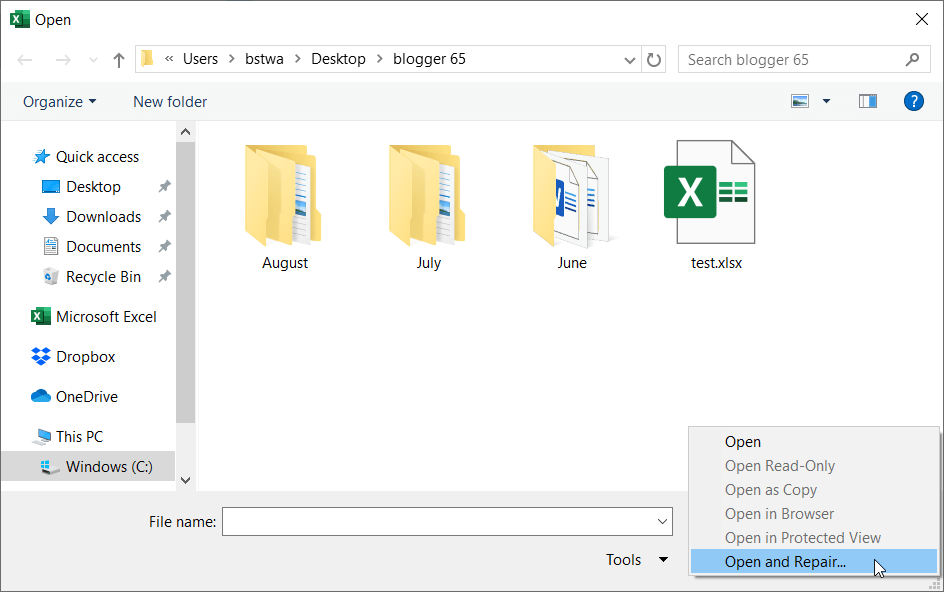
- 마지막으로 수리하다 버튼을 눌러 엑셀 파일을 복구하세요.
방법 3: Excel 파일 권한 편집
파일을 열 수 있는 권한이 부족한 경우 'Excel 파일 형식 또는 파일 확장명이 유효하지 않습니다.' 오류가 나타날 수 있습니다. 일반적으로 다른 사용자로부터 받은 Excel 파일을 열려고 할 때 이러한 현상이 발생합니다. 다음 단계에 따라 파일 권한을 변경하고 문제가 해결되는지 확인하세요.
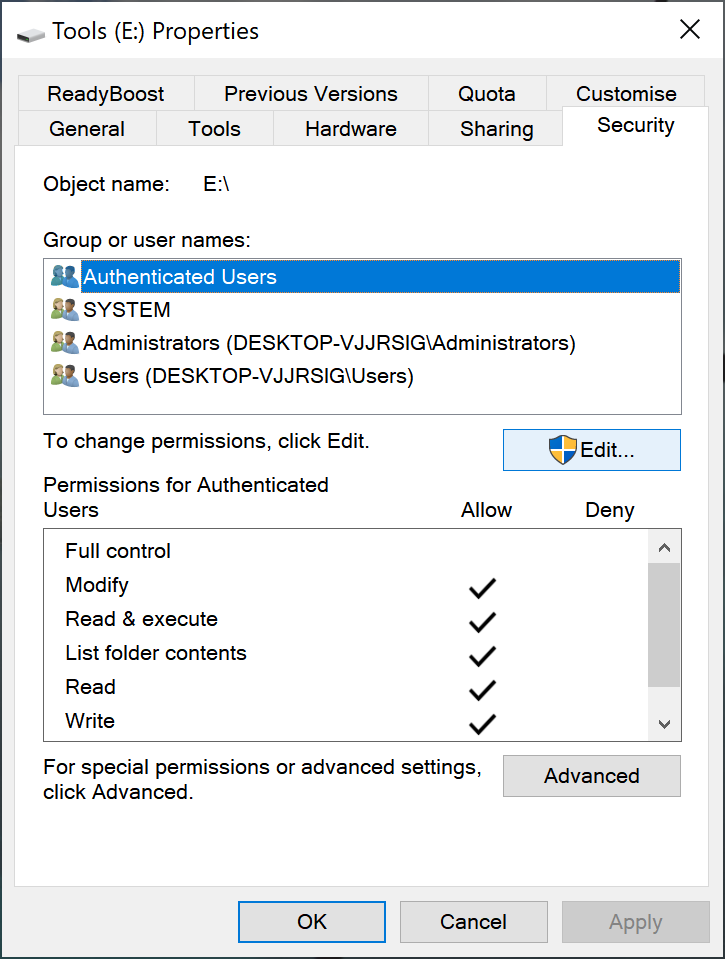
- 열리지 않는 파일을 마우스 오른쪽 버튼으로 클릭하고 등록.
- 파일 속성 대화 상자에서 보안 탭을 누른 다음 편집 단추.
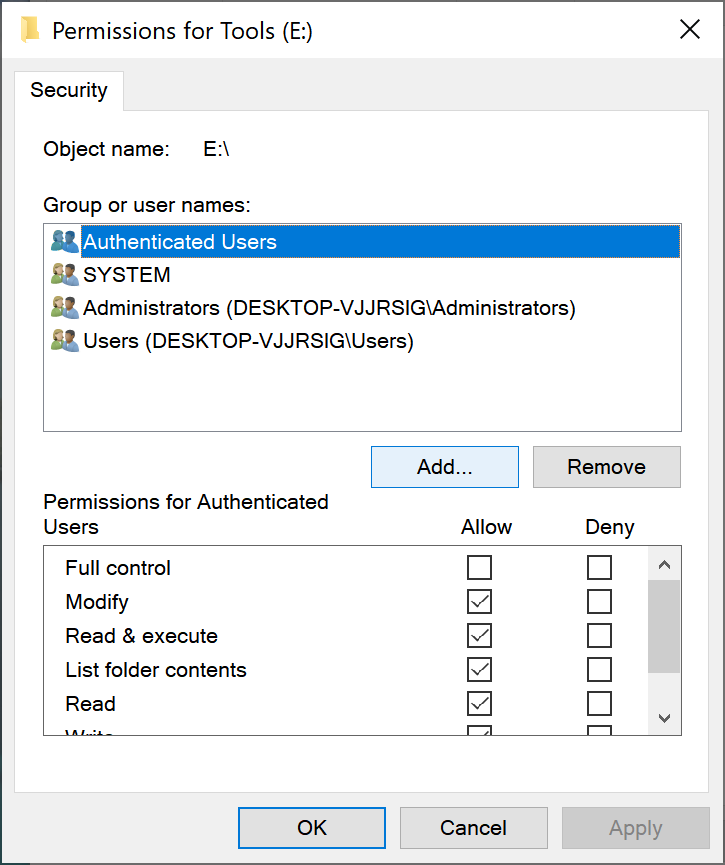
- 파일 권한 대화 상자가 나타나면 추가 단추.
- 다음을 클릭하세요. 고급 버튼의 사용자 또는 그룹 선택 창문.
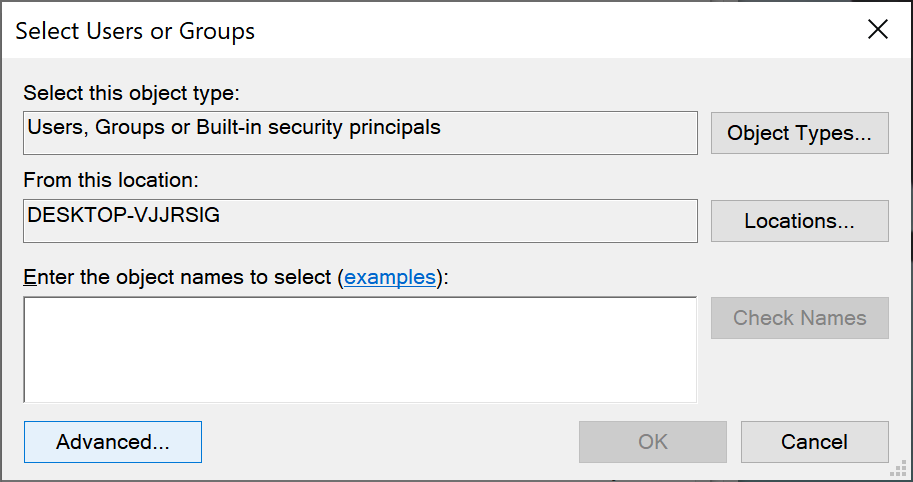
- 선택하다 지금 찾기 모든 사용자 및 그룹 목록이 검색 결과 상자에 표시됩니다. 선택하다 모두 그룹 목록에서 확인.
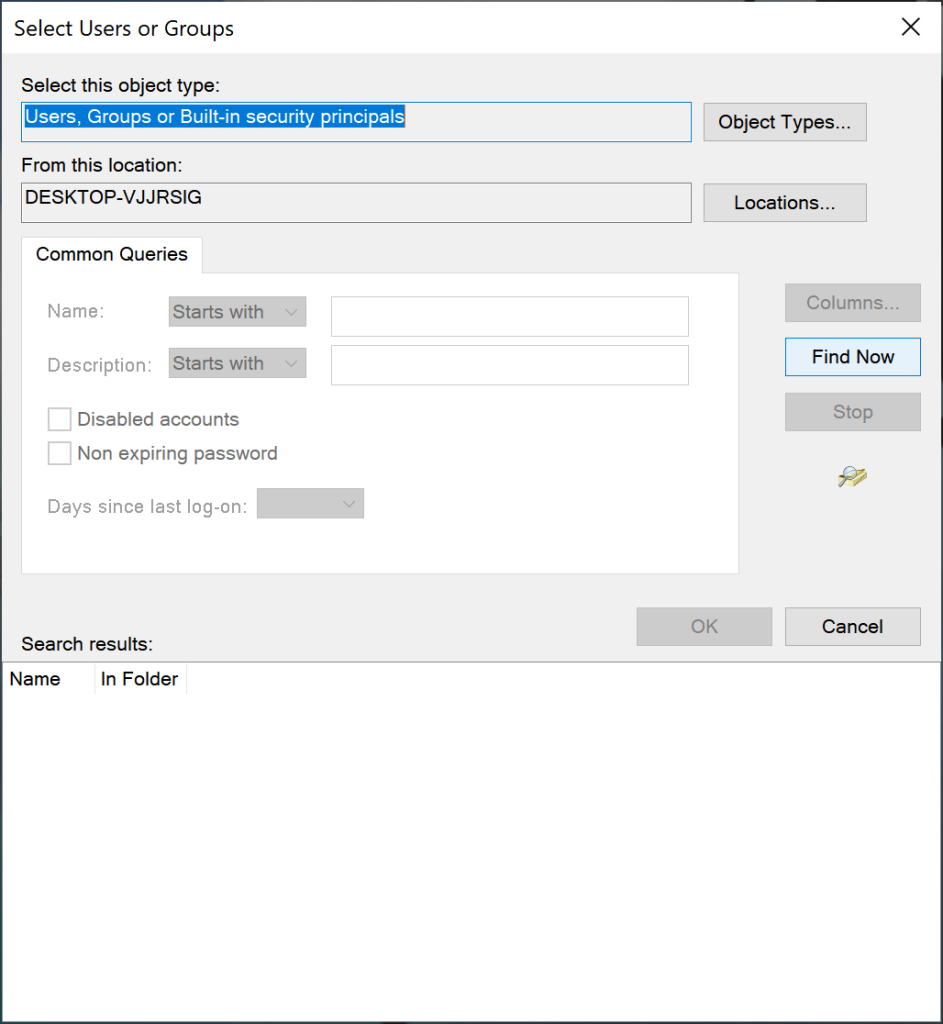
- 당신은 볼 수 있습니다 모두 에 있는 그룹 선택할 개체 이름을 입력하세요. 텍스트 상자.
- 그런 다음 클릭 확인 다시 한번 파일의 권한 대화 상자로 돌아갑니다.
- 클릭 모두 에서 그룹 또는 사용자 이름상자를 상자에 넣고 아래의 모든 확인란을 확인하십시오 허용하다.
- 클릭 적용 과좋아요.
이제 Excel 파일을 다시 열어보십시오. Excel 파일이 여전히 오류를 열 수 없으면 다음 해결 방법을 사용하십시오.
방법 4 : 문서 수리 소프트웨어
“Excel이 유효하지 않기 때문에 Excel이 파일을 열 수없는 경우”문제는 파일 부패로 인해 파일 호환성이 아닌 파일 손상으로 인해 발생합니다. 문제를 해결하는 데 도움이되는 전문 문서 수리 소프트웨어가 필요합니다.
Bitwar 문서 복구 소프트웨어 Microsoft® Office 슈트를 위한 원스톱 문서 복구 소프트웨어입니다. 지원하는 말씀 파일 처리, Excel 스프레드 시트 파일, PowerPoint 슬라이드 프레젠테이션 파일 및 Adobe Inc.가 개발 한 휴대용 문서 형식 (PDF).
Bitwar 문서 수리 소프트웨어를 사용하여 손상된 Excel 문서를 수리하려면 아래 단계를 따르십시오.
- 다운로드 Bitwar 문서 복구 ~로부터 웹사이트 다운로드 컴퓨터에 설치하세요.
- 더블 클릭 비디오 복구 도구를 시작합니다.
- 클릭 파일 추가 원하는 손상되거나 손상된 문서를 선택하십시오.
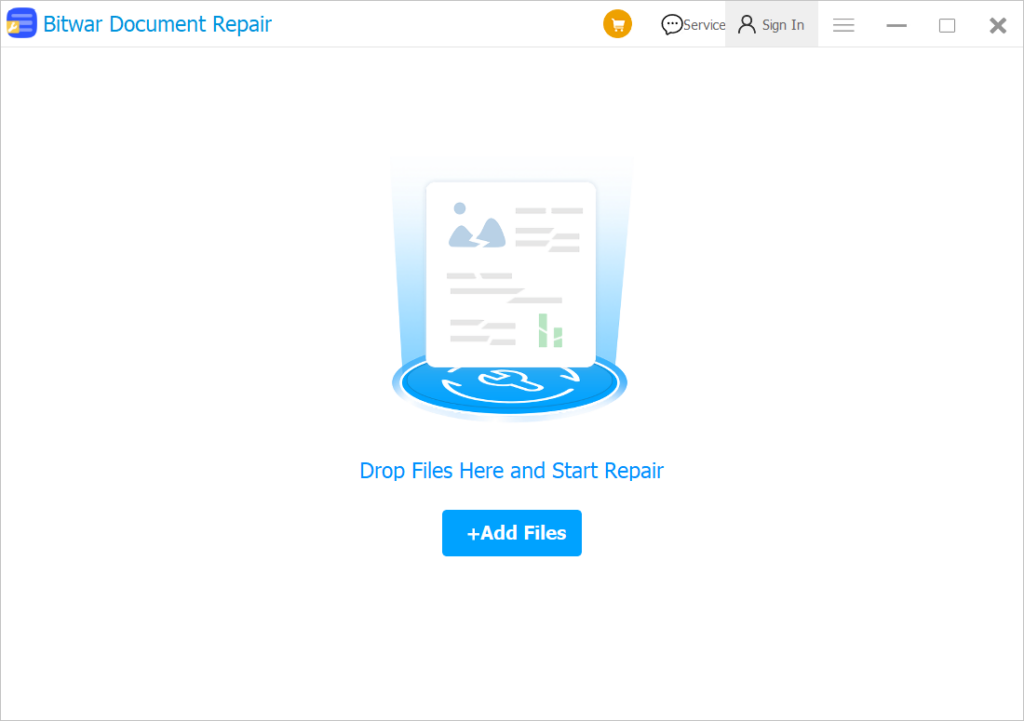
- 문서를 선택한 후 클릭 할 수도 있습니다 추가 더 많은 문서를 선택하려면 일괄 수리 그들을.
- 클릭 수리 원하는 문서를 복구하려면
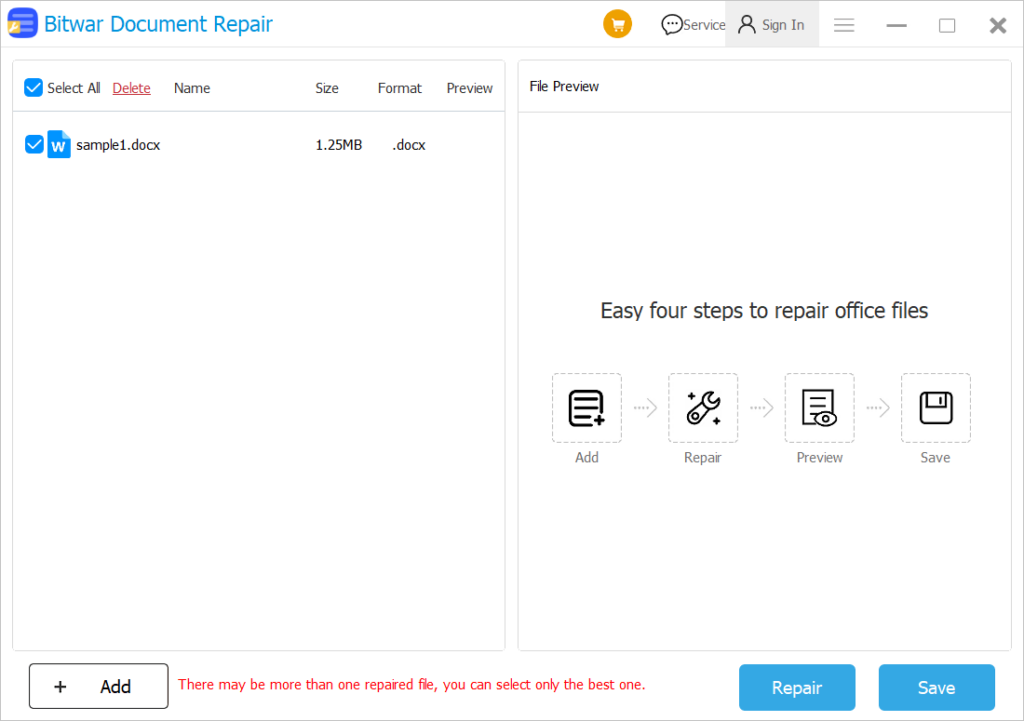
- 복구가 완료되면 복구된 하위 파일 두 개가 표시됩니다. 이 시점에서 작은 눈 아이콘 하위 파일 옆에 있는 수리된 문서 파일이 오른쪽에서 성공적으로 수리되었는지 미리 볼 수 있습니다. 파일 미리보기 창문.
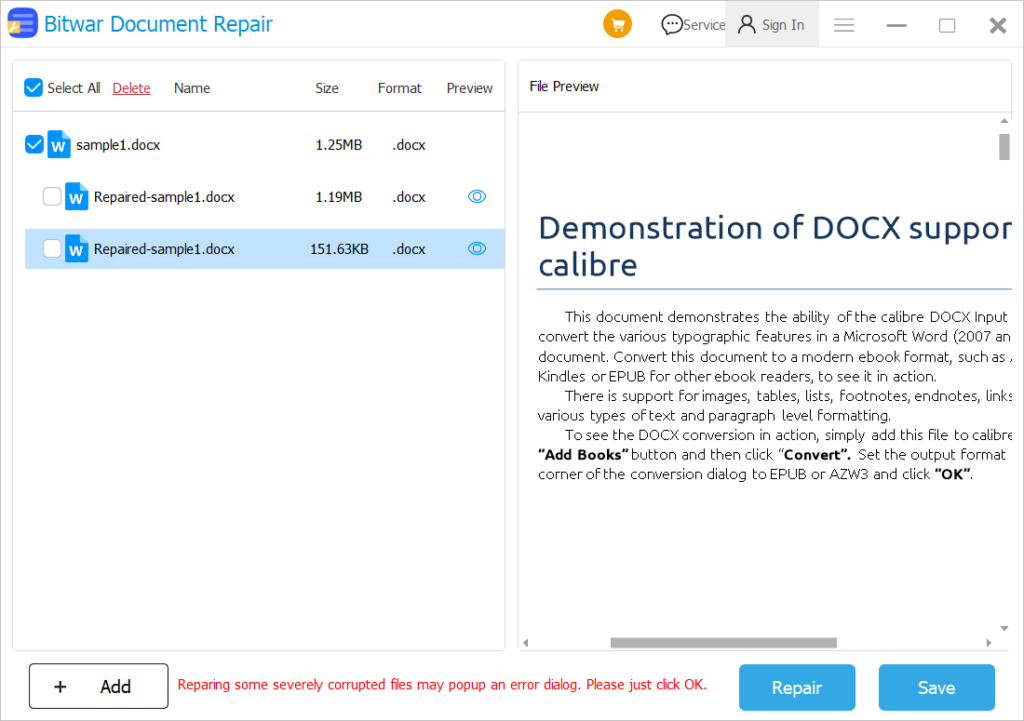
- 가장 정확한 파일을 선택한 다음 저장 버튼을 눌러 파일을 컴퓨터에 저장하세요.
- 이제 컴퓨터에서 문서 파일을 열고 편집할 수 있습니다.
결론
이 기사에서는 Excel에서 파일을 열 수 없는 문제를 해결하는 4가지 방법을 제공하기 위해 최선을 다했습니다. 주어진 방법을 통해 파일 형식이나 파일 확장자가 유효하지 않기 때문에 Excel에서 파일을 열 수 없는 문제를 해결하고 Excel 파일에 액세스할 수 있기를 바랍니다.
이전 기사
Recover Deleted Data From A USB Flash Drive on Mac Summary: It is not unusual for users who use Microsoft Excel frequently to encounter Excel cannot open the file because...다음 기사
How To Unlock A Disabled iPhone? Summary: It is not unusual for users who use Microsoft Excel frequently to encounter Excel cannot open the file because...
Bitwar 비디오 복구 정보
Batch repair all sorts of damage and corrupt video files from any recording devices.
더 알아보기



