SD 카드/USB 드라이브에서 파티션 복구 삭제
개요: 파일 탐색기에 SD 카드/USB 파티션이 표시되지 않는 문제를 겪은 적이 있습니까? 파티션이 삭제되었을 가능성이 있습니다. 이 게시물은 SD 카드 및 USB 드라이브에서 삭제 된 파티션을 복구하는 방법에 중점을 둘 것입니다.
우리는 탈착식 스토리지 미디어에서 파티션을 삭제하거나 잃는 데 비용이 많이들 수 있음을 알고 있습니다. 이것은 데이터 손실의 최악의 사례이며 모든 사진, 비디오 및 기타 파일을 한 번에 잃게됩니다. 다행히도 SD 카드, USB 등의 삭제 된 파티션 복구가 가능합니다.
고맙게도 아래 콘텐츠를 읽은 후에는 SD에서 삭제 된 파티션을 복구하는 최상의 솔루션이 있습니다. 카드와 USB 드라이브.
목차
SD 카드/ USB 드라이브의 파티션 손실을 유발하는 요인
탈착식 미디어의 파티션은 하드 드라이브보다 삭제되거나 손실 될 가능성이 높습니다. SD 카드, USB 또는 펜 드라이브는 여러 장치와 함께 불쾌하게 사용되기 때문입니다.
SD 카드 및 USB 드라이브에서 파티션이 손실 된 아래 요인을 살펴 보겠습니다.
- 노트북이나 카메라에서 SD 카드/USB의 갑작스러운 제거.
- 우연히 포맷되었습니다.
- 장치간에 파일을 전송하는 동안 바이러스를 감염 시키면 파티션이 손상되어 접근 할 수 없습니다.
- 다른 장치에서 탈착식 미디어를 과도하게 사용하면 불량 부문이 생겨 부패를 파티션 할 수 있습니다.
- 부적절한 사용은 또한 파일 시스템을 손상시키고 메모리 카드의 파티션을 삭제할 수 있습니다.
- 탈착식 미디어에 액세스하는 동안 갑작스런 전력 손실, 시스템 종료 또는 운영 체제 충돌은 손상되어 파티션을 액세스 할 수 없게 만들 수 있습니다.
SD 카드/ USB 드라이브에서 삭제 된 파티션을 복원하십시오
Windows에서 손실 된 SD 카드 파티션을 복구하려면 먼저 시스템 디스크 관리로 이동하십시오. 탈착식 미디어를위한 할당되지 않은 공간이 표시되면 고정하십시오.
해결책 1 : SD 카드/USB 드라이브에 드라이브 문자를 지정합니다.
SD 카드/USB의 파티션이 삭제되었다고 생각하지만 문제는 다른 것이 될 수 있습니다. 드라이브 문자가 할당되지 않았거나 다른 드라이브가 같은 문자를 사용하기 때문에 탈착식 미디어가 파일 탐색기에 표시되지 않을 수 있습니다.
우리는 Windows가 자동으로 드라이브 문자를 할당한다는 것을 알고 있으며 때로는 파티션의 파일 시스템을 인식하지 못합니다. 그런 다음 Windows에서 SD 카드 또는 USB 미디어에 드라이브 문자를 수동으로 할당해야합니다.
이 솔루션을 수행하려면 아래 단계를 하나씩 따르십시오.
1 단계. Win+X 키를 클릭하여 디스크 관리를 엽니 다.
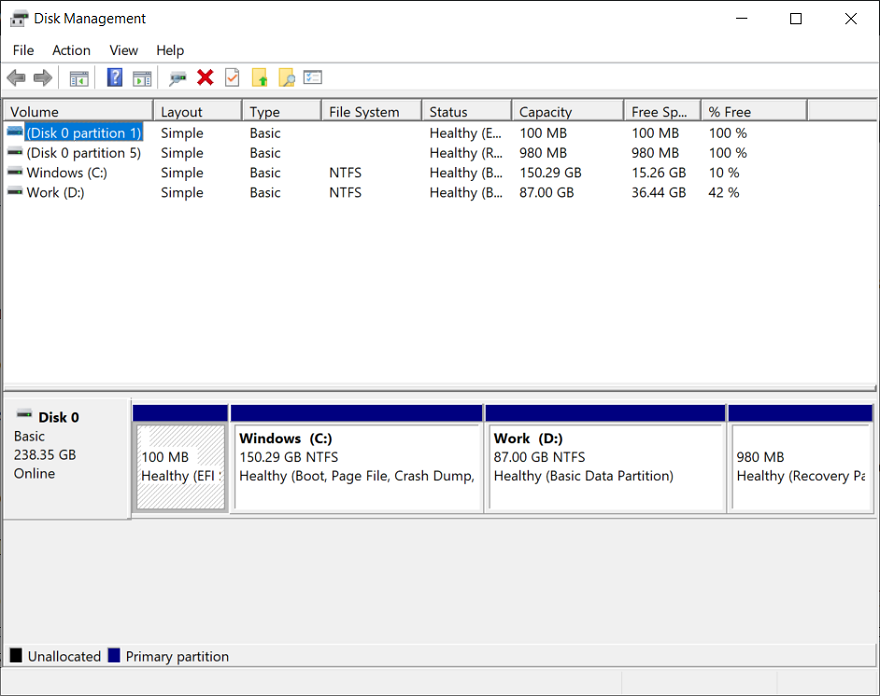
2 단계. 탈착식 SD 카드/USB 드라이브 파티션이 표시되지만 드라이브 문자가 할당되지 않았습니다. 파티션을 마우스 오른쪽 버튼으로 클릭하고 클릭하십시오드라이브 문자와 경로를 변경하십시오.
3 단계. 클릭추가하다단추.
4 단계. 체크인 다음 드라이브 문자를 할당하십시오옵션. 드롭 다운 목록에서 문자를 선택하고 클릭하십시오좋아요.SD 카드 파티션은 지금 파일 탐색기에서 볼 수 있어야합니다. 평소와 같이 복구 된 SD 카드 / USB의 복구 된 파티션에서 데이터에 액세스하고 복구 할 수 있습니다.
해결책 2 : 디스크 관리에서 할당되지 않은 공간을 수리하십시오
SD 카드 누락 파티션 오류는 할당되지 않은 공간으로 인한 것일 수 있습니다. 확인하려면 탈착식 미디어를 PC에 연결하고 디스크 관리를 열 수 있습니다. 탈착식 매체를위한 할당되지 않은 공간이 표시됩니까? 할당되지 않은 공간은 스토리지 드라이브가 분할되지 않고 형식화되지 않았 음을 의미합니다. 또한 컴퓨터에서 할당되지 않은 드라이브에 액세스 할 수 없습니다. 그럼에도 불구하고 디스크 관리에서 할당되지 않은 공간을 수리하여 분실 된 파티션을 복구 할 수 있습니다.
1 단계. 오픈 디스크 관리.
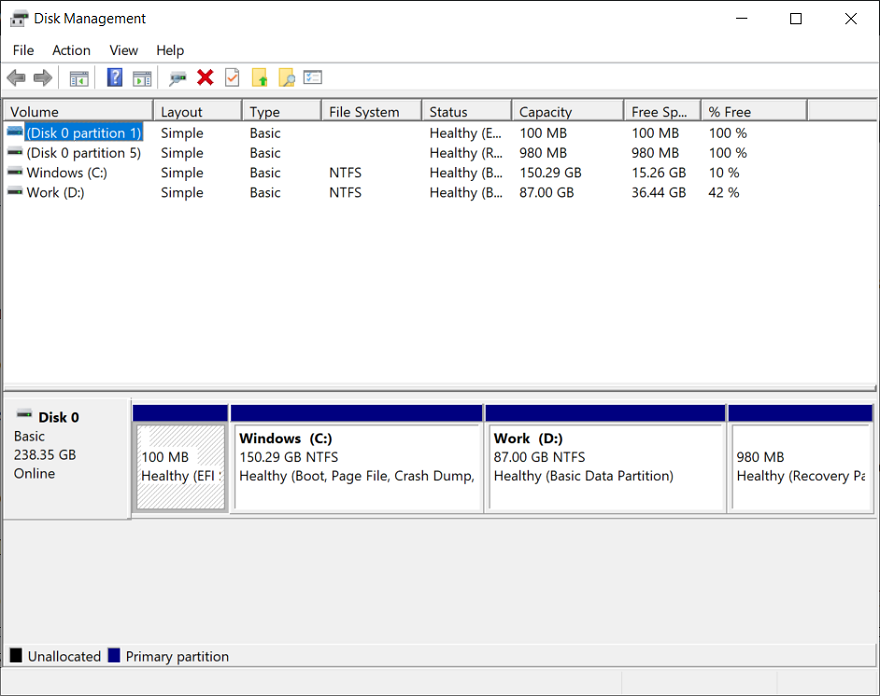
2 단계. 할당되지 않은 볼륨을 마우스 오른쪽 버튼으로 클릭하십시오.
3 단계. 새로운 간단한 볼륨을 선택하십시오. 다음을 클릭하고 볼륨 크기를 입력하십시오.
4 단계. 새로운 간단한 볼륨 마법사 창에서 다음 드라이브 문자를 할당하십시오. 드롭 다운 목록에서 문자를 선택하고 다음을 클릭하십시오.
5단계. 파티션 형식에서 SD 카드/USB가 손실되지 않도록 사진, 비디오 및 기타 데이터를 보호하기 위해이 볼륨을 포맷하지 마십시오.
6 단계. 다음을 클릭 한 다음 마무리합니다. USB 또는 SD 카드에서 분할 된 파티션은 이제 디스크 관리에서 원시 온라인 디스크로 나타납니다. 또한 원시 드라이브를 복구하려면 전문 파일 복구 소프트웨어를 얻으십시오.
해결 방법 3 : : SD 카드 파티션 복구 소프트웨어를 사용하십시오
Bitwar 데이터 복구 사용자가 삭제 된 파티션에서 파일을 복구 할 수있는 두 가지 방법을 제공합니다. 한 가지 방법은 사용하는 것입니다 빠른 스캔. 또 다른 방법은 사용하는 것입니다Deep Scan.
우선, 가십시오소프트웨어 공식 다운로드 페이지그리고 다운로드Bitwar 데이터 복구승리 버전. 설치를 완료하고 시작하십시오.
방법 1 : 빠른 스캔 사용
1 단계 : 기본 인터페이스에서는 파란색 및 밑줄이있는 버튼을 클릭해야합니다.파티션을 잃었습니다부분.
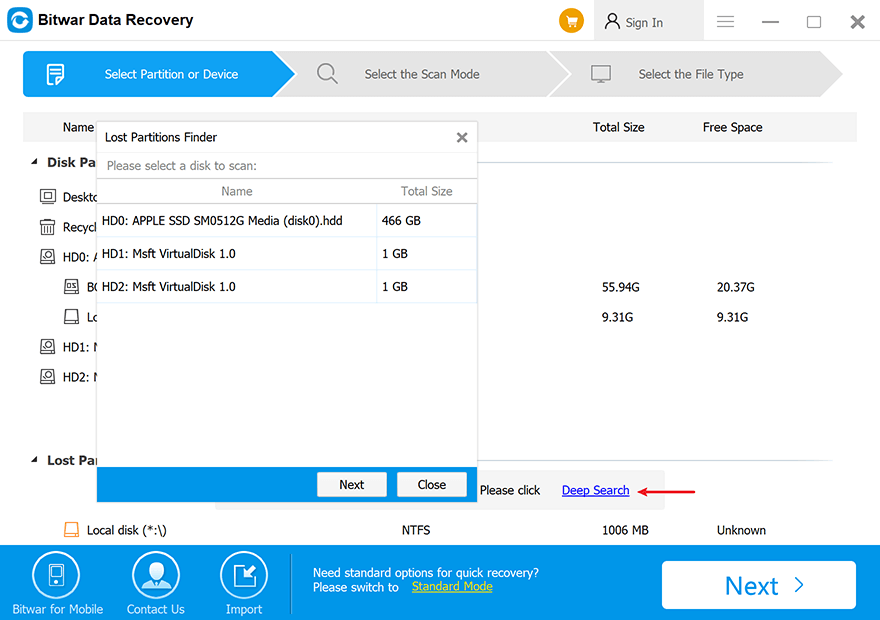
2 단계 : 분실 된 파티션을 선택하고 클릭하십시오Next.
3 단계 : 복구 할 파일 유형을 선택하고 클릭하십시오.주사.
4 단계 : 원하는 파일을 선택하고 클릭하십시오다시 덮다.
방법 2 : 깊은 스캔 사용
1 단계 : 인터페이스에서 아래 영역을 마우스 오른쪽 버튼으로 클릭하십시오.디스크 파티션 및 장치.
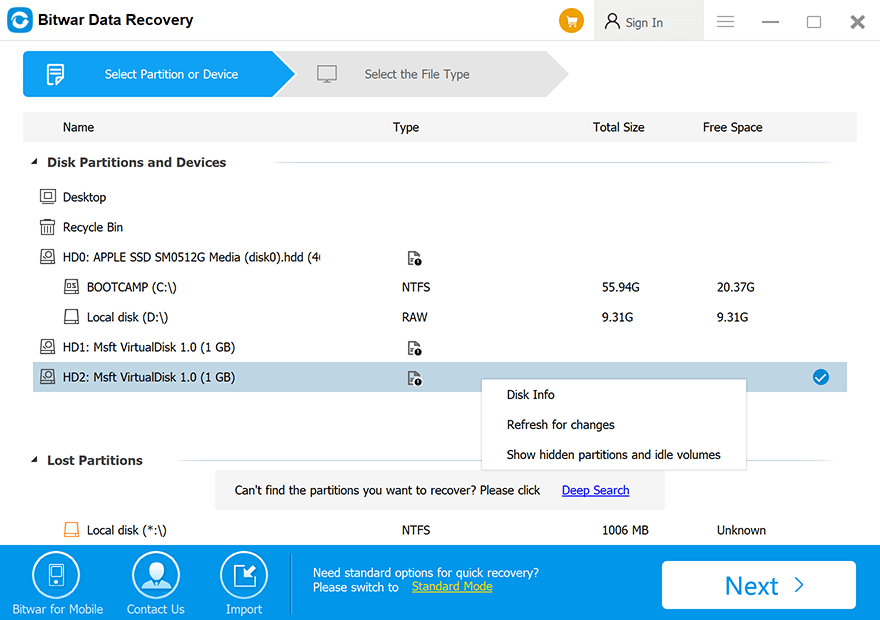
2 단계 : 클릭하십시오숨겨진 파티션과 유휴 영역을 보여줍니다.
3 단계 : 분실 된 파티션을 선택하고 클릭하십시오Next.
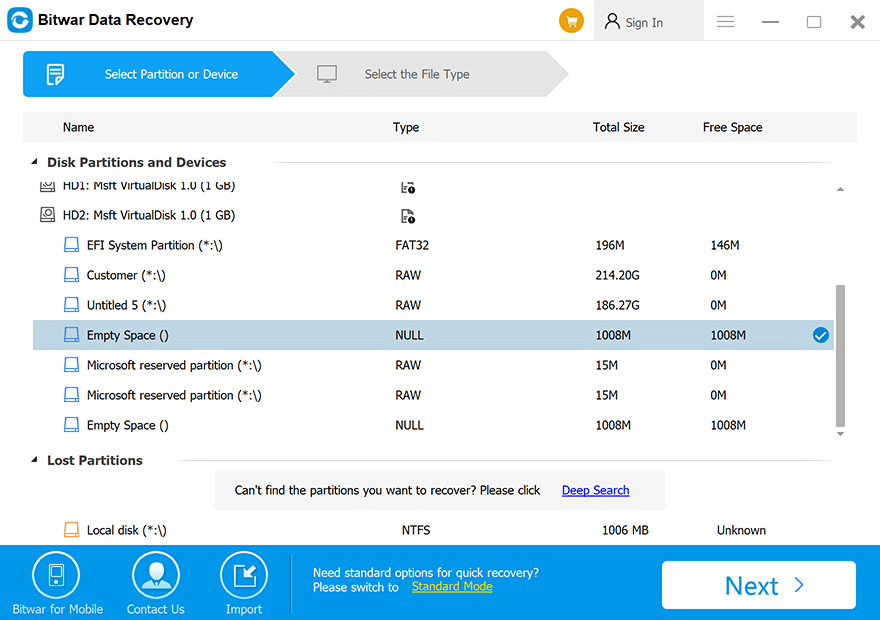
4 단계 : 복구 할 파일 유형을 선택하고 클릭하십시오.주사.
5 단계 : 원하는 파일을 선택하고 클릭하십시오다시 덮다.
참고 :메소드가 접근 할 수없는 파티션에서 파일을 찾기 위해 작업 할 수없는 경우 DEEP 스캔 모드가 스토리지 드라이브에서 모든 섹터를 스캔하여 더 많은 파일을 찾을 수 있으므로 방법 2를 시도하십시오.
Conclusion
삭제 된 파티션 복구는 어렵지 않습니다. 이 기사에서 공유 된 솔루션을 사용하여 SD 카드 또는 USB 드라이브에서 파티션을 쉽게 복구 할 수 있습니다. 위의 언급 솔루션을 사용하면 단계가 복잡하다고 생각되면 시도 할 수 있습니다. Bitwar 데이터 복구 소프트웨어.
이전 기사
Easy Way To Convert WAV File To MP4 Format Summary: Have you ever encountered such an issue that your SD card/USB partition not showing up in File Explorer? It...다음 기사
Repair Corrupt MXF Videos Using Bitwar Video Repair Summary: Have you ever encountered such an issue that your SD card/USB partition not showing up in File Explorer? It...
About Bitwar Data Recovery
3 Steps to get back 500+ kinds of deleted, formatted or lost documents, photos, videos, audios, archive files from various data loss scenarios.
더 알아보기



