7 Windows 10에서 오류 코드 0xc00D5212를 수정하는 7 가지 방법
목차
오류 코드 가란 무엇입니까? 0xc00D5212?
오류 코드 0XC00D5212는 Windows 시스템에서 비디오를 재생할 때 사용자가보고 한 일반적인 오류입니다. 일반적으로 코덱이 없지만 특정 비디오 파일을 재생해야 할 때 나타납니다. 지원되지 않은 비디오 형식 또는 구식 디스플레이 어댑터와 같은 것들이 이러한 문제로 이어질 수 있습니다. 컴퓨터의 스파이웨어 또는 맬웨어도 그러한 문제로 이어질 수 있습니다.
또한 부적절한 업데이트, 외부 SSD의 비디오 또는 우발적 인 컴퓨터 종료가 문제가 될 수 있습니다. 따라서 아래 방법을 따라이 문제를 해결할 수있는 방법을 확인하십시오.
오류 코덱 0xc00d5212 오류를 수정하는 방법은 무엇입니까?
방법 1 : VLC 미디어 플레이어를 사용하여 오류 코드 0xc00D5212 수정
VLC Player는 Windows 10 문제로 지원되지 않는 비디오 형식을 해결하는 효과적인 방법입니다. VLC 미디어 플레이어는 WMP (Windows Media Player)보다 더 많은 코덱 및 파일 형식을 지원할 수 있기 때문입니다. 따라서 VLC 의이 단계를 설치하고 따르면 비디오를 원활하게 재생하십시오.
- VLC 플레이어를 열고 선택하십시오 수단 > 옵션.
- 그런 다음 플레이어 탭을 선택한 다음 중 하나를 선택하십시오 일주일에 한 번 또는 하루에 한 번 에서 자동 업데이트 섹션 및 선택 확인.
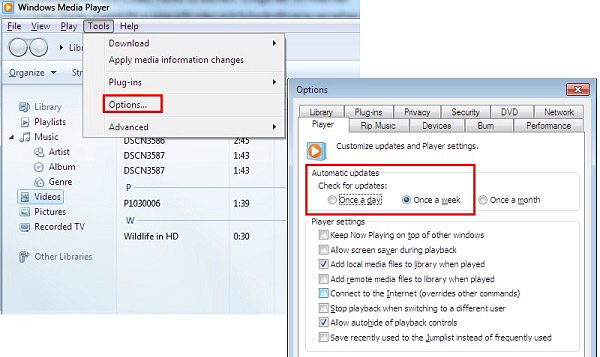
- 비디오를 마우스 오른쪽 버튼으로 클릭하고 선택하십시오 Windows Media Player와 함께 열립니다. 또한 시스템에 새 코덱을 설치하라는 프롬프트가있는 경우 설치 선택권.
방법 2 : 비디오를 다른 비디오 형식으로 변환합니다
오류 코드 0xc00d5212가 지원되지 않는 파일 형식으로 인해 발생하는 경우 비디오를 다른 비디오 형식으로 변환하면 문제가 쉽게 문제를 해결할 수 있습니다. 여기에서 우리를 사용할 수 있습니다 Bitwar 비디오 변환기이를 통해 사용자는 비디오 파일을 QSV, QLV, KUX, DAT, TS, MP4, AVI, MKV, FLV, WMV, MOV, GIF를 포함한 여러 유형의 형식으로 변환 할 수 있습니다.
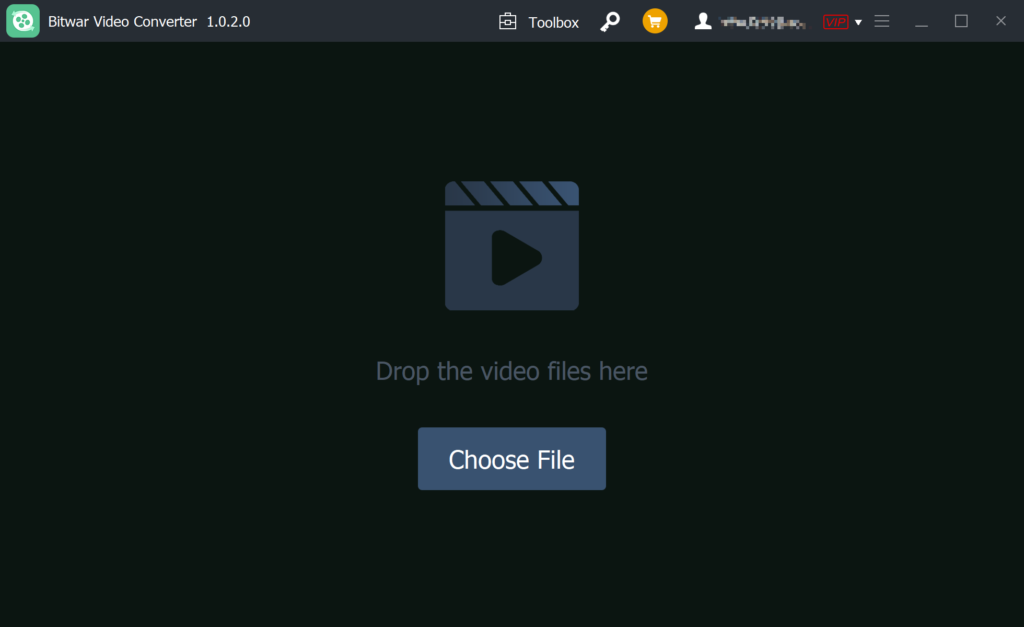
- 비디오 변환기를 설치하고 엽니 다. 변환하려는 비디오 파일을 파일을 선택 인터페이스의 버튼이 있거나 파일을 인터페이스로 직접 드래그 할 수 있습니다.
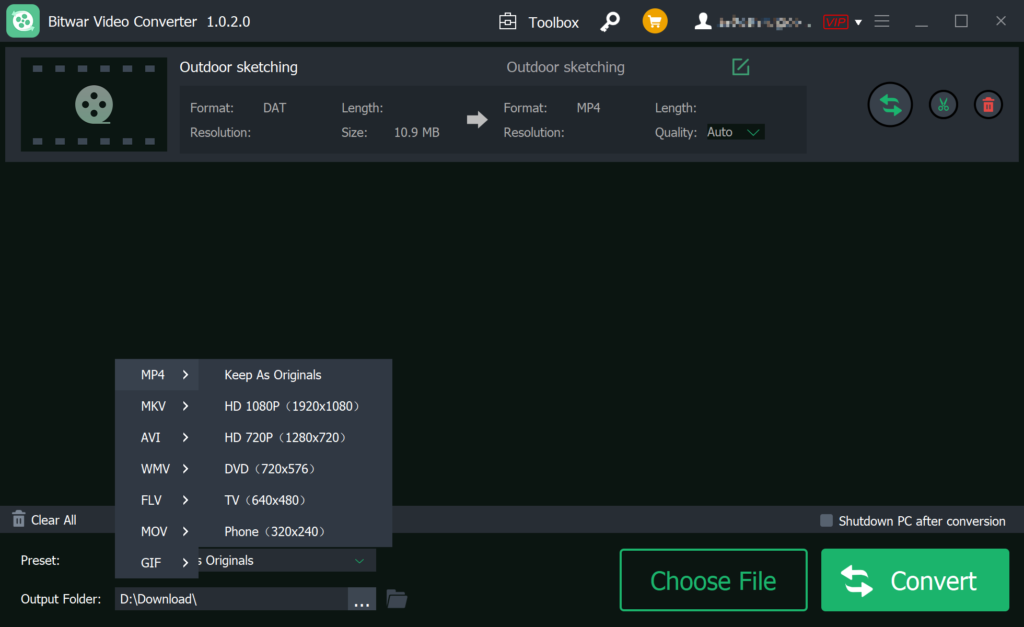
- 현재의 왼쪽 하단에서 최종 비디오 유형 및 해상도를 선택할 수 있습니다.
- 클릭 개 심자 비디오 변환을 시작합니다.
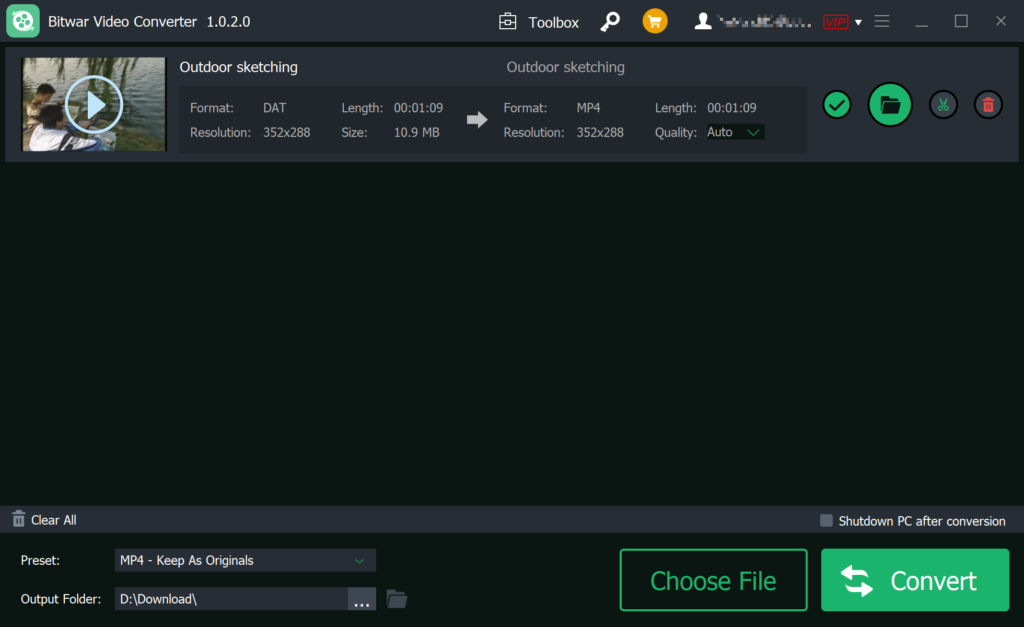
- 변환 후 다음을 누릅니다 접는 사람 변환 된 비디오를보고 미리 볼 수있는 비디오 뒤에 아이콘이 있습니다.
방법 3 : 디스플레이 드라이버 업데이트
디스플레이 드라이버가 오래된 경우이 오류를 수정하려면 업데이트해야 할 수도 있습니다. 아래 단계로 다음을 수행하십시오.
- 눌러 승리 + R 런 박스를 엽니 다.
- 입력하십시오 devmgmt.msc 그리고 선택 좋아요 장치 관리자를 시작합니다.
- 탭합니다 디스플레이 어댑터확장하려면.
- 다음으로 그래픽 어댑터를 마우스 오른쪽 버튼으로 클릭하고 선택하십시오 드라이버 소프트웨어 업데이트.
- 나타나면 선택하십시오 업데이트 된 드라이버 소프트웨어를 자동으로 검색하십시오.
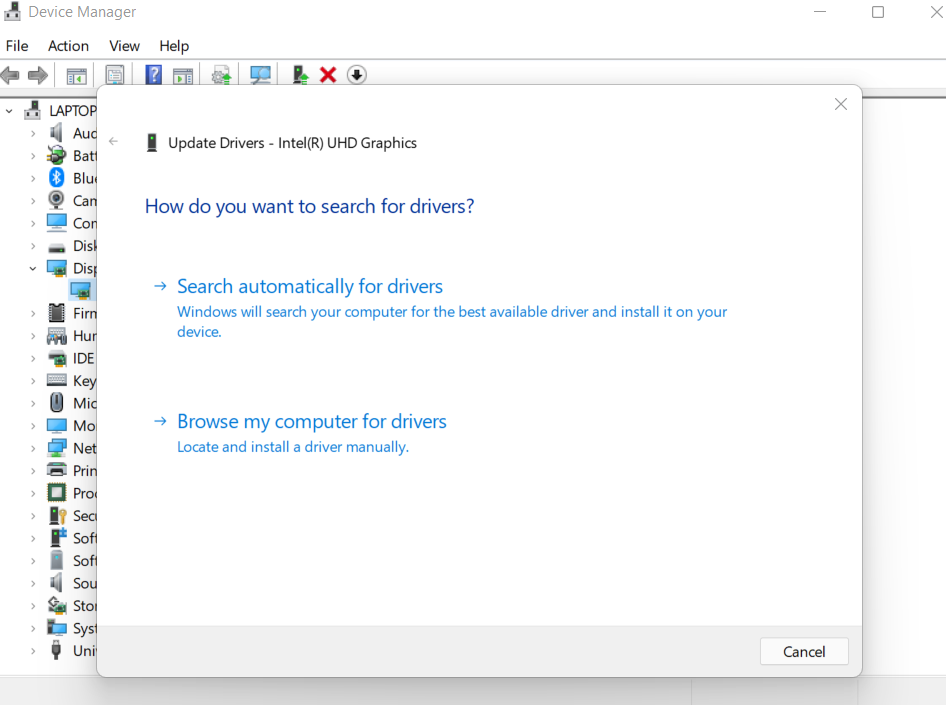
- 모든 디스플레이 드라이버가 업데이트 된 후에도 계속해서 비디오를 재생할 수 있습니다.
방법 4 : 디스플레이 드라이버를 제거하고 설치하십시오
디스플레이 드라이버를 업데이트 한 후에도 여전히 비디오를 재생할 수없는 경우 다음 단계를 수행하여이를 제거하고 다시 설치해야합니다.
- 디스플레이 어댑터를 마우스 오른쪽 버튼으로 클릭하고 선택하십시오 제거하십시오.
- 제거 장치 창에서를 선택하십시오 이 장치의 드라이버 소프트웨어를 삭제하십시오 옵션을 클릭하고 확인.
- 그 후, PC는 디스플레이 드라이버를 제거합니다. 그런 다음 컴퓨터 제조업체 웹 사이트에서 다른 디스플레이 드라이버를 다운로드하여 설치하십시오.
- 비디오를 다시 재생하기 전에 PC를 다시 시작하십시오.
방법 5 : 오디오 드라이버 제거
시스템에 여러 오디오 드라이버가있는 경우 충돌을 일으킬 수 있습니다. 따라서 여러 오디오 드라이버를 제거하여 비디오 문제를 해결하려고 시도 할 수 있습니다.
- 장치 관리자 창에서 탭하고 확장하십시오 사운드, 비디오 및 게임 컨트롤러.
- 다음으로 시스템에 설치된 오디오 드라이버를 마우스 오른쪽 버튼으로 클릭하고 선택하십시오. 제거.
- 에서 장치 제거 장치 대화 상자, 선택하십시오 이 장치의 드라이버 소프트웨어를 삭제하십시오.
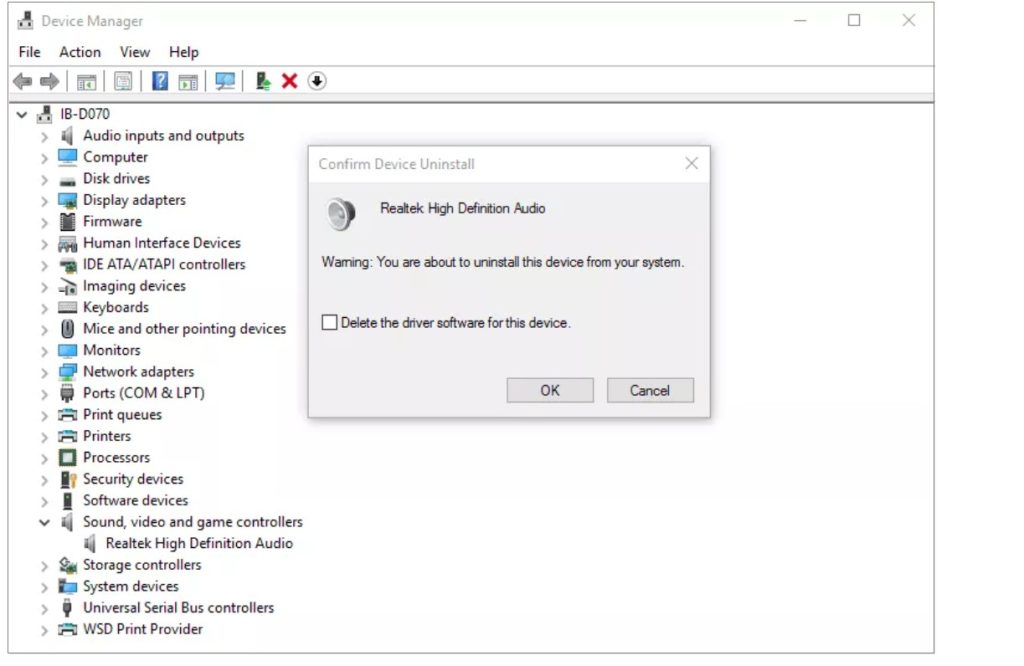
- 비디오를 다시 재생하기 전에 PC를 다시 시작하십시오.
방법 6 : 비디오 수리 도구
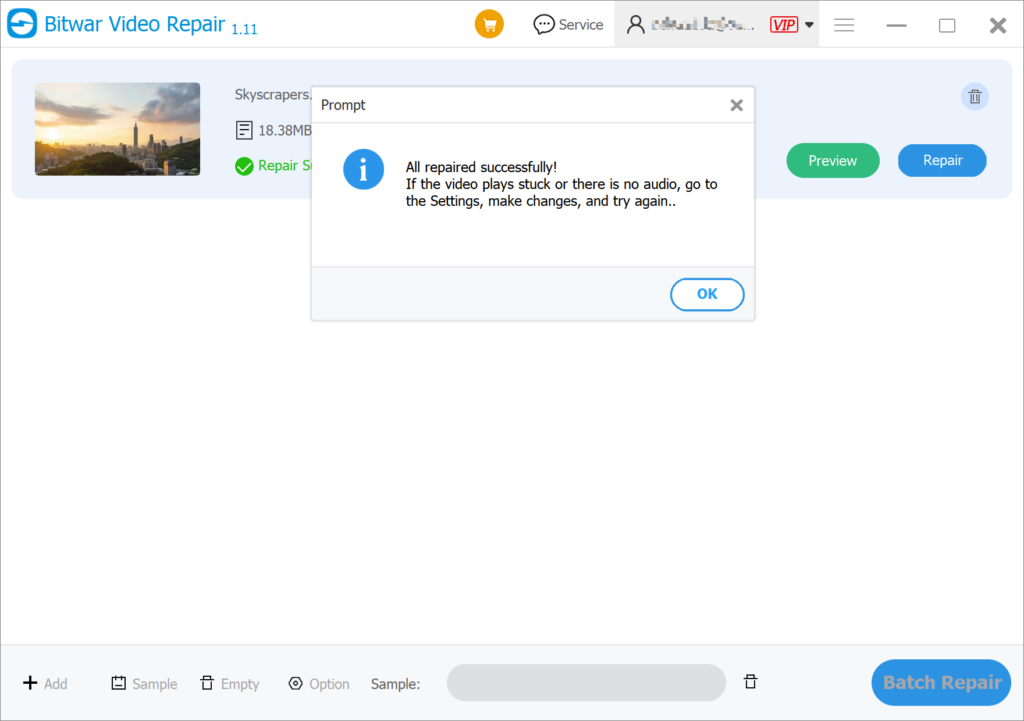
비디오 문제가 비디오의 손상으로 인해 발생하는 경우 가장 쉽고 가장 직접적인 방법은 비디오 수리 도구를 사용하여 손상된 비디오 파일을 수리하는 것입니다. Bitwar 비디오 수리 손상된 비디오 파일을 수리하기위한 강력하고 신뢰할 수 있으며 사용하기 쉬운 소프트웨어입니다. 이 소프트웨어는 MP4, MOV, MPEG, MJPEG, MTS, M2TS, M4V, MKV, AVI, AVCHD 등을 포함한 모든 녹음 장치에서 모든 종류의 손상 및 손상된 비디오 파일의 배치 수리를 지원합니다.
- 열려 있는비트와 르 비디오 수리 그리고 클릭 파일 추가 손상된 비디오를 선택합니다.
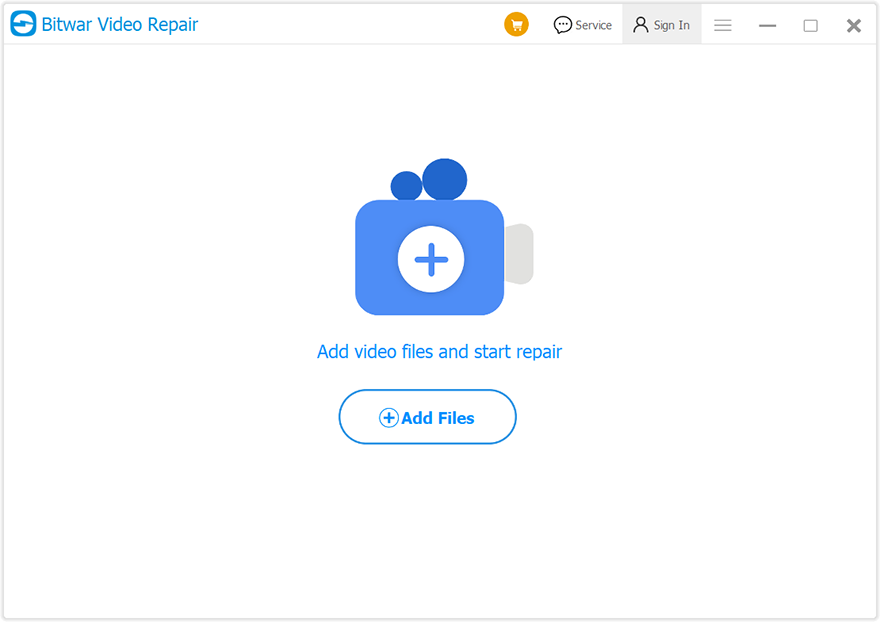
- 당신은 또한 클릭 할 수 있습니다 추가하다 더 많은 비디오를 선택합니다 일괄 수리 그들을.
- 클릭 수리 또는 일괄 복구 비디오를 수리하려면.
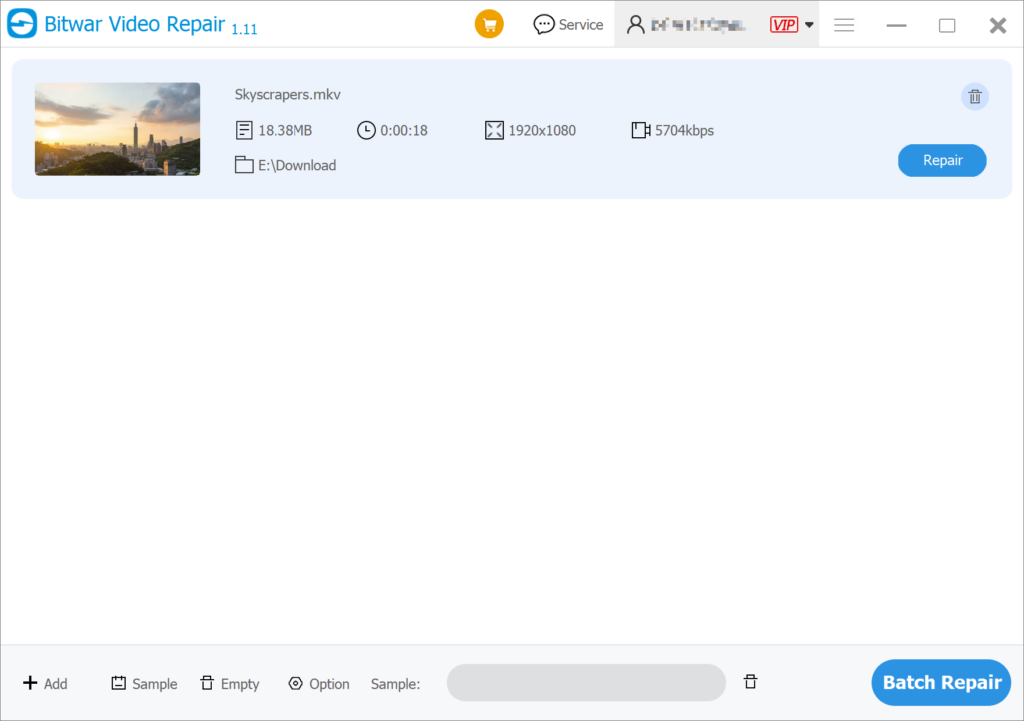
- 시사 저장하기 전에 수리 된 파일. 수리 된 파일을 열어 비디오가 실제로 수리되었는지 확인할 수 있습니다.
방법 7 : 시스템 복원을 수행하십시오
시스템 복원은 시스템 파일 및 레지스트리 파일을 백업하는 Windows의 기능입니다. 코덱 오류 문제가 누락되기 전에 시스템을 이전 지점으로 복원 할 수 있습니다.
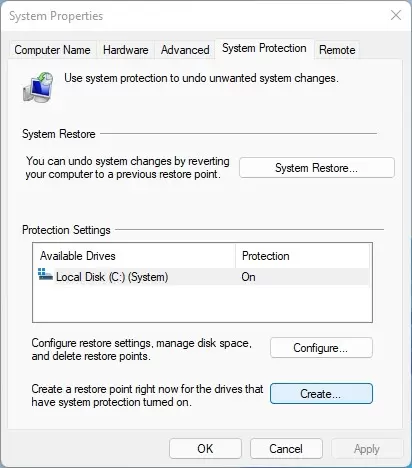
- 입력하십시오 복원 지점을 만듭니다 검색 상자에서 선택하십시오 복원 지점을 만듭니다사용 가능한 옵션에서.
- 에서 시스템 보호 탭, 선택 시스템 복원.
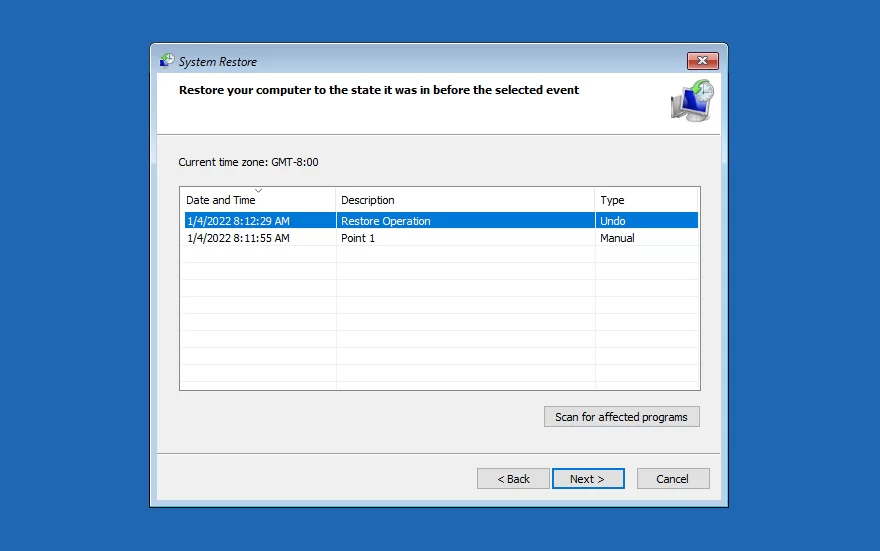
- 복원하려는 디스크를 확인하고 복원 지점을 선택하십시오 (유형 열 아래에서 실행 취소로 표시).
- 그런 다음 클릭하십시오 끝.
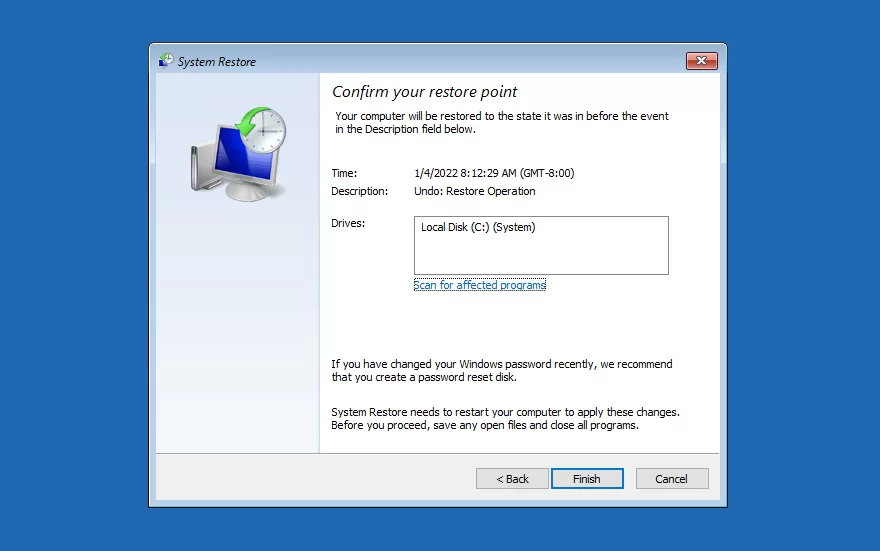
- 마지막으로 PC가 다시 시작될 때까지 기다린 다음 파일이 작동하는지 확인하십시오.
오류 Codec에 대한 FAQ 0xc00D5212
- 어떤 코덱이 필요한지 어떻게 알 수 있습니까?
일반적으로 Windows는 어떤 코덱이 필요한지 알려 주거나 Windows Media Player는 실제로 코덱을 다운로드 해야하는 장소로 안내 할 수 있습니다. 그들이 말하지 않으면 코덱 팩을 설치할 수 있습니다.
- 0XC00D5212 오류를 피하려면 어떻게해야합니까?
코덱 팩을 설치하는 것이 좋습니다. 그렇지 않으면 비디오를보다 인기있는 형식으로 변환 할 수 있습니다. 이것은 특수 코덱의 필요성을 제한하며 0xc00d5212 오류를 완전히 제거 할 수 있습니다.
Conclusion
Windows Media Player 또는 기타 미디어 플레이어에서 비디오를 재생할 때 오류 코드 0xc00d5212를 유발할 수있는 몇 가지 이유가 있습니다. 따라서 오류 코드 0XC00D5212 문제에 직면 할 때 문제를 해결하려면 7 가지 방법을 따라야합니다. 게다가, 우리는 다음과 같은 전문 데이터 복구 도구를 사용하는 것이 좋습니다. Bitwar 비디오 수리 100% 정확성으로 손상되고 깨진 비디오 파일을 수리합니다.
이전 기사
How To Recover Deleted Files in Git? Summary: You may encounter error code 0xc00d5212 when playing AVI videos in Windows Media Player. It’s very frustrating for you,...다음 기사
What’s New in Bitwar Video Converter V1.2.6.0 Summary: You may encounter error code 0xc00d5212 when playing AVI videos in Windows Media Player. It’s very frustrating for you,...
Bitwar 비디오 복구 정보
Batch repair all sorts of damage and corrupt video files from any recording devices.
더 알아보기



