Come recuperare i dati persi utilizzando il recupero dei dati bitwar
Sommario: Per gli utenti che desiderano conoscere un modo generale per recuperare i file utilizzando Recupero dati Bitwar, questo articolo ti sarà utile e, in aggiunta a ciò, fornisce schermate di anteprima dei tipi di dati che aiutano a conoscere meglio la funzione Anteprima.
Hai mai riscontrato che i documenti siano stati eliminati in un incidente o potresti aver utilizzato il tasto Maiusc+Canc per cancellare i file in modo permanente senza inviarli al cestino?
In effetti, ci sono molti scenari di perdita di dati che abbiamo visto in questi anni, tuttavia, non importa come perdi i dati o che tipo di dispositivo di archiviazione sia, se riesci ancora a vedere il dispositivo di archiviazione in Gestione disco, allora Bitwar Data Recovery è sempre una buona opzione per eseguire un rapido recupero dei dati.
Sommario
Come recuperare i dati persi utilizzando Bitwar Data Recovery?
Fase 1: Dopo aver installato Bitwar Data Recovery. Si prega di avviare Bitwar Data Recovery.
Fase 2: Scegli una modalità di recupero, ad esempio, qui scegliamo la modalità guidata per dare un esempio.
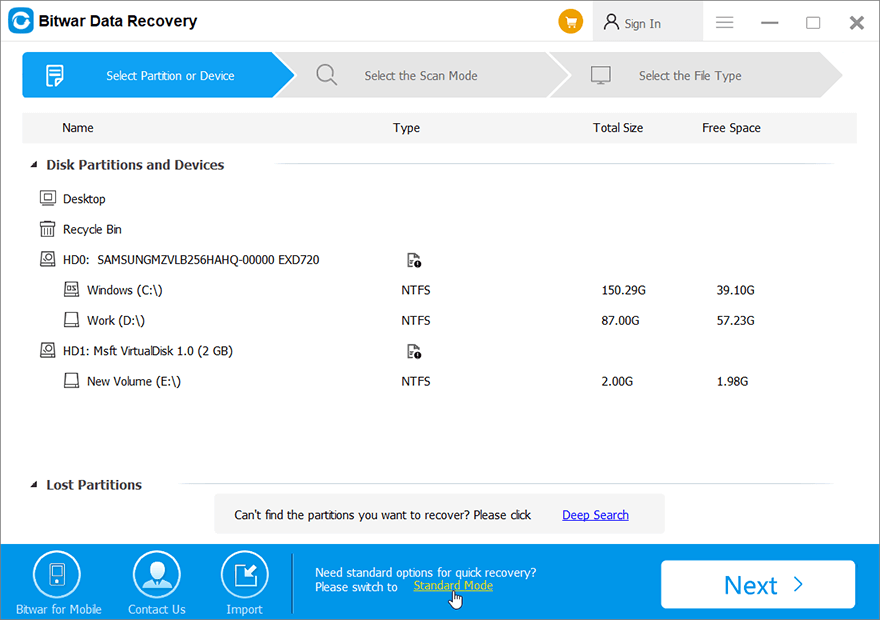
Fase 3: Seleziona l'unità/partizione in cui sono stati eliminati/formattati i file persi. Fare clic su Prossimo.
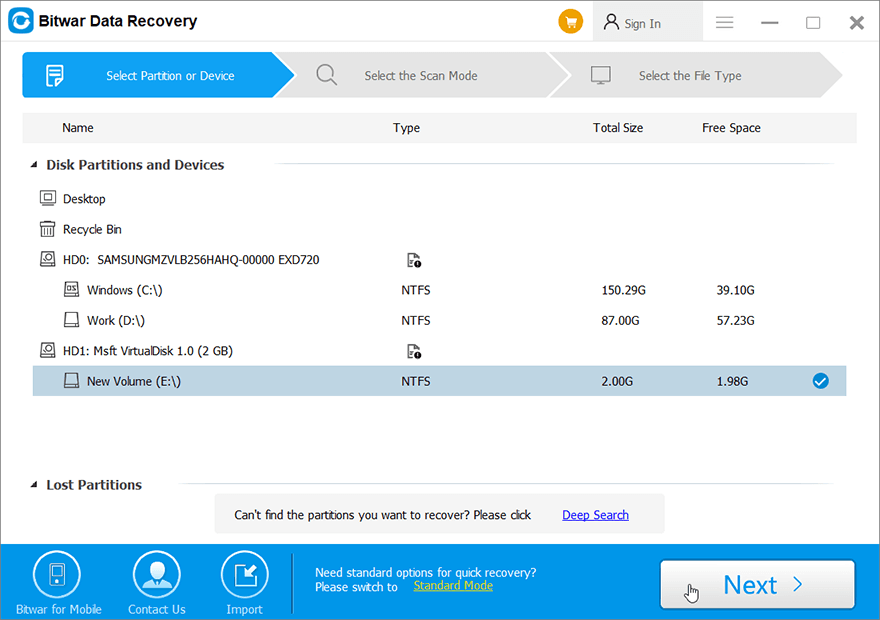
Fase 4: Spunta Scansione rapida. Clicca su Prossimo. Per ulteriori informazioni sulla modalità di scansione, fare riferimento a Scegli una modalità di recupero.
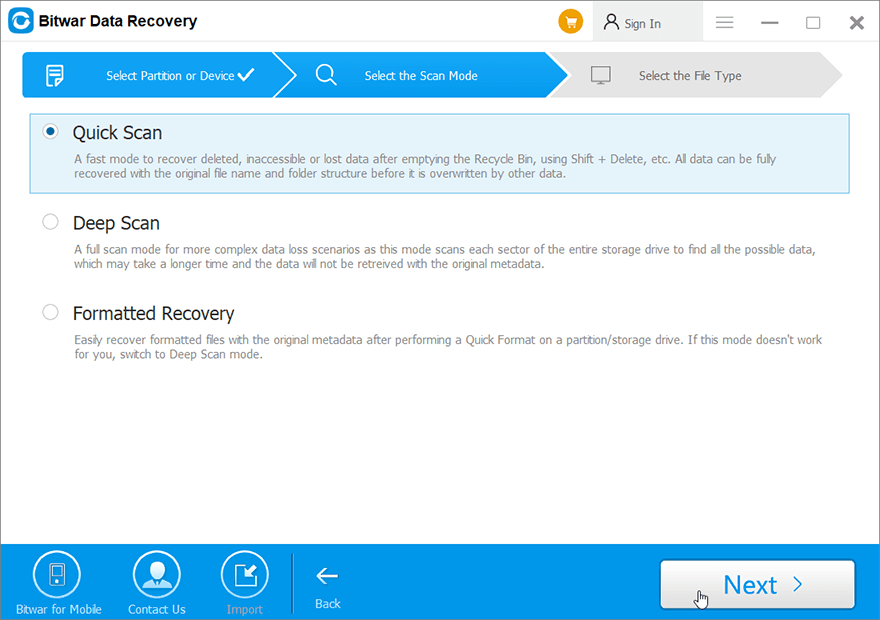
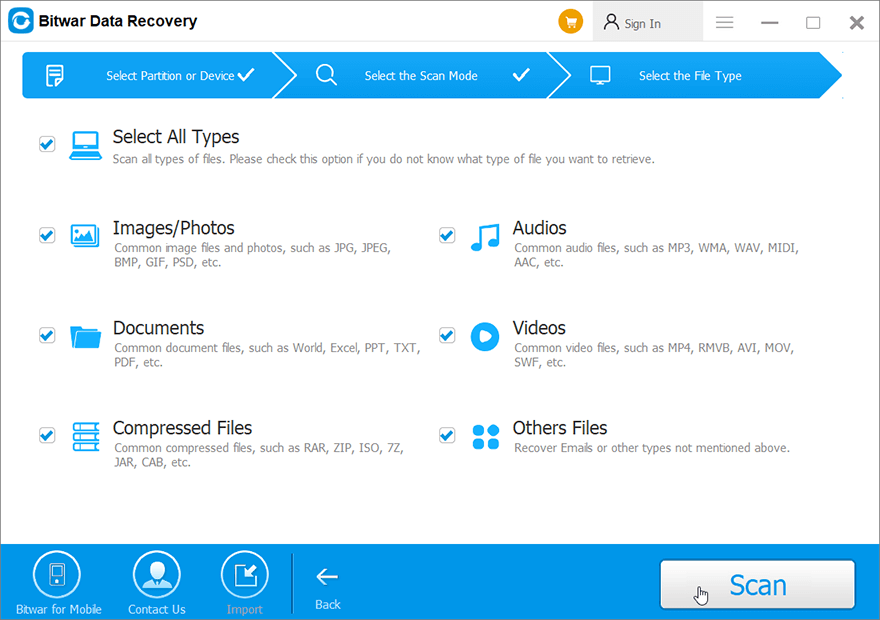
Fase 5: Spunta Seleziona tutti i tipi. Clicca su Scansione. Nota: Seleziona solo immagini/foto o altri tipi di dati singoli o multipli che aiuteranno a ridurre il tempo di scansione.
Fase 6: Fare clic sui tipi desiderati nel pannello di sinistra per filtrare i file, quindi fare clic sul file necessario Anteprima Esso.
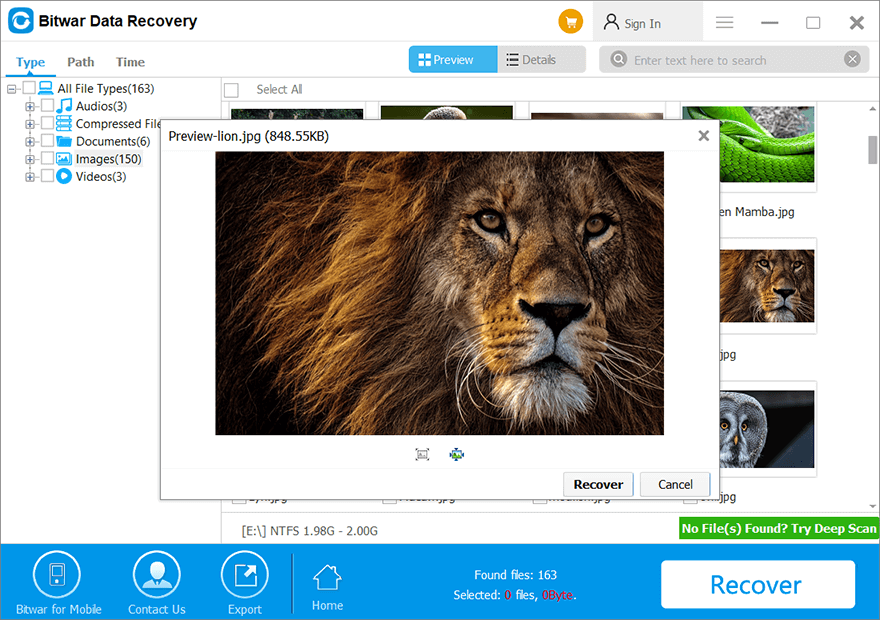
Passo 7: Seleziona i dati necessari e premi il Recupero pulsante per salvare i dati in una directory sicura.
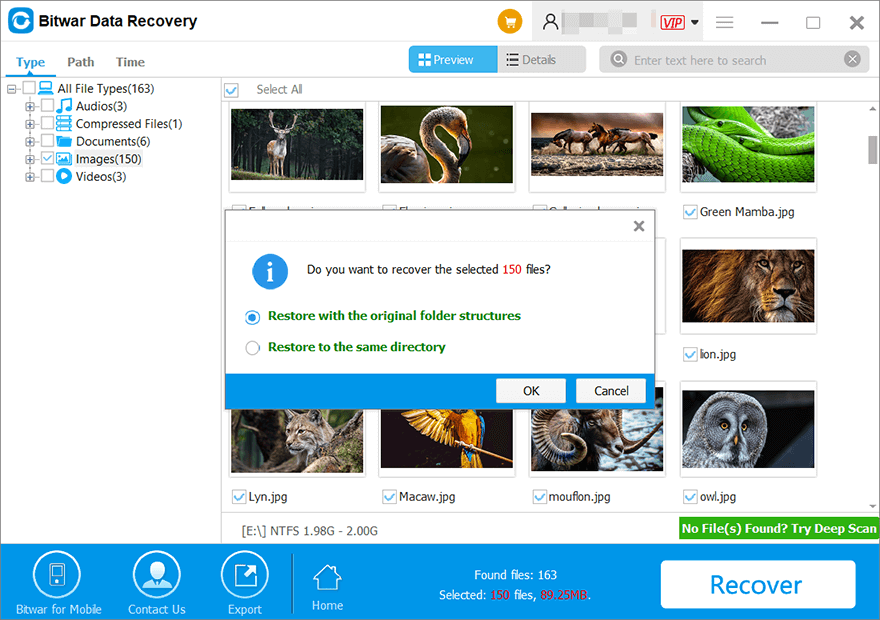
Passaggio 8: Facendo clic sul pulsante "OK", verrà visualizzata una finestra per la selezione del percorso della cartella. È importante scegliere una partizione o un'unità diversa dalla partizione o dall'unità in cui si trovano i dati persi. Se hai solo una partizione per questo caso, puoi collegare un disco rigido esterno al computer e selezionare nuovamente questo disco rigido esterno nella finestra di selezione del percorso per salvare i dati recuperati.
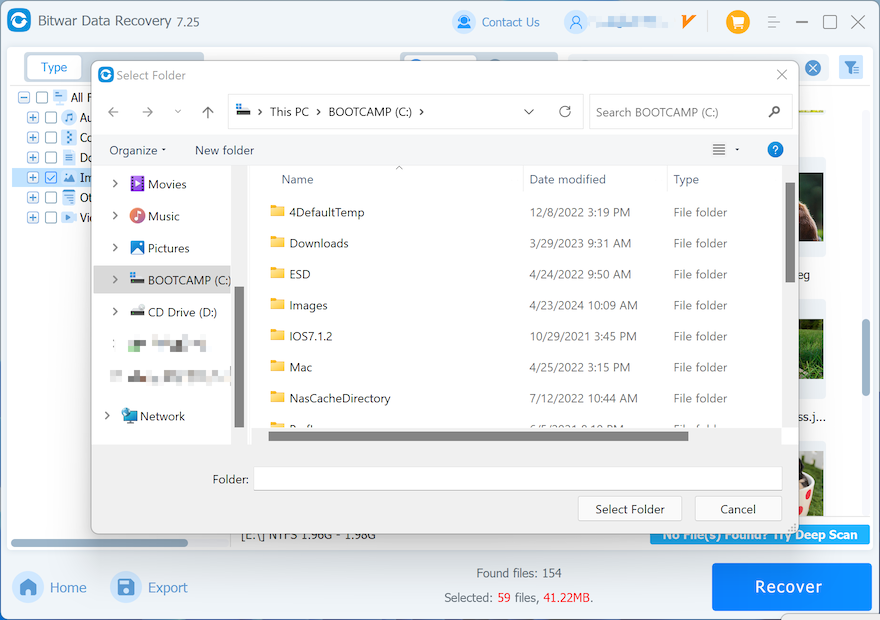
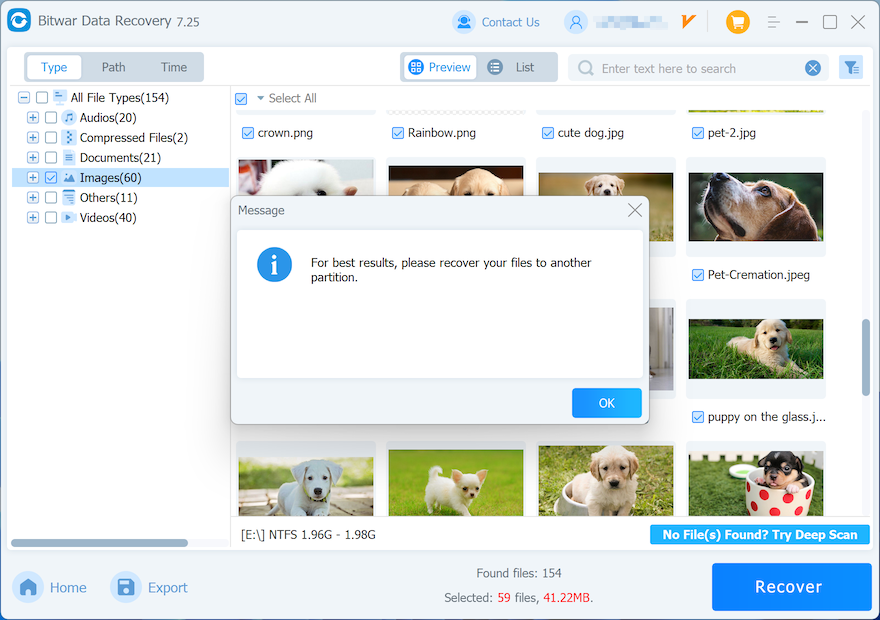
Nota: Seleziona una partizione o un'unità diversa quando salvi i file, poiché è fondamentale per evitare di sovrascrivere i dati persi. Il nostro software ti chiederà di non salvare i file sull'unità originale se insisti a farlo. Dopo aver confermato l'accessibilità dei dati ripristinati e risolto eventuali problemi dell'unità, è possibile trasferire nuovamente i dati sulla partizione o sull'unità originale.
Come visualizzare l'anteprima prima del ripristino
Anteprima di diversi tipi di dati
Bitwar Data Recovery offre una potente funzionalità di anteprima che può aiutarti a controllare i dati persi in tempo reale. La GIF animata di seguito ti guiderà attraverso Anteprima caratteristica.