Data Recovery FAQ
Sommario
What is Data Recovery?
Data Recovery is a process of retrieving deleted, formatted, inaccessible, lost, corrupted, or damaged documents, images, videos, audios, archive files, and other files from internal & external hard drives, USB flash drives, memory cards, etc.
When a user decides to delete files or files that are lost due to the wrong operation or some other unavoidable reasons, the file system usually does not immediately remove the contents of the files from the storage drive. Instead, the file system just removes the file directory structures and makes the files disappear from the computer screen. Wherein the storage space belongs to these deleted files are marked as Free and waits for later data overwriting.
Hence, there’s no way to simply restore the data by the file manager or from the Recycle Bin (If the users have emptied the Recycle Bin). However, with the help of third-party data recovery software such as Recupero dati Bitwar, the users are able to get back the data as the program is able to read all possible data regardless of the file status.
But frankly, data overwrites happen all the time, and if we want a higher recovery rate, we should perform data recovery as soon as the lost data is found. Otherwise, the free space belongs to the lost data will be occupied by the new data, and that’s why it makes the data corrupted or damaged.
What Causes Data Loss?
Generally, if we just send the files to the Recycle Bin, we can enter the Recycle Bin to manually restore the wanted files. However, some data loss scenarios will cause the data lost from the computer screen, and the scenarios can be divided into two parts: Logical Errors or Natural Disasters.
Logical Data Loss:
- Delete the files and send them to the Recycle Bin, after that, empty the Recycle Bin.
- Use the Shift+delete and delete the files permanently.
- Use the system cleanup tool or the third-party cleanup tool. e.g. CCleaner
- Quick-format the drive, partition, USB drive, SD memory card, etc.
- Unplug the external hard drive, USB flash drive, SD memory card without safely disconnect it.
- Power outage.
- Logical bad sector.
- Virus o attacco di Troia.
- Guasto del sistema operativo.
Disastri naturali:
- Settore cattivo fisico.
- Il disco di stoccaggio è danneggiato fisicamente.
- Flash Chip è fisicamente danneggiato.
- La testa del disco rigido viene schiantato.
- Errore PCB.
Come posso prevenire la perdita di dati?
Dopo aver conosciuto gli scenari di perdita di dati, abbiamo saputo che anche se avessimo avuto il miglior piano per eseguire il backup dei dati preziosi su un'altra unità di archiviazione, non possiamo comunque essere sicuri al 100% che i negozi di dati sull'unità siano completamente sicuro. Stiamo ancora avendo molte ragioni investigabili che possono causare perdite i dati, Ad esempio, i file di backup non sono aggiornati dopo aver scollegato l'unità di backup in modo improprio.
Pertanto, ecco perché il programma di recupero dei dati è sempre uno strumento importante per impedire la perdita di dati dei dati. E il recupero dei dati Bitwar è in grado di scansionare, visualizzare in anteprima e recuperare i dati ricercati in soli 3 passaggi. Questa è anche una soluzione utile per mantenere i dati sicuri.
Nota: Per utilizzare il programma di recupero dei dati, dovresti ricordare questa nota importante: Non riutilizzare l'unità di archiviazione e fermare ogni lavoro a portata di mano. Ancora più importante, non utilizzare l'unità di archiviazione durante la scansione!
È sicuro utilizzare il recupero dei dati Bitwar?
Come molti altri software di recupero dei dati, il recupero dei dati Bitwar funziona anche sotto il Sola lettura Modalità di recupero, il che significa che il programma legge solo tutti i dati possibili (indipendentemente dallo stato del file) dai dischi rigidi interni ed esterni, unità flash USB, schede di memoria SD o ecc.
Quindi, significa che il Software di recupero dati Bitwar Non è possibile creare, produrre o generare i dati né modificare, modificare i dati sull'unità di archiviazione. Questa è la modalità di recupero di sola lettura significa.
Sarai tutti impostato per filtrare i dati di scansione come desiderato senza preoccupare i dati verranno danneggiati utilizzando il recupero dei dati Bitwar, tuttavia, dovremmo saperlo Anteprima prima del ripristino è un passo molto importante che consente all'utente di verificare se i dati ricercati sono ancora in un buon vantaggio.
Nota: Prima trovi la perdita di dati e avvia il recupero dei dati Bitwar per eseguire una scansione profonda, maggiore è il tasso di recupero che si otterrai per ridurre al minimo la perdita.
Come ripristinare i dati con il nome file originale e la struttura delle cartelle?
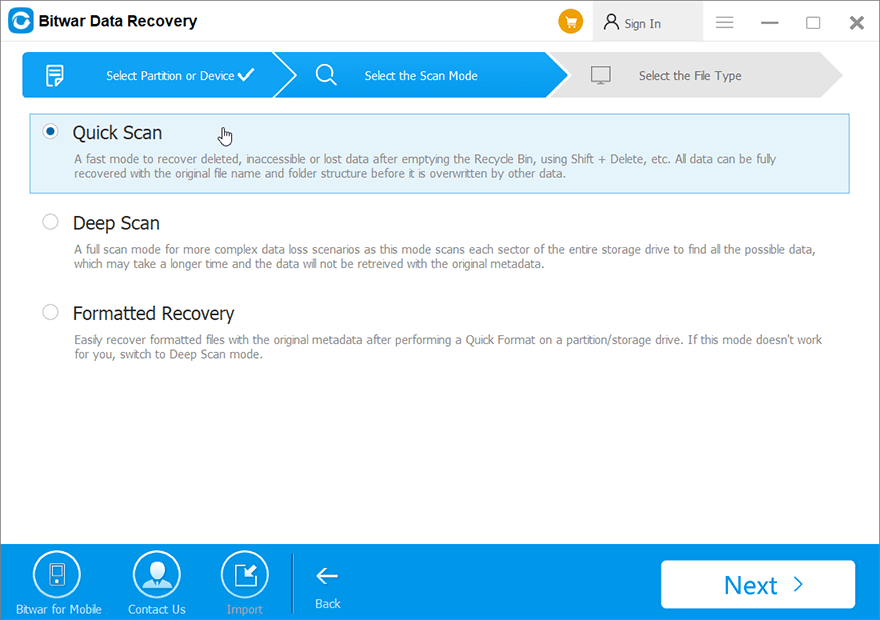
Bitwar Data Recovery offre tre modalità di scansione: scansione rapida, scansione profonda e recupero formattato, se sei interessato a saperne di più, fai riferimento a questo pagina Sapere in dettaglio.
In breve, quando scegli Scansione rapida modalità. Scansiona una grande capacità in pochi minuti e può aiutare a recuperare i file con il loro nome file originale, la struttura delle cartelle, il percorso del file originale, l'ultimo tempo di modifica.
Perché non combini le tre modalità di scansione in una?
Secondo un vecchio detto: il tempo è denaro, qui nel settore del recupero dei dati, anche i dati sono come il denaro e anche in alcune volte i dati sono una risorsa inestimabile. In un'altra parola, se combiniamo tutte le modalità di scansione in una, ci vorrà molto tempo per finire la scansione. Quindi, ecco perché creiamo le modalità di scansione autonoma!
L'utente può anche indicare dei vantaggi di seguito per vedere come aiutiamo gli utenti a ridurre i tempi di scansione e recupero:
- Mantieni l'algoritmo di recupero a scansione rapida sempre aggiornato.
- Modalità standard: 6 opzioni comuni di recupero dei dati per una facile selezione.
- Motore di ricerca di file indicizzabile (opzione in corso: individua i file con i termini di ricerca in meno di 1 secondo).
- Sistema di rilevamento della partizione grezza: recupera il tipo di file system originale e offre una modalità di scansione rapida. ad es. Ntfs_raw
- Selezioni di file multiple utilizzando il trascinamento del mouse o del mouse.
- Lettore multimediale interno: riproduci il video, l'audio o visualizza la GIF animata direttamente su Bitwar Data Recovery.
- Metodo di anteprima a più vie: fare clic su icona magnifica, fare doppio clic o fare clic con il pulsante destro del mouse sul file, scheda Anteprima.
- Estrai la prima frase dal documento, nel file di archivio e imposta come nome file in modalità di scansione profonda.
- Visualizza la dimensione del pixel di immagine come nome file dietro i fileNamme delle immagini in modalità di scansione profonda.
- Impostazione dell'intervallo: scansione e recupero segmentali.
Alcune impostazioni avanzate sono disponibili su questo tutorial: Sintonizza il software.
Cos'è l'impostazione della gamma e come dovrei usarlo?
L'impostazione dell'intervallo è una funzione che consente all'utente di eseguire la scansione e il recupero segmentali. Per utilizzare questa funzione, dovrai assicurarti di selezionare la modalità di scansione profonda e passare alla pagina Seleziona tutti i tipi.
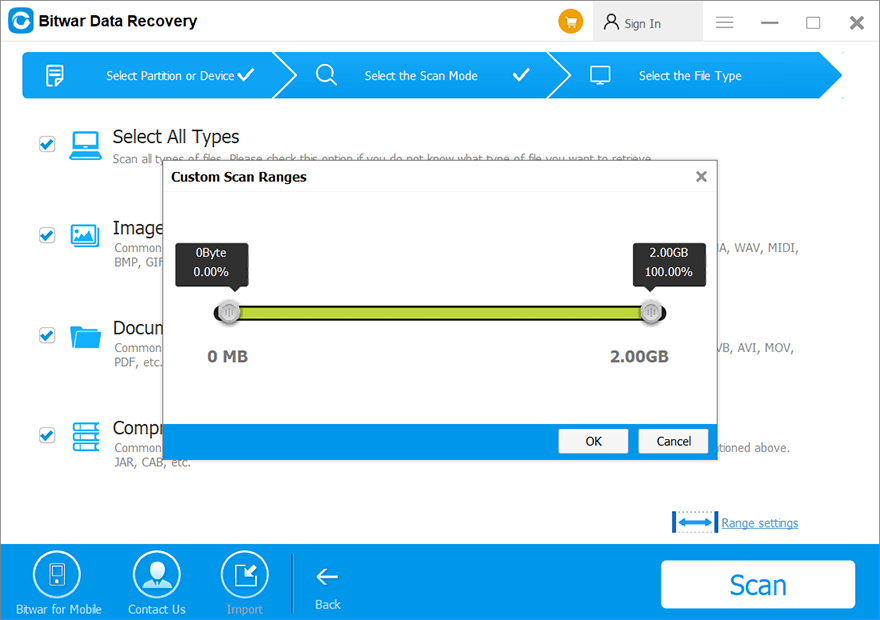
In generale, l'impostazione dell'intervallo è utile per due tipi di scenari di recupero dei dati:
- Il processo di scansione è bloccato e il programma si è schiantato: significa che ci sono i settori cattivi sul disco rigido, ricorda i progressi di scansione e seleziona il punto di partenza e l'endpoint sull'impostazione dell'intervallo per ignorare le sezioni del settore cattivo.
- A scopo di recupero di breakpoint: se si dispone di un disco rigido di grande capacità, una scansione completa richiede molto tempo, possiamo utilizzare l'impostazione della gamma per eseguire il recupero segmentale per abbreviare il tempo.
L'unità formattata è ancora recuperabile?
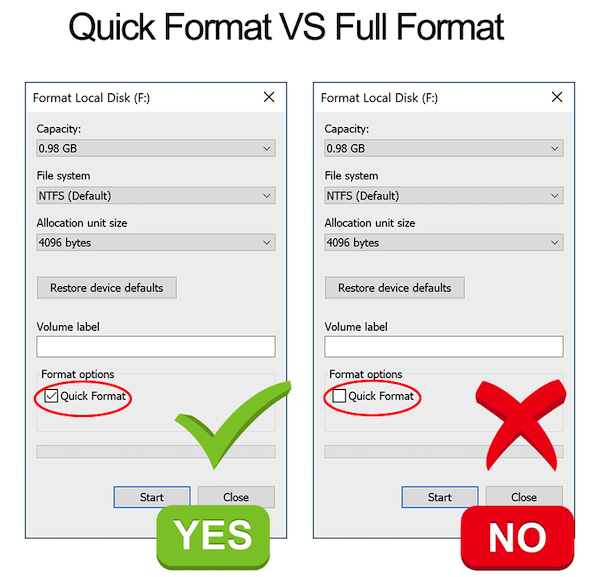
Dipende dalla modalità formato che hai eseguito dall'unità di archiviazione, Se un formato rapido (spunta l'opzione del formato rapido), significa che stai ancora avendo la possibilità di recuperare i dati formattati. Otherwise, full format (Do not check off the Quick Format option) means the file system runs to format the drive completely and wipes out all the data stores on it (Even wipes out the contents of the files).
How Can I Recover the Data From Optical Drives?
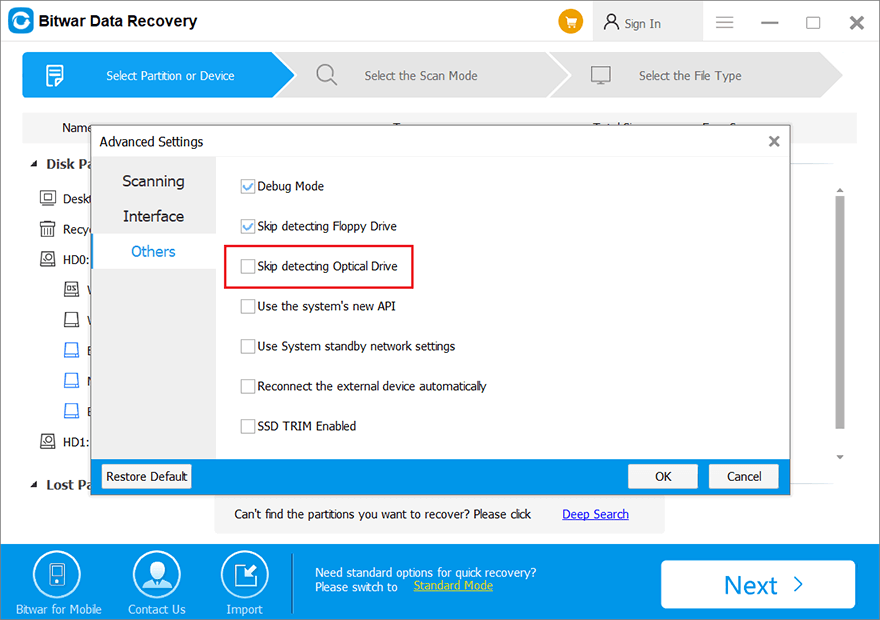
Bitwar Data Recovery supports the data recovery no matter from the CDs DVDs CD-RWs DVD-RWs and BDs, we can take the following methods:
Step 1: Click on the More menu, find the Advanced Settings.
Step 2: Turn to Other tab.
Step 3: Uncheck Skip detecting the optical drive and then right-click on the main interface (Wizard Mode) and choose Refresh. Your’s optical drive should be listed on the Disk Partitions and Devices Section.
For more information related to how to use Bitwar Data Recovery to recover lost data, simply visit this link to learn more.
If you have any questions not mentioned above, you can also contact us via the online chat service or email [email protected]





