Comment réinitialiser Google Chrome aux paramètres par défaut ?
Lorsque vous installez des applications, certaines d'entre elles modifient automatiquement les paramètres par défaut du système d'exploitation Windows et les paramètres actuels pour d'autres programmes, y compris Google Chrome.
Si les programmes modifient les paramètres des pages de lancement Chrome, des moteurs de recherche, de nouvelles pages d'onglet et des thèmes, vous pouvez envisager de réinitialiser Google Chrome au paramètre par défaut.
Il y a une option de réinitialisation intégrée dans Chrome, que nous pouvons utiliser pour réinitialiser Google Chrome aux paramètres par défaut.
Astuce que vous devez savoir avant de réinitialiser le chrome
La réinitialisation du chrome dans Windows est facile et ne supprimera pas les signets et les mots de passe enregistrés. Cependant, il réinitialisera votre historique de navigation, votre page de lancement, la page de nouvelles onglets, les paramètres de contenu, les moteurs de recherche par défaut, les extensions et les thèmes, les cookies et les données du site Web, et les onglets fixes.
Réinitialiser Chrome aux paramètres par défaut
Étape 1: ouvrir Google Chrome. Puis taper chrome: // Paramètres / réinitialisation dans la barre d'adresse et appuyez sur Entrée afin que vous puissiez ouvrir le Réinitialiser et nettoyerla page.
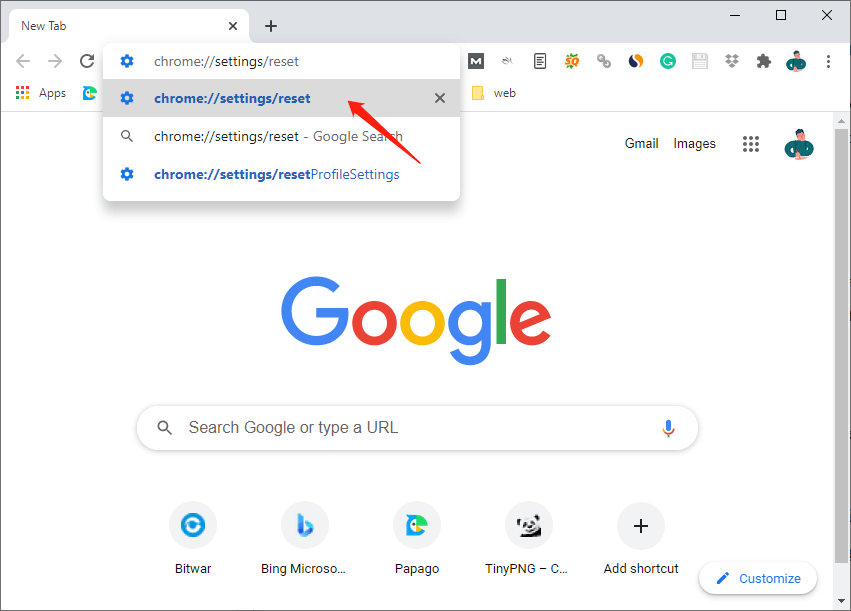
Si vous ne pouvez pas ouvrir le Réinitialiser et nettoyer page, vous pouvez cliquer Plus il y a d'optionsicône et cliquez Paramètres Pour ouvrir la page des paramètres Chrome. Puis sélectionnez les avancés Option dans le volet gauche et enfin sélectionner le Réinitialiser et nettoyer option.
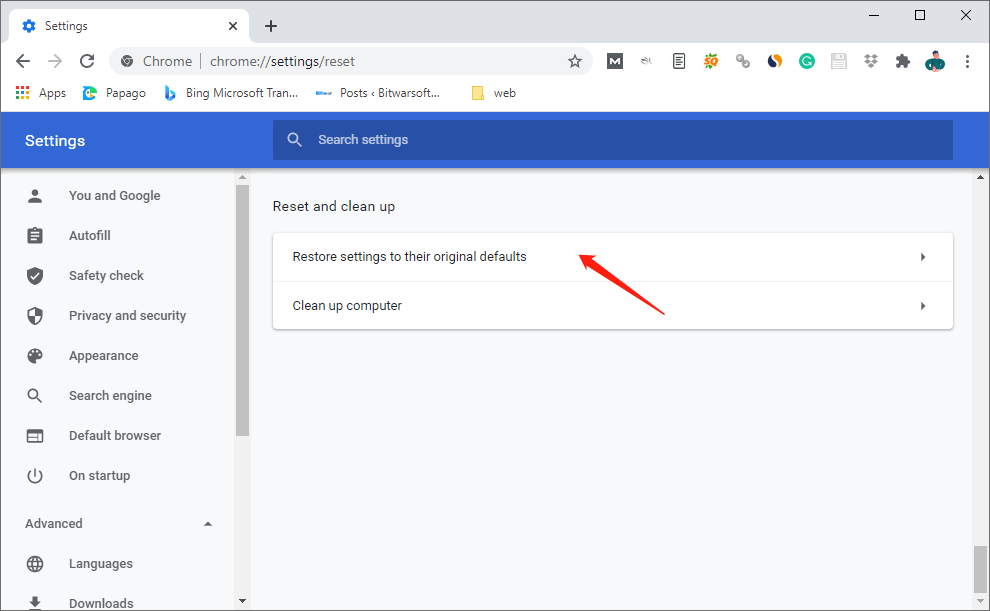
Étape 2: Sélectionnez le «Restaurer les paramètres de leurs valeurs par défaut d'origine" option.
Étape 3: Lorsque la fenêtre des paramètres de réinitialisation apparaît, sélectionnez "Réinitialiser les options«Pour réinitialiser Chrome.
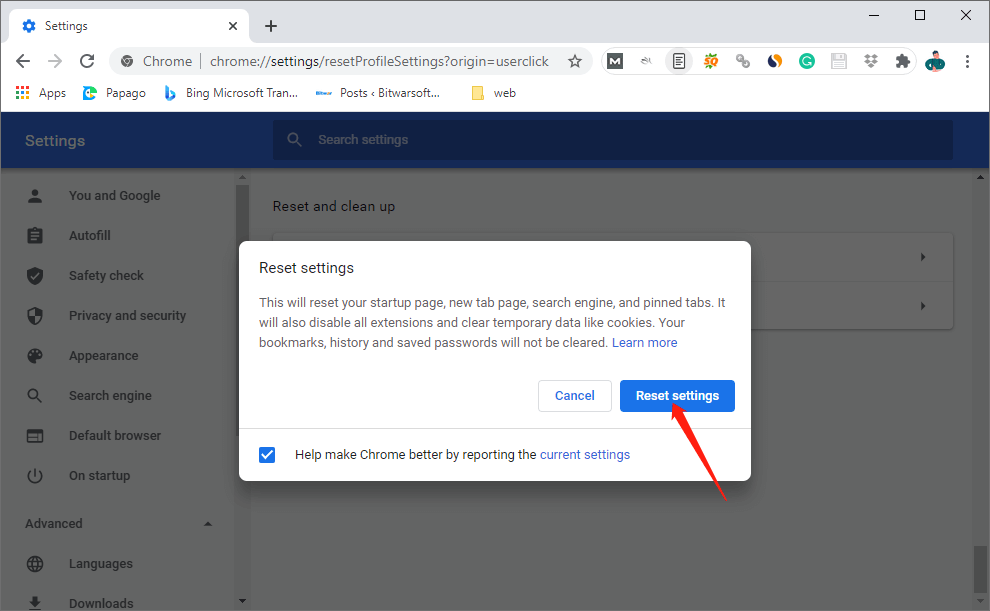
Si vous ne souhaitez pas partager vos paramètres chromés actuels, vous pouvez décocher le «Aider à améliorer Chrome en rapportant les paramètres actuels" option.
Après cela, Chrome est réinitialisé et prêt à l'emploi. Si la réinitialisation de Google Chrome ne résout pas les problèmes que vous avez rencontrés, vous pouvez désinstaller Chrome et télécharger et installer la dernière version sur votre PC.
Les utilisateurs rencontreront de nombreux types de problèmes pendant qu'ils utilisent le navigateur Google Chrome et auront des maux de tête. Ne vous inquiétez pas, l'article connexe suivant vous aidera:
Article précédent
[SOLVED] There Was A Problem Sending The Command To The Program Error Summary: Have you ever encountered that some programs you’ve installed change the default setting of Google Chrome without your knowledge?...Article suivant
What Is Fibre Channel over Ethernet (FCoE)? Summary: Have you ever encountered that some programs you’ve installed change the default setting of Google Chrome without your knowledge?...
À propos de la récupération de données Bitwar
3 étapes pour récupérer plus de 500 types de documents, photos, vidéos, audios et fichiers d'archives supprimés, formatés ou perdus à partir de divers scénarios de perte de données.
Apprendre encore plus



