5 méthodes pour récupérer les points de restauration supprimés dans Windows 10
Table des matières
What Would Happen If You Delete Restore Points?
A System Restore is capable of fixing any harm brought by driver updates, OS updates, or any other reason. In the event, that you delete System Restore points, you might just not be able to revert your system back to a previous stable version. Besides, Deleting restore points will free some space and won’t affect your computer negatively.
Now, let’s get straight into the various ways that you can try to recover deleted System Restore points.
Methods to Recover Deleted Restore Points
Method 1: Enable System Restore to Recover Deleted Restore Points
As a default, the System Restore feature in Windows 10 is set to off. It is essential to turn it on to recover previously stored points. The following steps help enable the feature and help you learn how to recover lost restore points in Windows 10:
- Type in create a restore point in the Search box and choose create a restore point from the available options.
- In the System Protection tab, select a drive from the window and press Configurer to turn on the system protection.
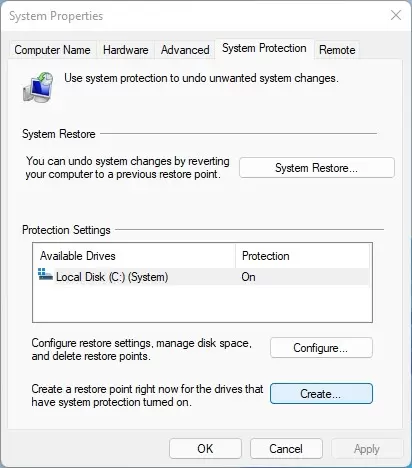
- Presse Activer la protection du système à partir de l'onglet Paramètres de restauration.
- Enfin, cliquez D'ACCORD pour sortir de la fenêtre.
Méthode 2: Vérifiez l'utilisation de l'espace disque
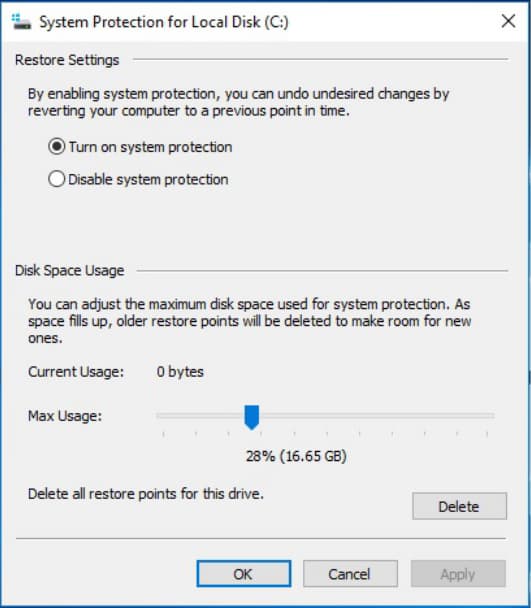
Si l'utilisation de l'espace disque est réglée au minimum, le système d'exploitation ne crée pas de points de restauration. Dans de tels événements, vous devez augmenter l'espace. Les étapes suivantes vous aident à apprendre à récupérer les points de restauration supprimés dans Windows 10:
- Après avoir sélectionné un lecteur dans la fenêtre et appuyé sur Configurer Pour allumer la protection du système, faites glisser le curseur sousUtilisation de l'espace disque Pour augmenter la limite maximale dans le nouvel écran pop-up.
- Cliquez sur Appliquer et D'ACCORD.
Méthode 3: Correction des fichiers système corrompus
Parfois, vous avez accidentellement supprimé les points de restauration ou les points de restauration n'apparaissent pas pour une raison comme des fichiers système corrompus. L'une des méthodes les plus efficaces pour les identifier et les réparer est d'exécuter un scan SFC:
- Tapez CMD dans la barre de recherche Windows et sélectionnez Exécuter en tant qu'administrateur du côté droit.
- Lorsque l'invite de commande s'ouvre, tapez sfc / scanne et presser Entrer.
- Revérifiez maintenant pour les points de restauration du système sur votre PC Windows.
Méthode 4: Vérifiez les points de restauration en mode sans échec
- Pendant le redémarrage de votre PC, appuyez longuement Changement Clé avant que votre ordinateur entre dans la page de connexion Windows.
- À partir de la fenêtre, choisissez Dépanner > Options avancées> Paramètre de démarrage.
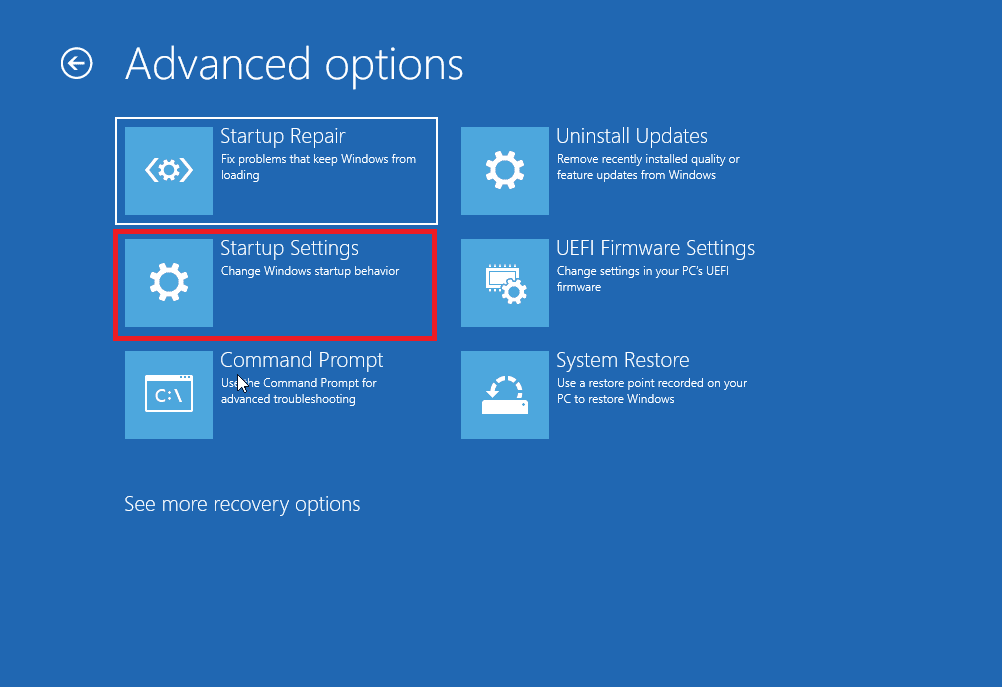
- Dirigez-vous vers le Redémarrage fonctionnalité pour sélectionner le Activer le mode sans échec avec une invite de commande option.
- Dans la fenêtre de l'invite de commande, entrée rstrui.exe et cliquez sur le Entrer bouton.
- Après cela, il répertorie tous les points de restauration disponibles, vous pouvez en choisir un dans l'un des points restaurés et choisir le Suivant Clé disponible en bas de la fenêtre pour restaurer le système à ce point.
- Dans l'écran suivant, cliquez sur le Finir bouton pour initier le processus de restauration.
Méthode 5: Modifier les propriétés de déclenchement de la fonction de restauration du système
En outre, les utilisateurs peuvent essayer de récupérer les points de restauration supprimés dans Windows 10 en modifiant les propriétés de déclenchement de la fonctionnalité de restauration du système:
- Saisir Planificateur de tâches Dans la barre de recherche Windows et appuyez sur Entrer.
- Élargissez les dossiers un par un:Planificateur de tâches> Microsoft > les fenêtres > SystemRestore.
- Dans le volet supérieur, choisissez le SR option. Sur l'interface principale de la fenêtre Options, choisissez le Déclenchement languette.
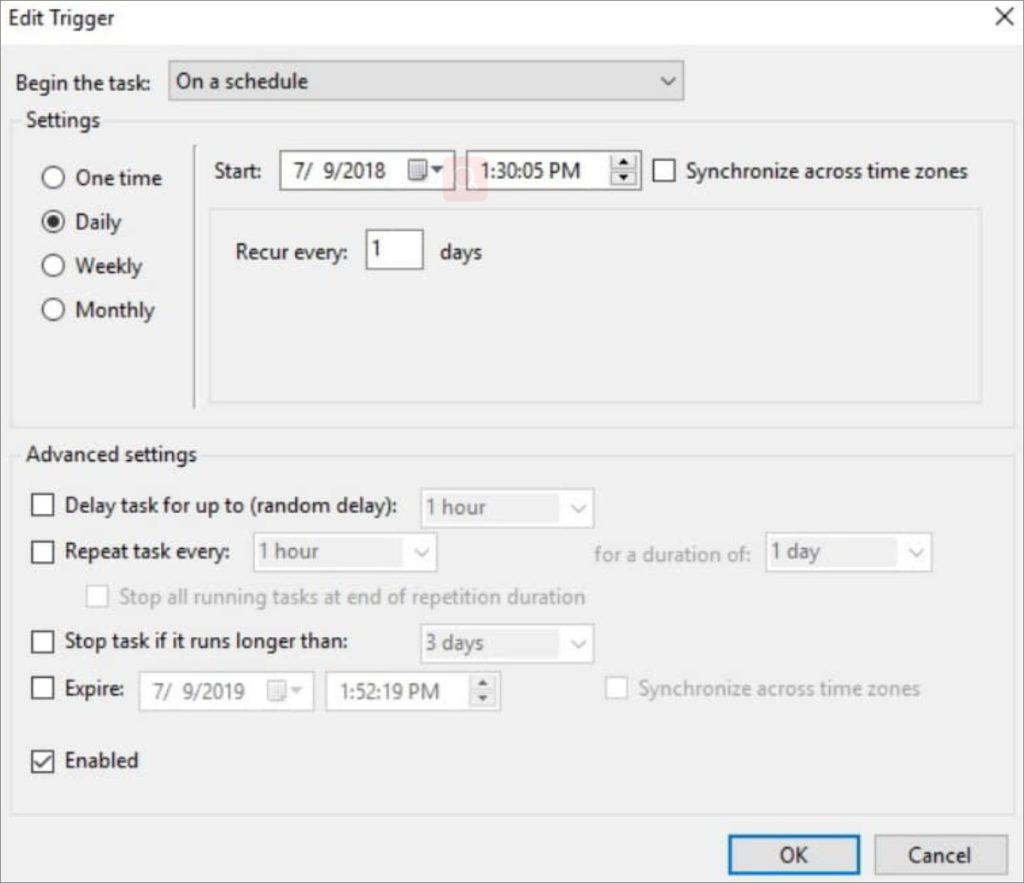
- Dans le volet droit, cliquez Créer une tâche.
- Dans la fenêtre d'apparence, choisissez le Les conditions Tab et décochez la fonctionnalité Démarrez la tâche uniquement si l'ordinateur est en alimentation AC sous Du pouvoir Et la fonctionnalité Démarrer la tâche uniquement si l'ordinateur est inactive.
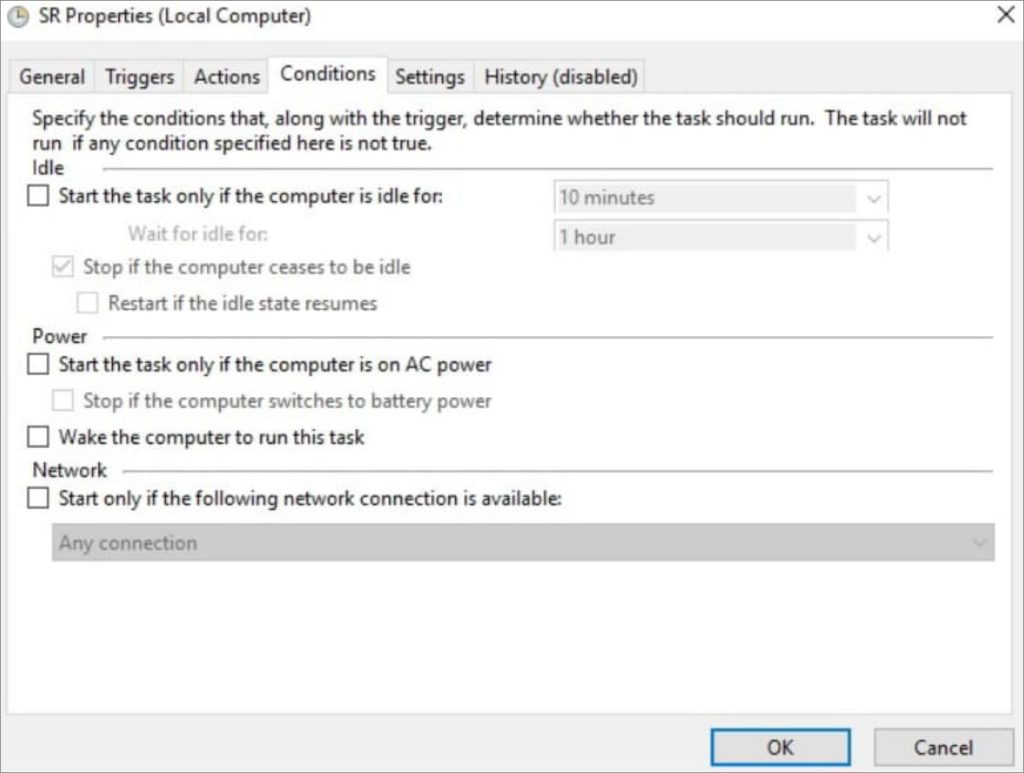
- Vous pouvez maintenant créer un point de restauration et savoir si l'erreur manquante du point de restauration apparaît toujours.
Méthodes pour empêcher la perte de données
Les solutions ci-dessus aident à récupérer les points de restauration du système supprimé ou manquant dans le système d'exploitation Windows 10. Cependant, vous devez être prudent en suivant les étapes car il y a une chance de perdre des données. Si malheureusement, vous avez vraiment perdu vos données importantes, vous pouvez utiliser notre logiciel le plus populaire: Logiciel de récupération de données Bitwar. Seulement 5 étapes simples résoudront le problème:
- Aller à Bitwarsoft Centre de téléchargement, trouver et installer Récupération de données Bitwar sur l'ordinateur.
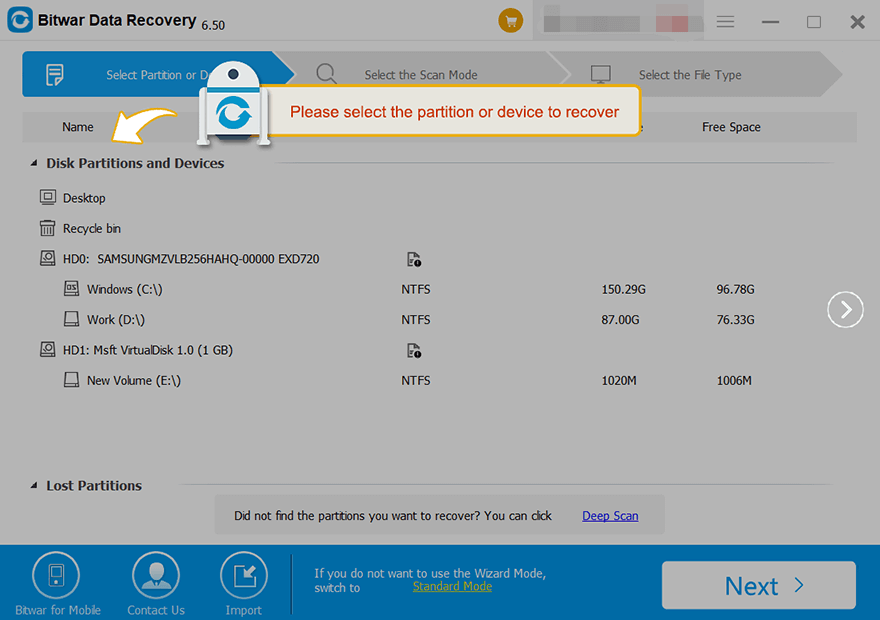
- Sélectionnez le Partitions ou appareils qui stockent les fichiers supprimés.
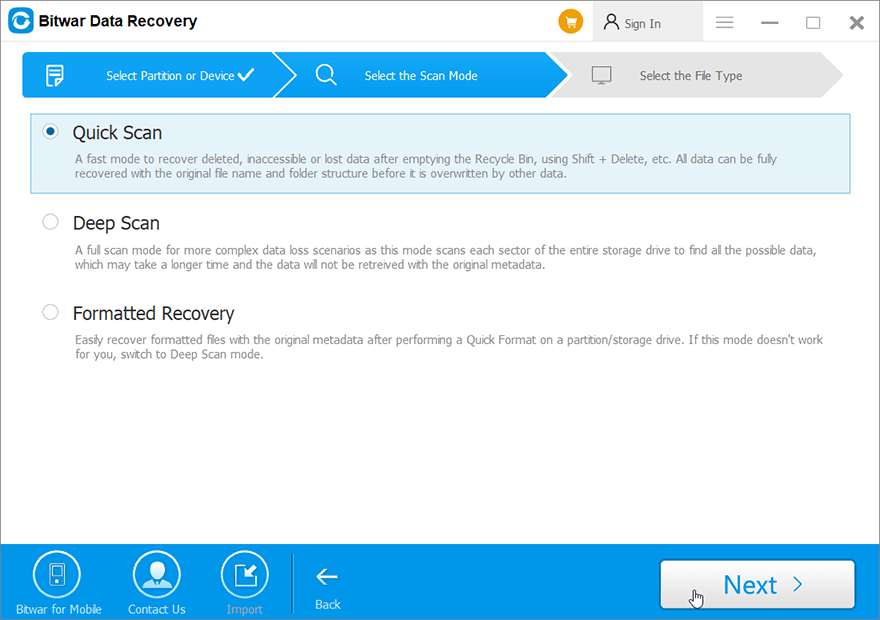
- Choisir la Scan rapide mode. Vous pouvez choisir le Analyse approfondie Mode si les données supprimées ne sont pas trouvées. Il effectue une recherche approfondie pour rechercher des données dans tous les coins de votre ordinateur. Après cela, cliquez sur le Suivant bouton.
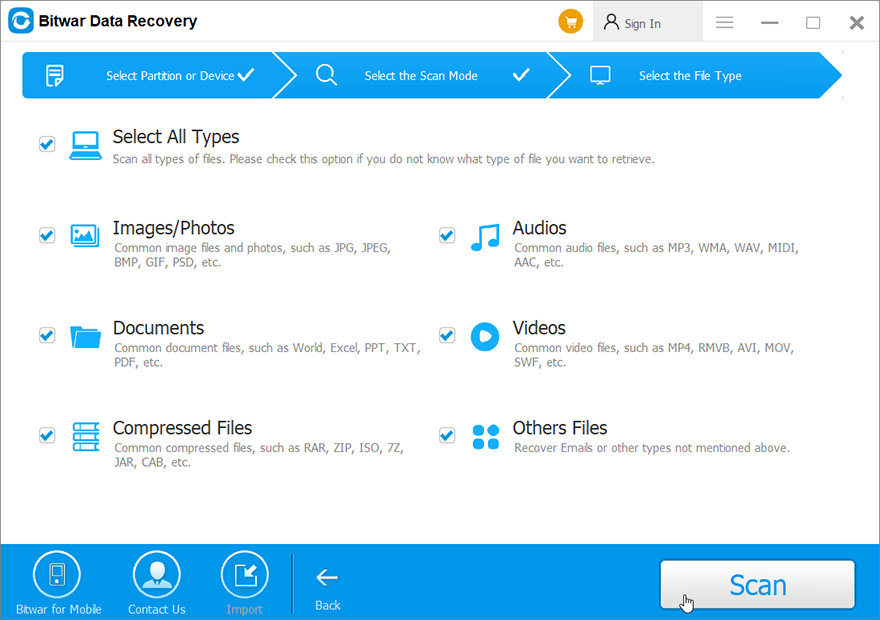
- Choisissez votre type de fichier cible, puis cliquez Analyse.
- Choisissez et prévisualisez les fichiers supprimés, puis cliquez Se remettre et enregistrer les fichiers dans différents appareils ou partitions.
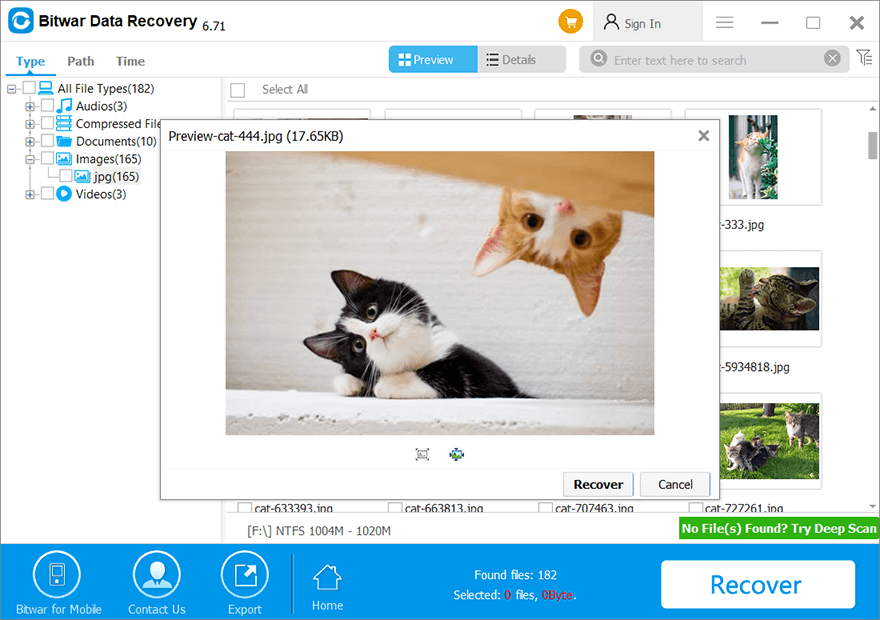
REMARQUE: N'oubliez pas d'enregistrer tous les fichiers supprimés dans un autre emplacement de fichier pour empêcher les données d'être écrasées!
Conclusion
Cet article a introduit 5 méthodes pour récupérer les points de restauration supprimés dans Windows 10 et une méthode pour récupérer les données perdues en raison de la récupération des points de restauration supprimés. Si vous souhaitez en savoir plus sur la récupération des données supprimées / perdues, cliquez sur les liens des autres articles connexes ci-dessous:
Comment récupérer les fichiers supprimés après avoir violé des déchets sur Mac?
Méthodes pour récupérer les fichiers supprimés / perdus de la carte SDHC
Article précédent
Méthodes pour récupérer les vidéos tiktok supprimées Résumé: La création et l'utilisation de points de restauration du système est une aubaine pour les utilisateurs de Windows. En utilisant ces points, Windows peut restaurer votre ...Article suivant
Solutions pour résoudre le problème des photos de revêtement de boîte grise Résumé: La création et l'utilisation de points de restauration du système est une aubaine pour les utilisateurs de Windows. En utilisant ces points, Windows peut restaurer votre ...
À propos de la récupération de données Bitwar
3 étapes pour récupérer plus de 500 types de documents, photos, vidéos, audios et fichiers d'archives supprimés, formatés ou perdus à partir de divers scénarios de perte de données.
Apprendre encore plus



