5 Methods To Recover Deleted Restore Points In Windows 10
Tabla de contenido
¿Qué pasaría si eliminas los puntos de restauración?
Una restauración del sistema es capaz de arreglar cualquier daño traído por las actualizaciones del controlador, las actualizaciones del sistema operativo o cualquier otra razón. En caso de que elimine los puntos de restauración del sistema, es posible que no pueda volver a revertir su sistema a una versión estable anterior. Además, eliminar puntos de restauración liberará algo de espacio y no afectará su computadora negativamente.
Ahora, vayamos directamente a las diversas formas en que puede intentar recuperar puntos de restauración del sistema eliminados.
Métodos para recuperar puntos de restauración eliminados
Método 1: Habilitar la restauración del sistema para recuperar puntos de restauración eliminados
Como predeterminado, la función de restauración del sistema en Windows 10 está configurada en OFF. Es esencial encenderlo para recuperar puntos previamente almacenados. Los siguientes pasos ayudan a habilitar la función y lo ayudan a aprender cómo recuperar los puntos de restauración perdidos en Windows 10:
- Escribir crear un punto de restauración en el cuadro de búsqueda y elija crear un punto de restauraciónde las opciones disponibles.
- En el Protección del sistema pestaña, seleccione una unidad de la ventana y presione Configurar para encender la protección del sistema.
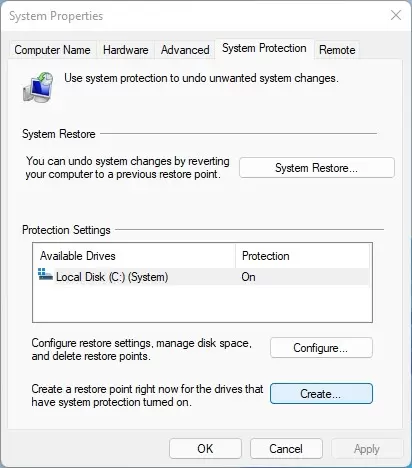
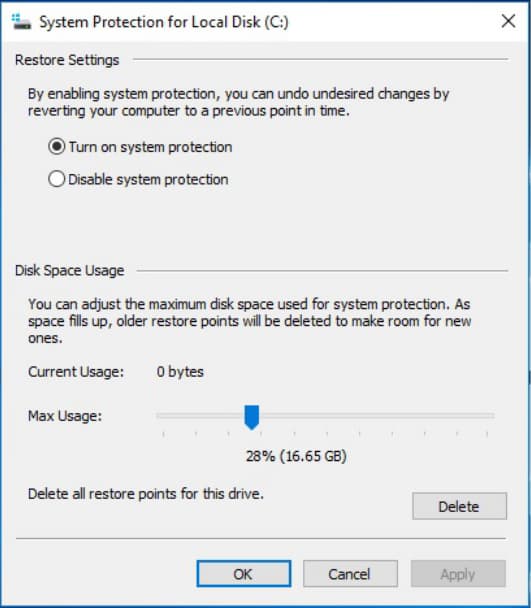
- Prensa Encender la protección del sistema Desde la pestaña Configuración de restauración.
- Último, haga clic OK para salir de la ventana.
Método 2: Verifique el uso del espacio en disco
Si el uso del espacio en disco se establece al mínimo, entonces el sistema operativo no puede crear puntos de restauración. En tales eventos, debe aumentar el espacio. Los siguientes pasos lo ayudan a aprender a recuperar puntos de restauración eliminados en Windows 10:
- Después de seleccionar una unidad de la ventana y presionar Configurar Para encender la protección del sistema, arrastre el control deslizante debajoUso del espacio en disco Para aumentar el límite máximo en la nueva pantalla emergente.
- Hacer clic Aplicar y OK.
Método 3: corrige archivos del sistema corruptos
A veces, ha eliminado accidentalmente los puntos de restauración o los puntos de restauración no aparecen debido a alguna razón como los archivos del sistema corrupto. Uno de los métodos más efectivos para identificarlos y repararlos es ejecutar una exploración SFC:
- Escriba CMD en la barra de búsqueda de Windows y seleccione Ejecutar como administrador desde el lado derecho.
- Cuando se abre el símbolo del sistema, escriba sfc /escanno y presionar Ingresar.
- Vuelva a verificar ahora para los puntos de restauración del sistema en su PC con Windows.
Método 4: Verifique los puntos de restauración en modo seguro
- Durante el reinicio de su PC, presione por mucho tiempo el Cambio clave antes de que su computadora ingrese a la página de inicio de sesión de Windows.
- Desde la ventana, elija Resolución de problemas > Opciones avanzadas> Configuración de inicio.
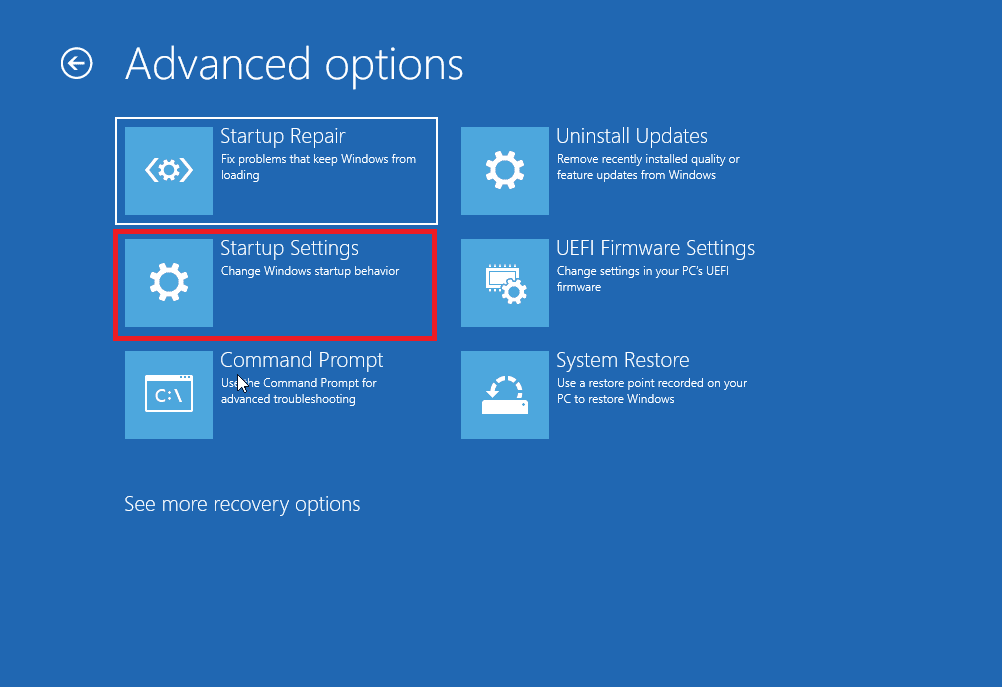
- Dirígete al Reanudar característica para seleccionar el Habilitar el modo seguro con el símbolo del sistema opción.
- En la ventana del símbolo del sistema, entrada rstrui.exe y haga clic en el Ingresar botón.
- Después de eso, enumerará todos los puntos de restauración disponibles, luego puede elegir uno de cualquiera de los puntos restaurados y elegir el Próximo Clave disponible en la parte inferior de la ventana para restaurar el sistema a ese punto.
- En la siguiente pantalla, haga clic en el Terminar botón para iniciar el proceso de restauración.
Método 5: Cambiar las propiedades de activación de la función de restauración del sistema
Además, los usuarios pueden intentar recuperar puntos de restauración eliminados en Windows 10 cambiando las propiedades de activación de la funcionalidad de restauración del sistema:
- Aporte Planificador de tareas En la barra de búsqueda de Windows y presione Ingresar.
- Expanda las carpetas una por una:Planificador de tareas> Microsoft > ventanas > Systemrestore.
- Desde el panel superior, elija el Sr opción. En la interfaz principal de la ventana de opciones, elija el Desencadenar pestaña.
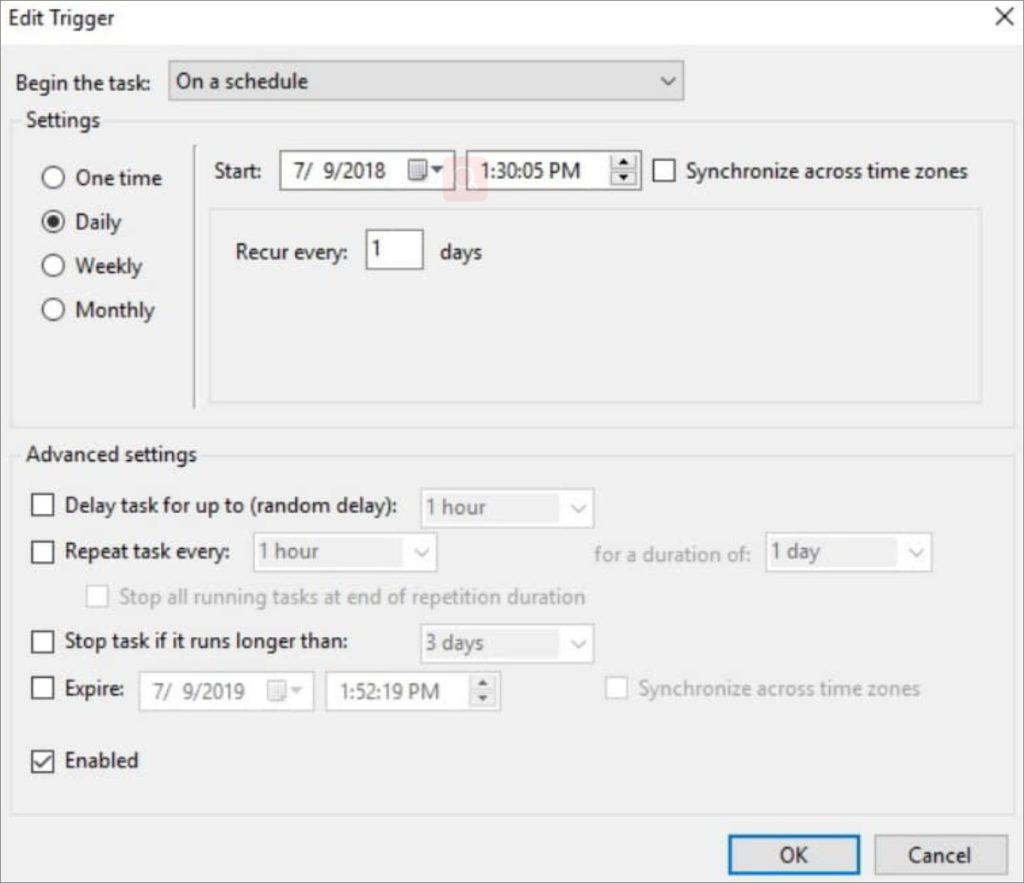
- En el panel derecho, haga clic Crear tarea.
- En la ventana que aparece, elija el Condiciones pestaña y desmarque la función Inicie la tarea solo si la computadora está en AC Power bajo Fuerza y la característica Inicie la tarea solo si la computadora está inactiva para.
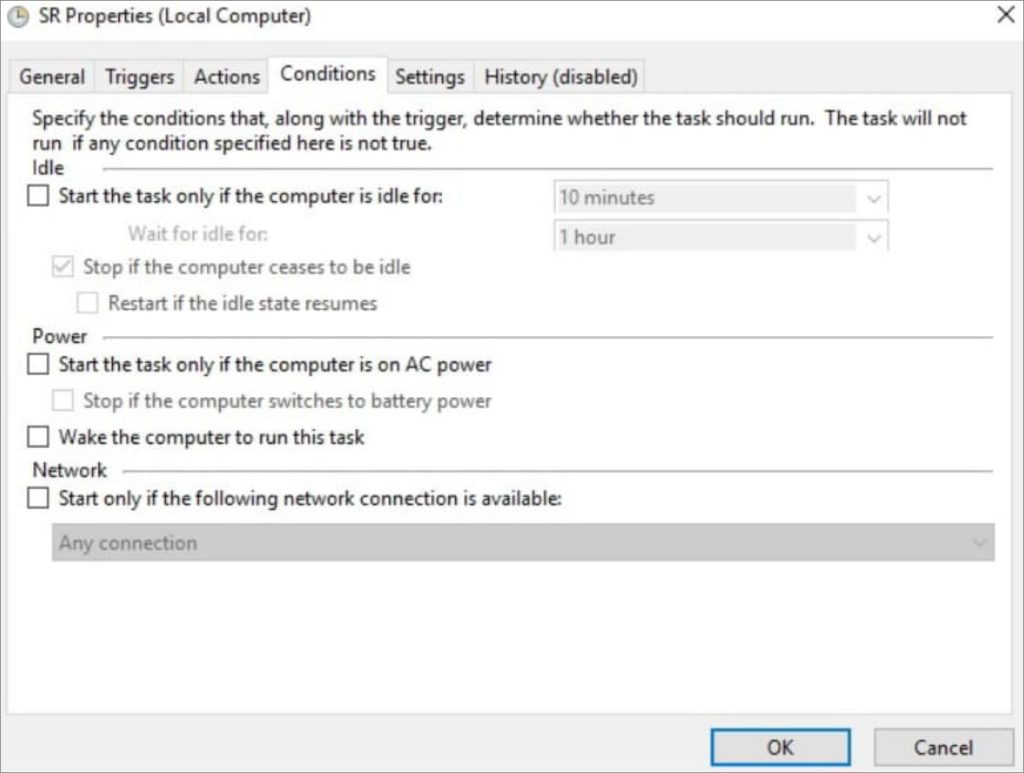
- Ahora puede crear un punto de restauración y averiguar si aún aparece el error de faltación de punto de restauración.
Métodos para prevenir la pérdida de datos
Las soluciones anteriores ayudan a recuperar puntos de restauración del sistema eliminado o faltante en el sistema operativo Windows 10. Sin embargo, debe tener cuidado mientras sigue los pasos porque existe la posibilidad de perder datos. Si desafortunadamente, realmente perdió sus datos importantes, puede usar nuestro software más popular: Software de recuperación de datos de Bitwar. Solo 5 pasos simples solucionarán el problema:
- Ir a Bitwarsoft Descargar centro, encontrar e instalar Recuperación de datos de Bitwar en la computadora.
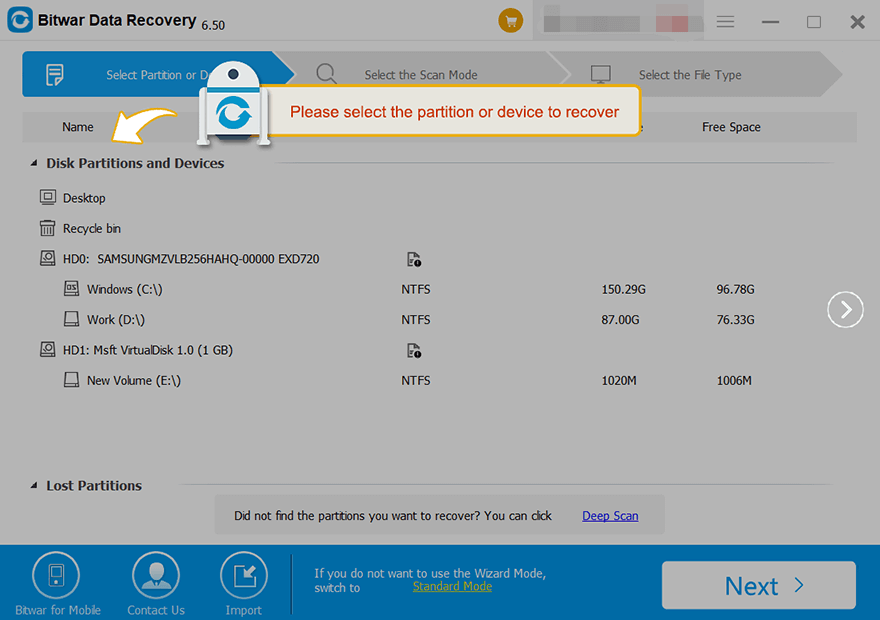
- Selecciona el Particiones o dispositivos que almacenan los archivos eliminados.
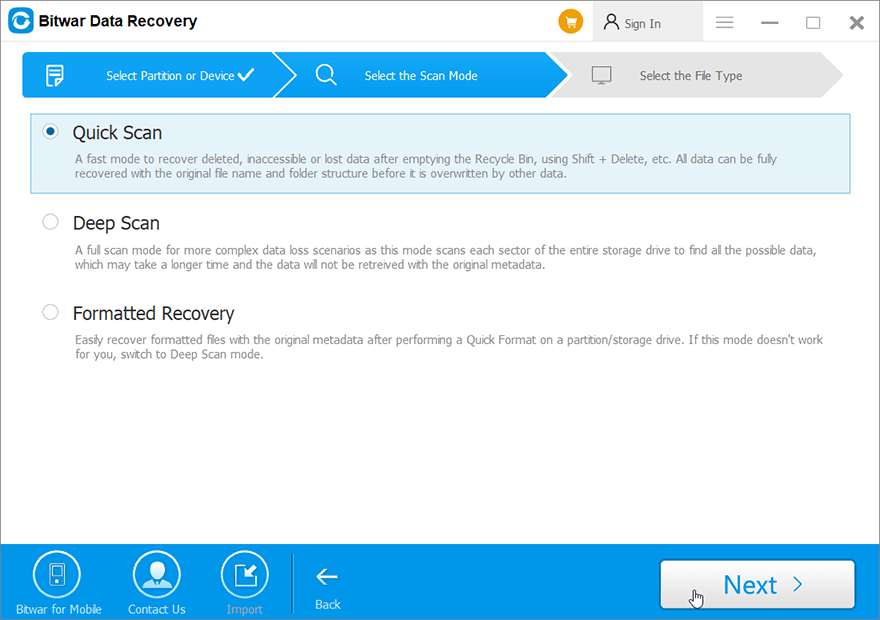
- Elegir el Escaneo rápido modo. Puedes elegir el Escaneo Modo si no se pueden encontrar los datos eliminados. Realiza una búsqueda en profundidad para buscar datos en cada esquina de su computadora. Después de eso, haga clic en el Próximo botón.
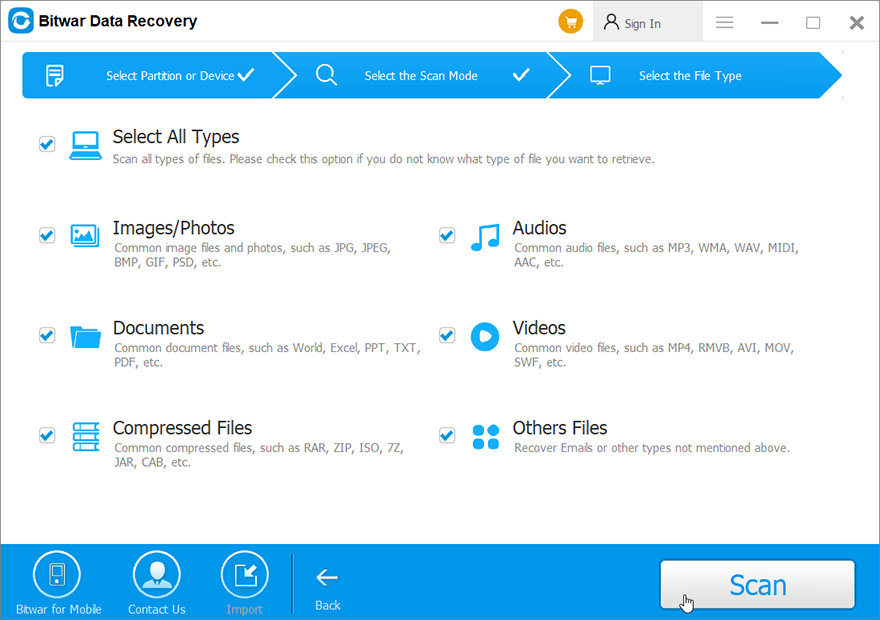
- Elija su tipo de archivo de destino y haga clic en Escanear.
- Elija y previse la vista previa de los archivos eliminados, luego haga clic en Recuperar y guarde los archivos en diferentes dispositivos o particiones.
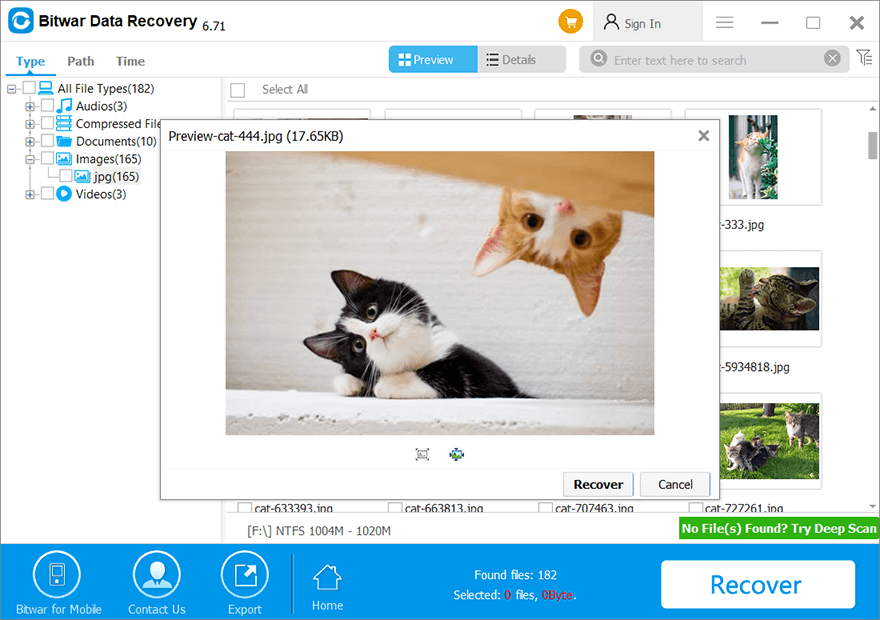
NOTA: ¡Recuerde guardar todos los archivos eliminados en una ubicación de archivo diferente para evitar que los datos se sobrescriban!
Conclusión
Este artículo ha introducido 5 métodos para recuperar puntos de restauración eliminados en Windows 10 y un método para recuperar los datos perdidos debido a la recuperación de los puntos de restauración eliminados. Si desea obtener más conocimiento sobre la recuperación de datos eliminados/perdidos, haga clic en los enlaces de otros artículos relacionados a continuación:
¿Cómo recuperar archivos eliminados después de vaciar la basura en Mac?
Métodos para recuperar archivos eliminados/perdidos de la tarjeta SDHC
Artículo anterior
Methods To Recover Deleted TikTok Videos Summary: Creating and using System Restore points is a boon for Windows users. Using these points, Windows can restore your...Artículo siguiente
Solutions To Fix Gray Box Covering Pictures Issue Summary: Creating and using System Restore points is a boon for Windows users. Using these points, Windows can restore your...
Acerca de la recuperación de datos de bitwar
3 Steps to get back 500+ kinds of deleted, formatted or lost documents, photos, videos, audios, archive files from various data loss scenarios.
Aprende más



