Meilleur tutoriel Comment résoudre le problème de l'arborescence Fsroot sur Mac !
Résumé: L'article ci-dessous montrera la meilleure façon de résoudre Erreur d'arborescence Fsroot non validesur Mac et assurez-vous de sauvegarder vos données avec Logiciel de récupération de données Bitwar pour Mac!
Table des matières
Erreur Mac : l'arborescence Fsroot n'est pas valide sur Mac
Mtous les utilisateurs Mac utiliseront First Aid pour réparer la plupart des problèmes liés au disque sur leur système Mac, mais parfois, avec les volumes APFS, de nombreux utilisateurs ont signalé qu'ils étaient confrontés à une erreur d'arborescence fsroot non valide. Il empêche l'utilisateur d'accéder et de corrompre toutes les données stockées dans le volume APFS.
J'espère que vous êtes au bon endroit où nous vous aiderons à résoudre ce problème de la manière la plus efficace et à récupérer toutes vos données vitales en utilisant le meilleur outil de récupération de données Mac. En outre, nous vous ferons également comprendre en premier ce qu’est un arbre fsroot !
Comprendre l'arborescence Fsroot
L'arborescence Fsroot est le niveau le plus élevé du répertoire de fichiers créé dans la structure de répertoires du volume formaté APFS. Il reliera toutes les nouvelles données créées au répertoire racine et sera classée dans de nouveaux sous-répertoires.
Chaque fois que l'arborescence fsroot n'est pas valide lors de l'opération de premiers secours, votre système Mac ne peut pas trouver vos données utilisateur ni les sous-répertoires de données. Cela peut vous empêcher d'accéder aux fichiers jusqu'à ce qu'ils soient corrigés. La meilleure façon de corriger cette erreur est donc de reformater votre volume APFS pour effacer tous les sous-répertoires et créer une nouvelle arborescence fsroot pour toutes vos données.
Cette solution entraînera une perte permanente de données sur votre fichier dans le volume APFS ; par conséquent, il est important que vous récupériez ou sauvegardiez d'abord vos données à partir du volume APFS concerné pour éviter toute perte de données après avoir corrigé l'erreur avec le meilleur outil de récupération de données Mac ci-dessous.
Récupérer des données avec l'outil de récupération de données Mac
Bitwar Logiciel de récupération de données pour Mac est le meilleur outil de récupération de données Mac en raison de son outil de récupération efficace qui peut récupérer toutes les données de n'importe quel périphérique de stockage interne ou externe sur Mac. De plus, il fournit une récupération propre à 100 % et fournit une interface conviviale permettant à l'utilisateur de récupérer des données !
Suivez les étapes ci-dessous pour restaurer les données lorsque le volume AFPS est affecté sur Mac :
Étape 1: Aller à Centre de téléchargement Bitwarsoft à Télécharger et installer l'outil de récupération de données Mac.
Étape 2: Lancementle logiciel et choisissez le volume et appuyez sur Suivant.
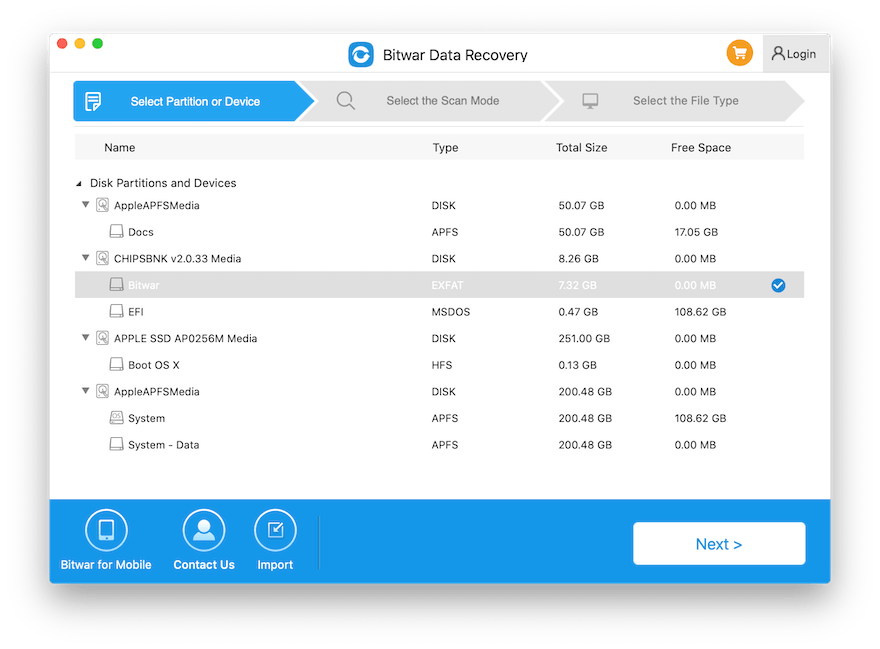
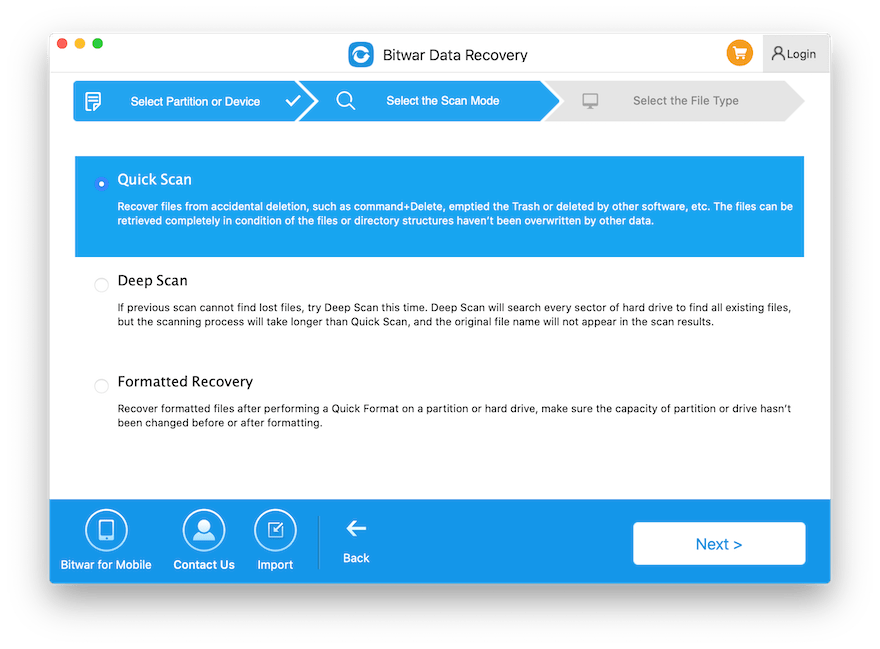
Étape 3: Choisissez le mode de numérisation et vous pouvez sélectionner le Scan rapideouAnalyse approfondie mode en fonction de vos besoins. Continuez ensuite avec le Suivantbouton.
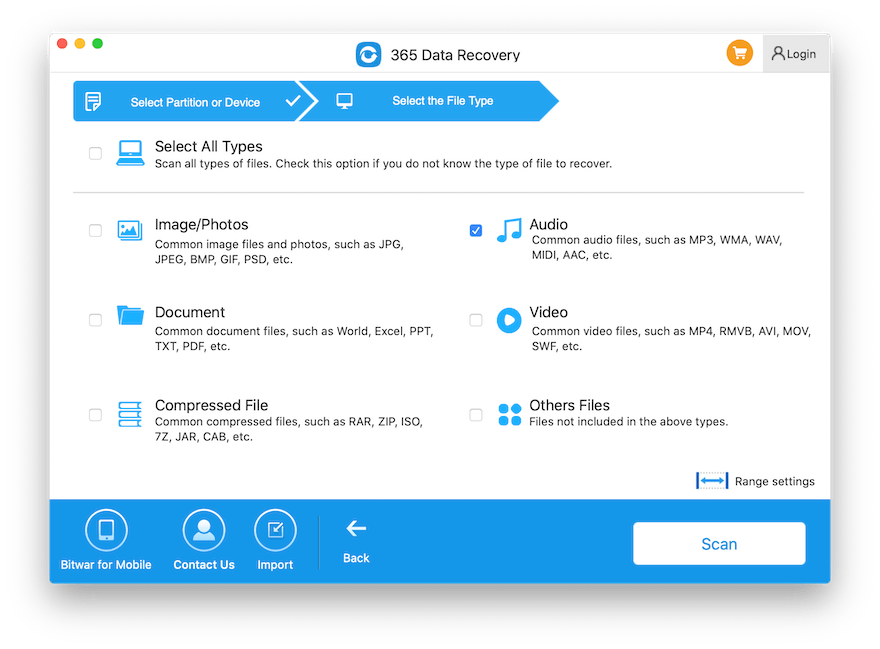
Étape 4: Sélectionnez le Types de fichiers des données et appuyez sur Suivant.
Étape 5. Aperçu les résultats de l'analyse. Après avoir sélectionné les fichiers dont vous avez besoin, cliquez sur le Se remettrebouton pour démarrer la récupération.

Reformater le volume APFS sur Mac
Après avoir récupéré avec succès vos données, reportez-vous aux étapes ci-dessous pour reformater le volume AFPS :
Étape 1: Aller à Chercheur et allez àUtilitaires, suivi de Utilitaire de disque.
Étape 2: Choisissez la personne concernée Lecteur APFS depuis la fenêtre.
Étape 3: Cliquez sur le Effacer menu duUtilitairefenêtre.
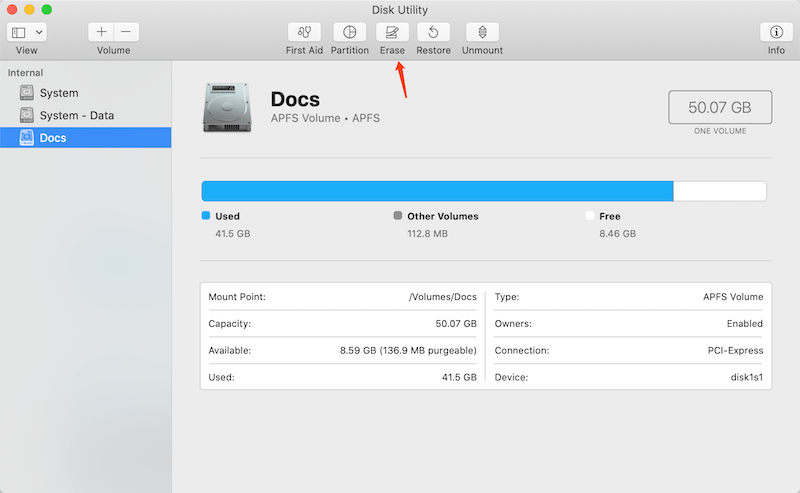
Étape 4: Remplissez les informations indiquées comme Nom,Schème,Format et terminez en appuyant sur la touche Effacerbouton.
Cette solution vous aidera à corriger l'arborescence fsroot en tant qu'erreur non valide lorsque vous réparez le volume AFPS. Néanmoins, si vous rencontrez l'erreur lors de l'utilisation des premiers secours au démarrage du volume APFS en mode de récupération, vous devez suivre les autres solutions efficaces ci-dessous pour la surmonter !
Conseils bonus : solutions pour corriger le volume APFS au démarrage
Pour tous les macOS 10.13 et versions ultérieures, le volume de démarrage formatera l'APFS sur le système de fichiers par défaut. Par conséquent, si votre système Mac n'a pas démarré auparavant et que vous essayez de réparer le volume APFS avec First Aid en mode de récupération, cette erreur se produira.
Dans cette situation, vous ne pouvez pas modifier ou accéder à macOS et à toutes vos autres données sur le disque interne du Mac, vous avez donc dû le réparer dès que possible pour vous assurer que votre système Mac fonctionne normalement.
Étape 1 : Récupérer les fichiers
En reformatant et en réinstallant macOS, toutes les données du disque dur du Mac seront effacées. La première chose que vous devez faire est donc de sauvegarder toutes vos données, comme mentionné dans la solution de récupération de données ci-dessus.
Étape 2 : démarrer le système Mac en mode de récupération
Le mode de récupération est utile pour le système Mac car il aide les utilisateurs à résoudre les erreurs Mac principalement liées au volume macOS. De plus, il réinstallera le macOS depuis Internet ou préinstallé sur le système Mac.
Étape 3 : Réinstallation de MacOS
Lorsque vous réinstallez le macOS, votre disque dur sera formaté automatiquement en raison de la compatibilité du système MacOS. Comme indiqué ci-dessus, toutes les données seront effacées et la réinstallation écrasera la plupart des données, ce qui entraînera une perte de données permanente.
Étape 4 : restaurer les données depuis Mac
Assurez-vous de récupérer toutes vos données de la sauvegarde que vous avez effectuée. Ensuite, vous pouvez utiliser à nouveau votre appareil Mac à nouveau après vos données.
Réparez-le facilement !
Erreur d'arborescence Fsroot non valide est très nocif pour votre appareil Mac, car il peut vous empêcher d'accéder à vos données importantes et corrompt vos données. Supposons que vous ayez fait face au problème, suivez les solutions données ci-dessus pour la réparer dès que possible et sauvegarde toutes vos données du volume APFS avec Récupération de données Bitwar Logiciel pour Mac Pour éviter toute perte de données permanente!
Article précédent
[SOLVED] This Device Cannot Start | Error Code 10 on Windows Summary: The article below will show the best way to fix Fsroot tree invalid error on Mac and make sure to...Article suivant
[Best] Fix External Hard Drive Keeps Disconnecting On Mac Issue Summary: The article below will show the best way to fix Fsroot tree invalid error on Mac and make sure to...
À propos de la récupération de données Bitwar
3 étapes pour récupérer plus de 500 types de documents, photos, vidéos, audios et fichiers d'archives supprimés, formatés ou perdus à partir de divers scénarios de perte de données.
Apprendre encore plus



